
커스텀 메트릭
커스텀 메트릭은 메트릭에 숫자와 사칙연산을 조합해 만드는 메트릭입니다. 두 메트릭을 나눠 비율을 구하거나, 여러 메트릭을 합산하거나, 특정 메트릭에 가중치를 곱하는 등 원하는 수식을 직접 구성해 보세요.예시 1) CTR 수식 만들기
예시 1) CTR 수식 만들기
CTR(Click-Through Rate)은 광고 노출 대비 클릭 비율을 나타내는 지표입니다. 특정 키워드나 소재를 사용한 광고에서 CTR이 높다면 해당 키워드와 소재가 효과적이었다고 판단할 수 있습니다. CTR을 확인하려면 다음과 같이 커스텀 메트릭을 만들어 보세요.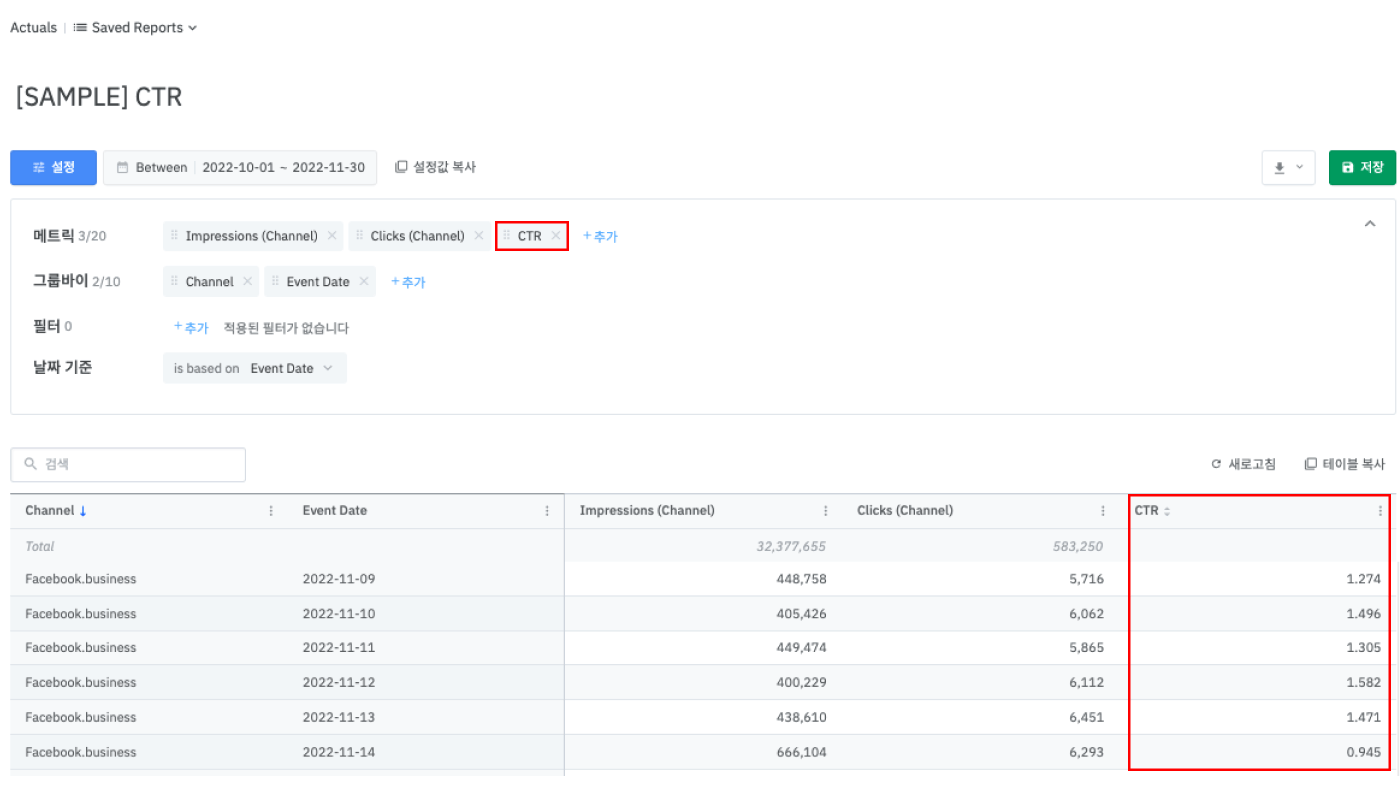
- CTR = Clicks / Impressions * 100
예시 2) 자체 성과 지표 수식 만들기
예시 2) 자체 성과 지표 수식 만들기
마케터가 자체적으로 설정한 성과 지표가 ‘온드 미디어 주요 지표 대비 매출 비율’이라면 다음과 같이 커스텀 메트릭을 만들어 보세요.
- RpO(Revenue per OwnedMedia) = 매출액 (App) / OwnedMedia
알립니다2026년 6월 4일부터 ‘칼큘레이티드 메트릭’이 ‘커스텀 메트릭’으로 변경됐으며, 대시보드에서 직접 만들 수 있게 됐습니다. 이전에 CSM에게 요청해 만든 메트릭은 [커스텀 메트릭 매니저]에서 확인할 수 있습니다.
커스텀 메트릭 생성하기
알립니다
- 커스텀 메트릭은 조직에 공유됩니다. 조직에 속한 모든 앱에서 커스텀 메트릭을 활용할 수 있습니다.
- 커스텀 메트릭은 액츄얼스 리포트, 트렌드 리포트, 오버뷰 대시보드에서만 활용할 수 있습니다.
- 코호트 메트릭과 기존에 생성된 커스텀 메트릭은 다른 커스텀 메트릭을 만들 때 사용할 수 없습니다.
- 에어브릿지 대시보드 [규칙 관리]>[커스텀 메트릭 매니저]에서 ‘메트릭 생성’을 클릭하세요.
- 메트릭 이름을 입력하세요.
- 메트릭 유형을 선택하세요. 수식의 계산 결과를 소수점 표시 여부에 따라 실수와 정수 중 선택할 수 있습니다.
- 실수: 소수점 단위까지 표시됩니다.
- 정수: 정수 단위까지 표시됩니다. 소수점이 표시되지 않습니다.
- 메트릭 수식을 입력하세요. 메트릭에 숫자와 사칙연산을 조합할 수 있습니다. 입력창에 있는 버튼을 클릭해서 수식을 만들 수 있으며, 메트릭의 경우 오른쪽 패널에서 바로 끌어올 수 있습니다. [수식 미리보기]에서 만드는 중인 수식을 미리 볼 수 있습니다. 메트릭 수식 입력 시 다음 내용을 참고하세요.
- 사용 가능 메트릭: 실제로 데이터가 수집된 메트릭만 목록에서 노출됩니다. 코호트 메트릭과 기존에 생성된 커스텀 메트릭은 사용할 수 없습니다.
- 메트릭 필터 설정: 수식에 추가된 메트릭을 클릭하면 필터를 설정할 수 있습니다.
- 괄호 사용: 괄호로 묶은 수식이 먼저 계산됩니다. 괄호는 최대 3번까지 중첩할 수 있습니다.
- 모든 항목을 입력한 후에 ‘완료’를 클릭하세요.
커스텀 메트릭 관리하기
에어브릿지 대시보드 [규칙 관리]>[커스텀 메트릭 매니저]에서 만든 커스텀 메트릭을 관리할 수 있습니다. 커스텀 메트릭 관련 항목은 다음과 같습니다.
커스텀 메트릭을 수정, 복제, 삭제할 수 있습니다.