알립니다
- 커스텀 그룹바이는 조직에 공유돼 조직에 속한 모든 앱에서 활용할 수 있습니다. 단, 오너·사내 마케터가 만든 커스텀 그룹바이와 각 대행사가 만든 커스텀 그룹바이는 서로 공유되지 않습니다.
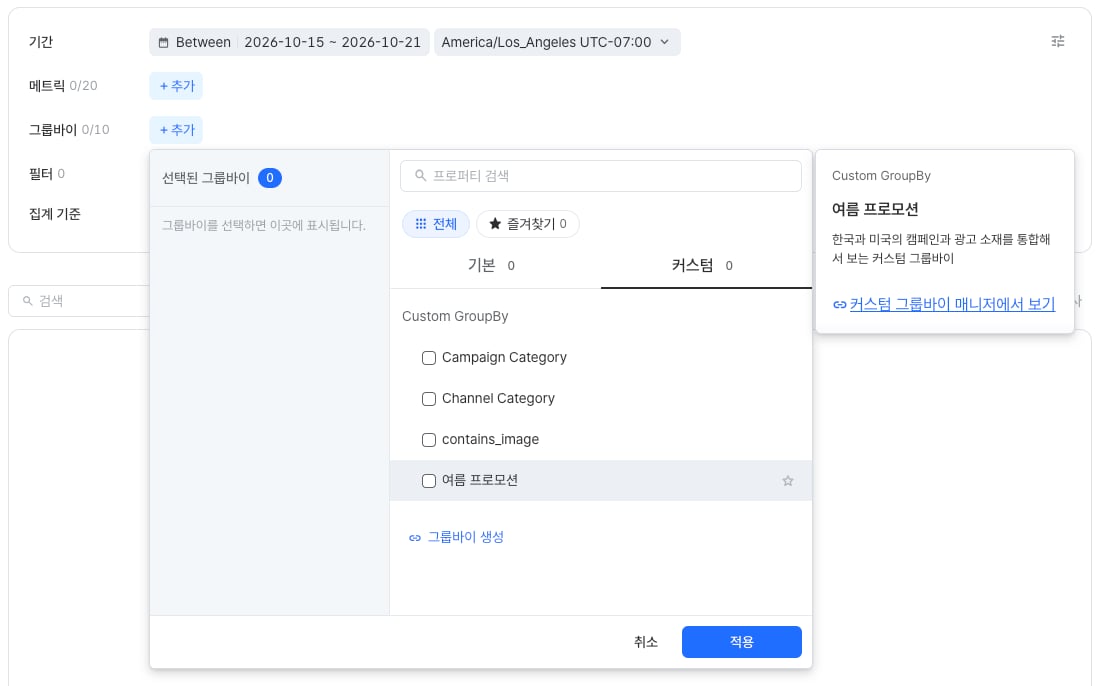
- 커스텀 그룹바이는 액츄얼스 리포트, 트렌드 리포트, 오버뷰 대시보드에서 사용할 수 있습니다.
커스텀 그룹바이 생성하기
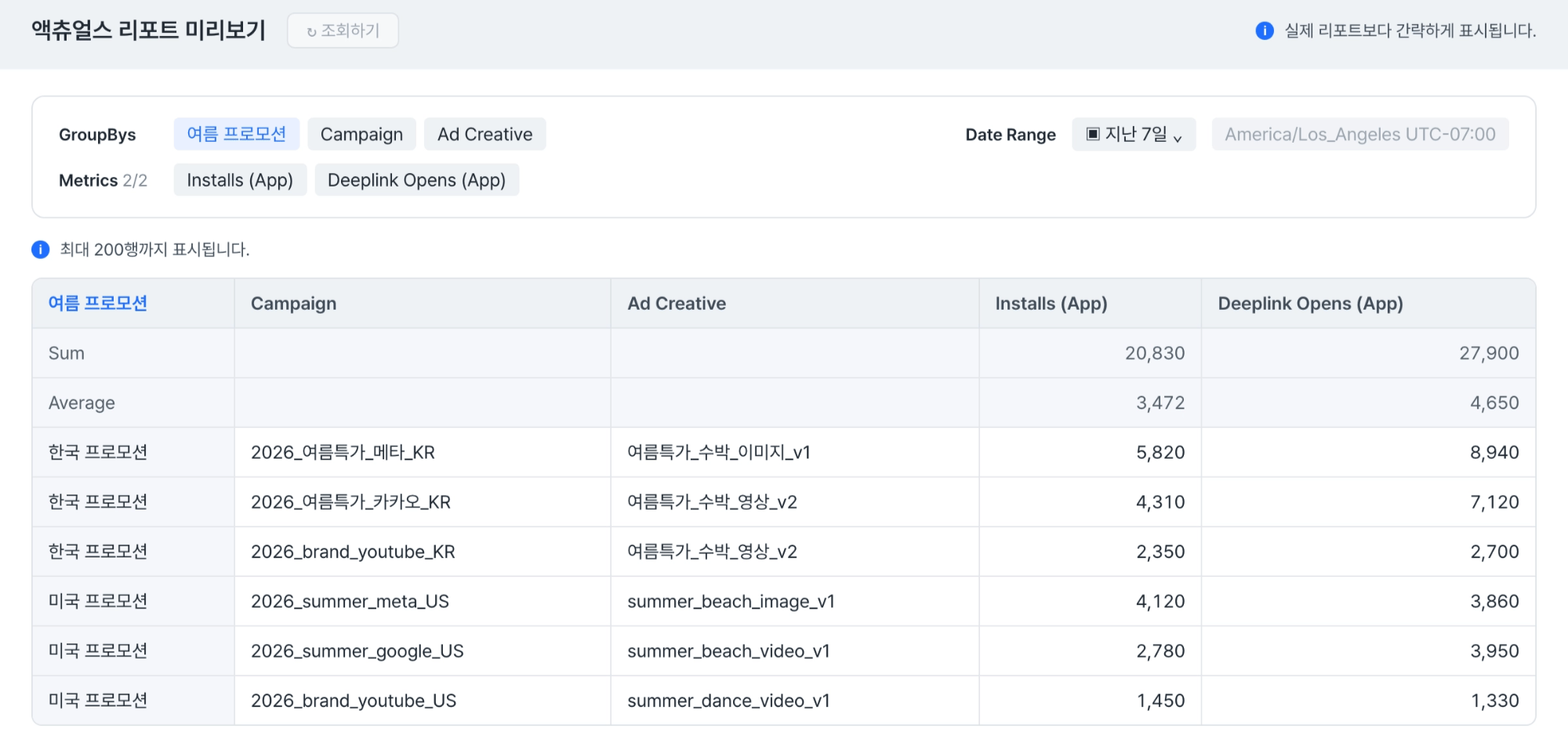
커스텀 그룹바이를 생성하려면 커스텀 그룹바이 밸류를 구성하는 규칙을 설정해야 합니다. 단계마다 미리보기로 결과를 확인하며 설정할 수 있으니 참고하세요.액츄얼스 리포트 미리보기로 결과 확인하기
- 설정 중인 커스텀 그룹바이 밸류를 완성해야 조회할 수 있습니다.
- 커스텀 그룹바이 밸류에 매칭된 기본 그룹바이 밸류만 표시됩니다. 매칭되지 않은 밸류는 표시되지 않습니다.
기본 정보 입력
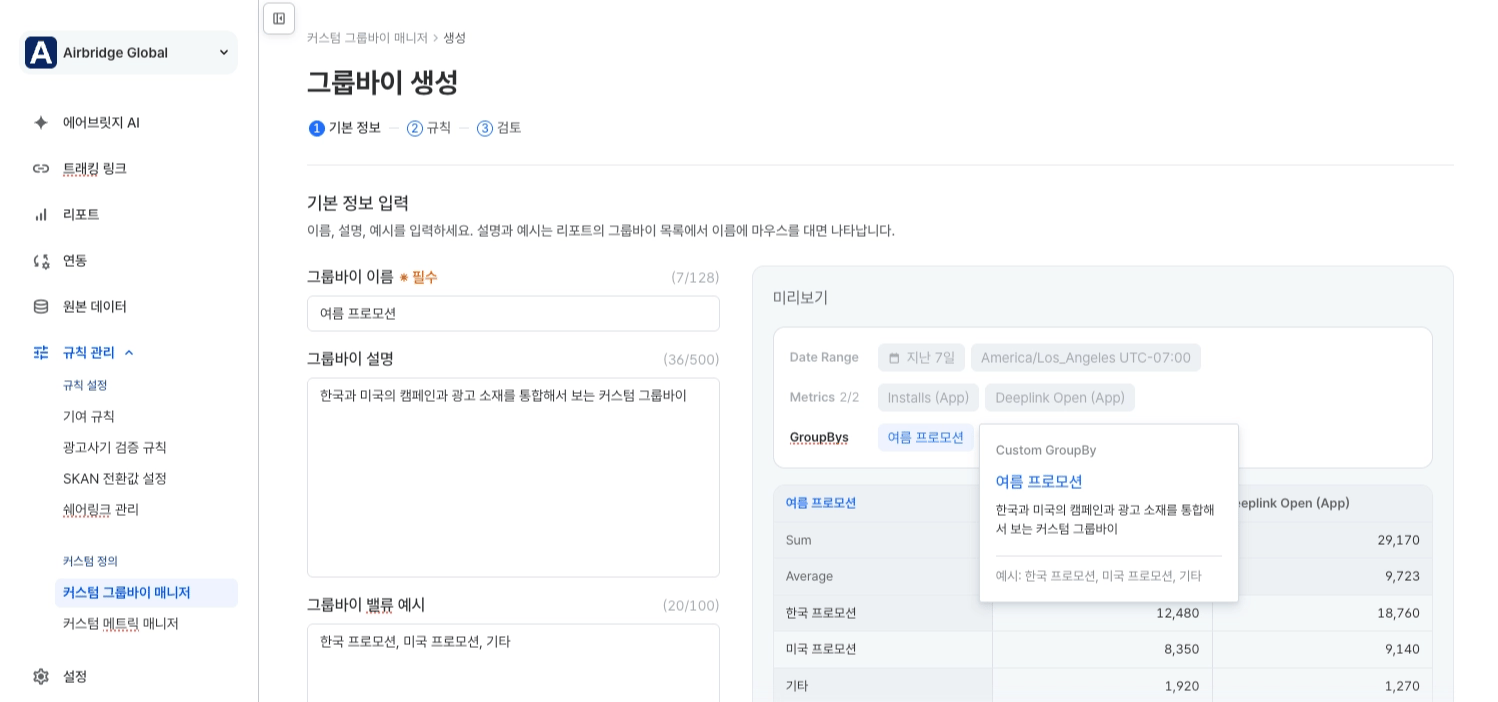
- 에어브릿지 대시보드 [규칙 관리]>[커스텀 그룹바이 매니저]에서 ‘그룹바이 생성’을 클릭하세요.
- 그룹바이의 이름을 입력하세요. 그룹바이 이름은 128자까지 입력할 수 있으며, 이미 사용 중인 이름은 쓸 수 없습니다.
- 필요하면 그룹바이 설명과 예시를 입력하세요. 설명은 500자, 예시는 100자까지 입력할 수 있습니다.
- ‘다음’을 클릭하세요.
규칙 설정
- 리포트에 표시될 커스텀 그룹바이 밸류의 이름을 입력하세요. 밸류는 그룹바이의 하위 분류로, 예를 들어 Channel 그룹바이의 밸류에는 facebook.business, tiktok, ironsource가 있습니다. 커스텀 그룹바이 밸류의 이름은 50자까지 입력할 수 있습니다.
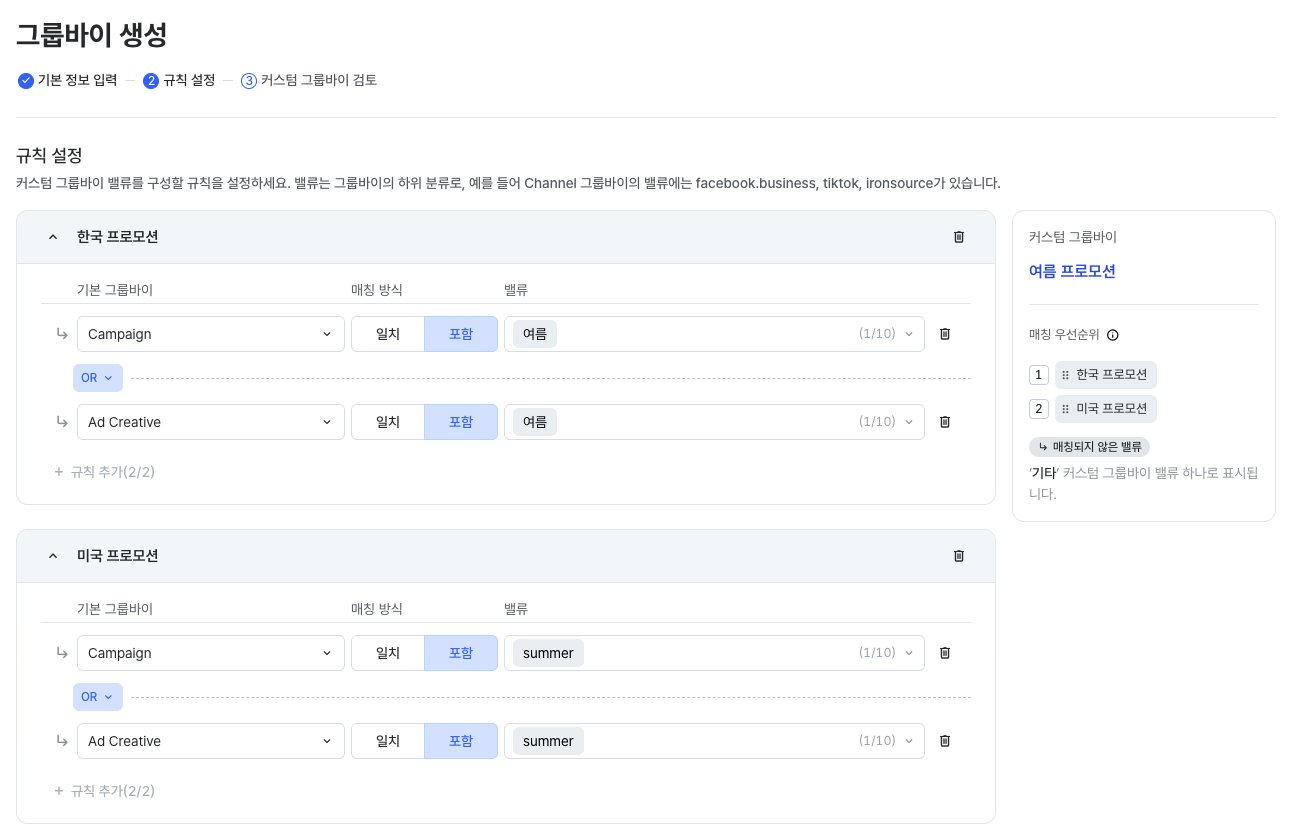
- 커스텀 그룹바이 밸류의 규칙에 사용할 기본 그룹바이와 매칭 방식, 밸류를 선택하세요.
기본 그룹바이
기본 그룹바이
‘기본 그룹바이’는 액츄얼스 리포트에서 제공하는 그룹바이를 말합니다. 이미 만든 커스텀 그룹바이는 기본 그룹바이로 선택할 수 없습니다. 커스텀 그룹바이 1개에는 기본 그룹바이를 2가지까지 사용할 수 있습니다. 2가지를 선택한 뒤에는 다른 커스텀 그룹바이 밸류에서도 그 2가지만 선택할 수 있습니다.
매칭 방식
매칭 방식
매칭 방식은 일치와 포함 2가지입니다. 각 방식의 매칭 기준은 아래와 같습니다.
- 일치와 포함 모두 대소문자를 구분하며, 공백과 쉼표도 밸류의 일부로 봅니다.
- 한 규칙에 밸류나 키워드를 여러 개 넣은 경우, 그중 하나라도 매칭되면 규칙을 만족한 것으로 봅니다.
매칭 우선순위
매칭 우선순위
같은 밸류를 여러 커스텀 그룹바이 밸류의 규칙에 넣을 수 있습니다. 이때 하나의 기본 그룹바이 밸류가 여러 커스텀 그룹바이 밸류에 매칭되면 그중 우선순위가 가장 높은 하나로만 분류됩니다.예를 들어 커스텀 그룹바이 밸류 ‘한국 프로모션’이 ‘미국 프로모션’보다 위에 있으면, 이름에 ‘여름’과 ‘summer’가 모두 들어간 캠페인 ‘summer_여름_sale’은 ‘한국 프로모션’으로 표시됩니다. 커스텀 그룹바이 밸류의 우선순위는 오른쪽 [매칭 우선순위]에서 드래그해 바꿀 수 있습니다.어떤 커스텀 그룹바이 밸류의 규칙에 매칭되는 밸류가 모두 우선순위가 더 높은 커스텀 그룹바이 밸류에 먼저 매칭되면, 그 커스텀 그룹바이 밸류는 리포트에 따로 표시되지 않습니다.
- 어느 커스텀 그룹바이 밸류에도 매칭되지 않는 기본 그룹바이의 밸류를 어떻게 표시할지 아래 2가지 방법 중 하나를 선택하세요.
‘각각 원본 밸류로 표시하기’를 선택할 수 없는 경우
- 어느 한 커스텀 그룹바이 밸류에 규칙을 2개 사용한 경우
- 커스텀 그룹바이에 기본 그룹바이를 2가지 사용한 경우. 커스텀 그룹바이 밸류마다 서로 다른 기본 그룹바이를 하나씩 사용한 경우도 포함됩니다.
- 규칙을 추가하려면 ‘규칙 추가’를 클릭하고 AND 또는 OR를 선택하세요. 커스텀 그룹바이 밸류 1개에는 규칙을 2개까지 설정할 수 있습니다.
AND와 OR
AND와 OR
커스텀 그룹바이 밸류에 규칙을 2개 넣으면 두 규칙을 AND 또는 OR로 적용합니다. 두 규칙 사이에는 우선순위가 없습니다.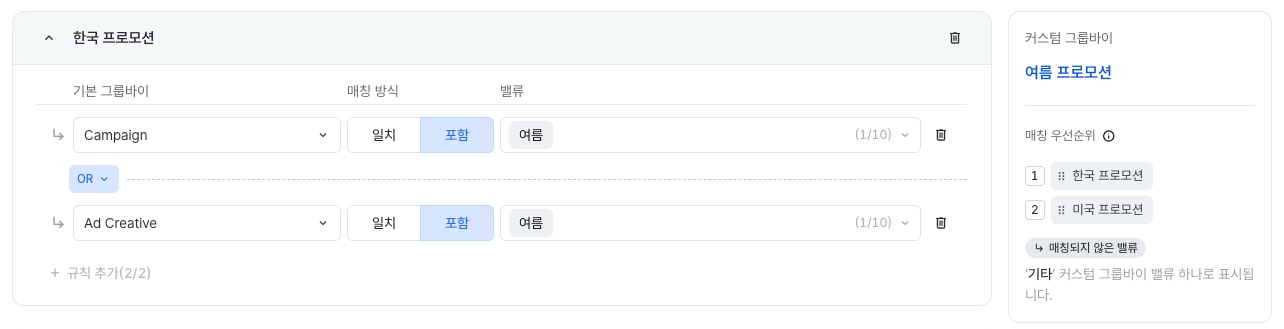
- 커스텀 그룹바이 밸류를 더 생성하려면 ‘커스텀 그룹바이 밸류 추가’를 클릭하고 1번부터 같은 방법으로 입력하세요. 커스텀 그룹바이 1개에는 커스텀 그룹바이 밸류를 12개까지 생성할 수 있습니다.
커스텀 그룹바이 검토
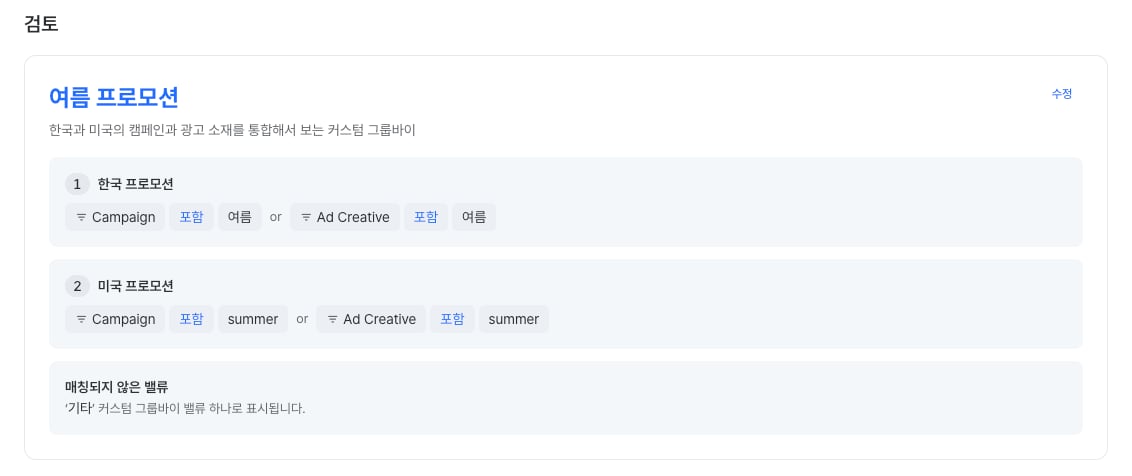
- [커스텀 그룹바이 검토]에서 그룹바이 이름, 그룹바이 설명, 커스텀 그룹바이 밸류와 규칙, 매칭되지 않은 밸류를 확인하세요. 고칠 내용이 있으면 해당 항목의 ‘수정’을 클릭해 이전 단계로 돌아가세요.
- 커스텀 그룹바이가 반영된 결과를 확인하려면 ‘조회하기’를 클릭하세요.
- ‘저장’을 클릭하세요.
커스텀 그룹바이 관리하기
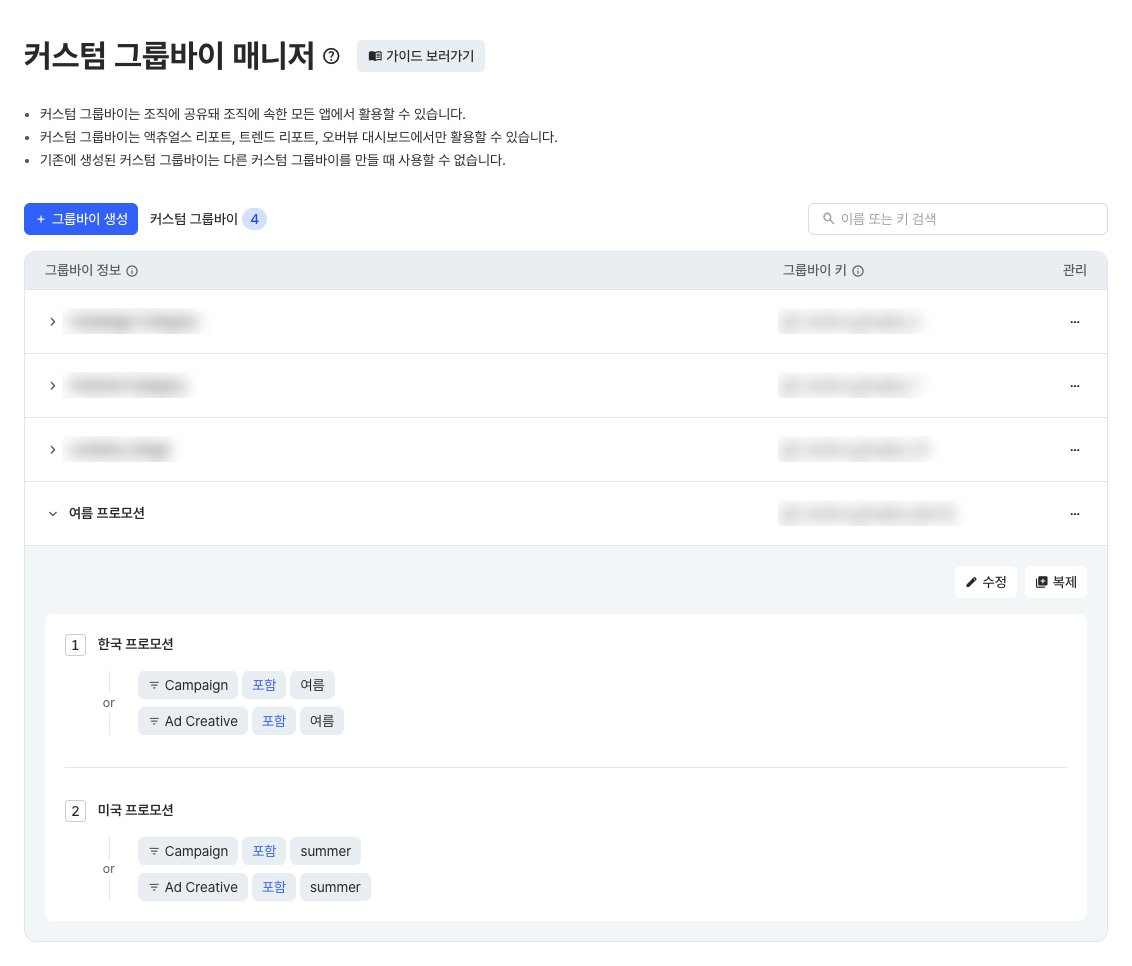
에어브릿지 대시보드 [규칙 관리]>[커스텀 그룹바이 매니저]에서 만든 커스텀 그룹바이를 확인하고 관리할 수 있습니다. 커스텀 그룹바이 이름이나 키로 검색할 수 있습니다. 커스텀 그룹바이 목록의 항목은 아래와 같습니다.주의하세요삭제한 커스텀 그룹바이는 복구할 수 없습니다. 그 커스텀 그룹바이를 사용하던 저장된 리포트에서도 더 이상 사용할 수 없습니다.
커스텀 그룹바이 활용하기
저장한 커스텀 그룹바이는 액츄얼스 리포트, 트렌드 리포트, 오버뷰 대시보드에서 사용할 수 있습니다. 아래 위치에서 찾으세요.