
알립니다시그널 홀드는 베타 기능이며, 현재 메타 애즈에서만 사용할 수 있습니다.
레비뉴캣이나 어댑티를 사용 중이신가요?레비뉴캣이나 어댑티로 이벤트를 수집하고 있다면 시그널 홀드에 필요한 Transaction ID가 자동으로 함께 수집됩니다. 개발 작업 없이 대시보드 설정만으로 시그널 홀드를 시작해 보세요.
시그널 홀드 작동 방식
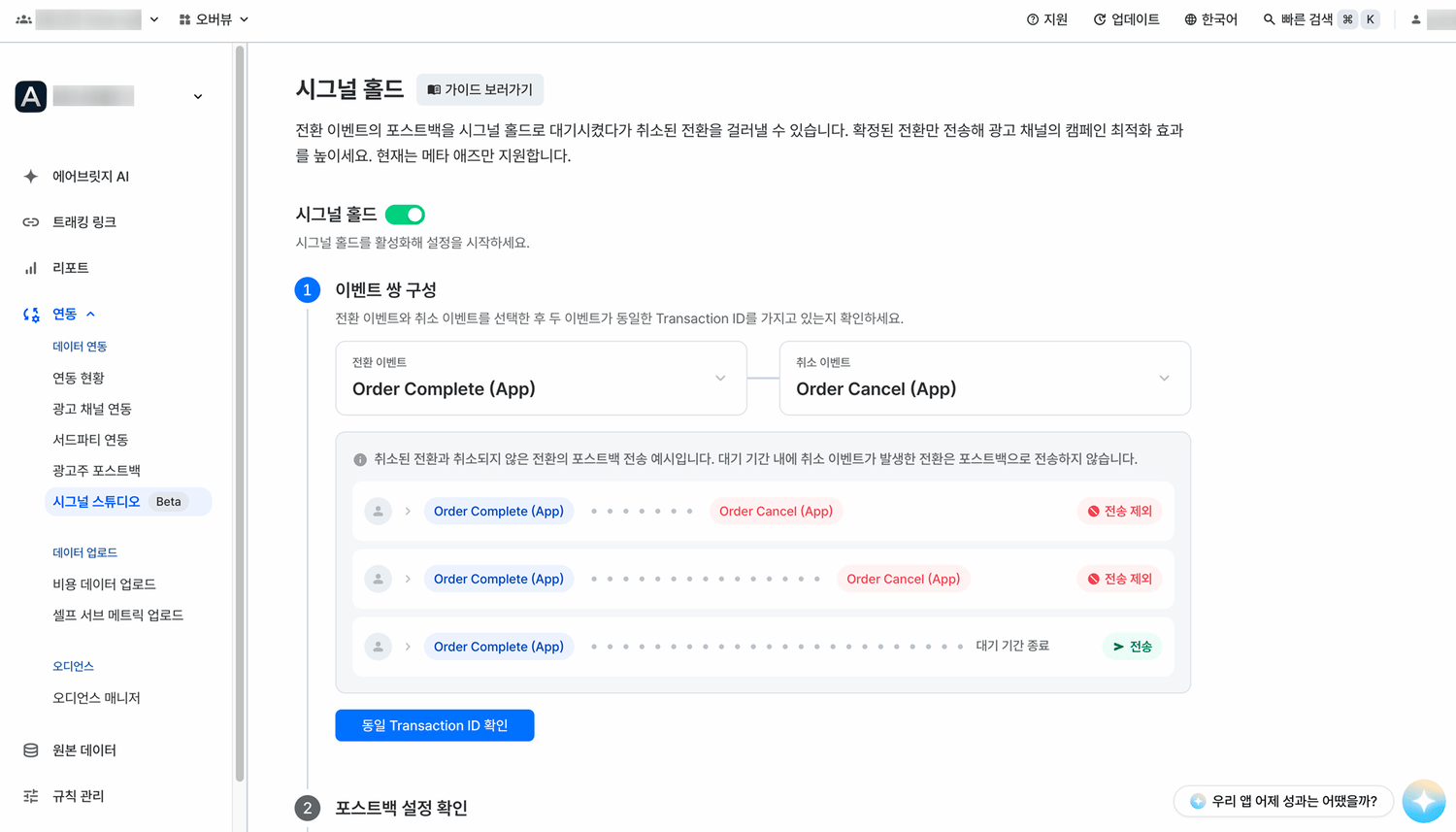
시그널 홀드는 광고 채널별로 적용되며, 전환 이벤트와 이에 대응하는 취소 이벤트로 구성한 이벤트 쌍을 기준으로 작동합니다. 시그널 홀드를 적용하면 에어브릿지는 전환 이벤트를 아래 순서로 처리합니다.- 전환 이벤트가 발생하면 즉시 포스트백으로 전송하지 않고 대기시킵니다.
- 대기 기간 안에 Transaction ID가 일치하는 취소 이벤트가 발생하면 대기 중인 전환 이벤트를 포스트백으로 전송하지 않습니다. 매칭한 취소 이벤트도 전송하지 않습니다.
- 대기 기간이 끝날 때까지 취소 이벤트가 발생하지 않으면 전환 이벤트를 포스트백으로 전송합니다.
알립니다시그널 홀드가 캠페인의 성과 개선을 보장하지는 않습니다. 캠페인 최적화는 광고 채널의 알고리즘이 수행하며, 서비스 특성과 캠페인 환경에 따라 개선 여부와 정도가 달라질 수 있습니다.
시그널 홀드 사용하기
에어브릿지 앱 역할이 오너 또는 사내 마케터인 사용자만 시그널 홀드를 조회하고 설정할 수 있습니다. 아래 조건을 확인한 후 에어브릿지 대시보드에서 설정하세요.사전 확인사항
아래 조건을 모두 충족해야 시그널 홀드를 설정할 수 있습니다. 설정 과정에서 에어브릿지가 조건 충족 여부를 확인합니다. Transaction ID는 이벤트와 함께 수집해야 하는 시맨틱 어트리뷰트입니다. 아직 수집하고 있지 않다면 개발자에게 수집을 요청하세요. 자세한 내용은 가이드를 참고하세요.알립니다대기 기간은 최대 24시간까지 설정할 수 있습니다. 따라서 전환 발생 후 며칠 지나 취소가 발생하는 서비스에는 시그널 홀드가 적합하지 않습니다.
시그널 홀드 설정하기
에어브릿지 대시보드 [연동]>[시그널 스튜디오]의 [시그널 홀드] 탭에서 설정하세요.- [시그널 홀드] 토글을 켜세요. 설정 단계가 나타납니다.
- [이벤트 쌍 구성]에서 [전환 이벤트]와 [취소 이벤트]를 선택한 후 ‘Transaction ID 일치 확인’을 클릭하세요. 두 이벤트의 Transaction ID가 일치하면 다음 단계로 넘어갈 수 있습니다. 선택할 수 있는 이벤트 조건은 사전 확인사항을 참고하세요.
- [포스트백 설정 확인]에서 전환 이벤트를 메타 애즈에 포스트백으로 전송하고 있는지 확인하세요. 전송하고 있지 않으면 ‘포스트백 설정하러 가기’를 클릭해 포스트백 전송을 설정하세요.
- [대기 기간 설정]에서 대기 기간을 선택하세요. 10분부터 60분까지는 10분 단위로, 1시간부터 24시간까지는 1시간 단위로 설정할 수 있습니다.
대기 기간은 서비스의 취소 패턴에 맞춰 설정하세요예를 들어 단순 변심 취소의 70%가 구매 후 30분 이내에 발생한다면 대기 기간을 30분으로 설정할 수 있습니다.
- 시그널 홀드를 특정 캠페인에만 적용하려면 [캠페인 필터] 토글을 켜고 캠페인을 선택하세요. 기여된 전환 이벤트가 하루 20건 이상인 캠페인만 선택할 수 있습니다. 전환 이벤트가 적은 캠페인에서는 시그널 홀드로 취소된 전환을 걸러내는 것보다 전환 이벤트 자체를 늘리는 편이 더 효과적입니다.
- ‘저장’을 클릭하세요. 시그널 홀드가 적용됩니다. 이후 에어브릿지는 대기 기간이 끝날 때까지 취소되지 않은 전환 이벤트만 포스트백으로 전송합니다.
저장 후 최소 1주는 설정을 수정하지 마세요설정을 수정하면 광고 채널의 알고리즘이 변경된 시그널에 다시 적응해야 합니다.
서비스 유형별 권장 설정
아래는 서비스 유형별 권장 설정 예시입니다. 이벤트 쌍은 서비스에서 실제로 수집하는 이벤트로 구성하고, 대기 기간은 단순 변심 취소가 집중되는 시간대를 확인해 설정하세요.시그널 홀드 비활성화하기
[시그널 홀드] 탭에서 [시그널 홀드] 토글을 끄세요. 시그널 홀드가 비활성화되고, 이후 에어브릿지는 모든 포스트백을 대기 기간 없이 광고 채널로 실시간 전송합니다.성과 분석 리포트 확인하기
성과 분석 리포트는 시그널 홀드 적용일을 기준으로 적용 전 8주와 적용 후 8주의 메트릭을 요약해 보여줍니다. 에어브릿지 대시보드 [연동]>[시그널 스튜디오]의 [시그널 홀드] 탭에서 확인하세요.- [포스트백에서 제외된 전환 이벤트]에서 제외된 전환 이벤트 수와 비율을 확인하세요.
- [성과 분석 리포트]에서 적용 전후의 성과를 비교하세요. 메트릭별 증감과 증감률을 차트와 표로 확인할 수 있습니다. 캠페인 필터를 적용했다면 해당 캠페인의 성과만 표시됩니다. 차트 아래 범례에서 표시할 메트릭을 선택하세요. 선택한 메트릭에 따라 차트 축이 달라질 수 있습니다. Cost와 CPI는 비용 데이터를 연동해야 표시됩니다.
차트의 추이는 서비스 특성과 함께 보세요
- 주말에 전환이 줄어드는 앱에서는 차트도 주말에 낮아집니다.
- 전환이 며칠에서 1주 주기로 발생하는 앱에서는 차트도 그 주기에 맞춰 오르내립니다.
- 전환이 특정 주기 없이 고르게 발생하는 앱에서는 차트에 큰 추이가 나타나지 않을 수 있습니다.
- 전환 직후에 취소하는 경우가 드문 앱에서는 적용 전후 차이가 크지 않을 수 있습니다.
- 더 자세한 데이터가 필요하면 ‘액츄얼스 리포트에서 보기’를 클릭하세요. 메트릭과 채널, 캠페인 조건이 그대로 적용된 액츄얼스 리포트가 열립니다.
성과 판단하기
시그널 홀드를 적용하고 시간이 얼마나 지났는지에 따라 확인할 수 있는 정보와 성과를 판단하는 방법이 다릅니다.
성과를 판단하기 좋은 시점은 서비스 특성에 따라 다릅니다. 구매처럼 자주 발생하는 이벤트에서는 알고리즘의 최적화가 빠르게 진행되고, 구독처럼 드물게 발생하는 이벤트에서는 더 오래 걸립니다. 전환 사이클이 있는 서비스라면 사이클 단위로 추이를 확인하세요.
유의사항
시그널 홀드를 적용할 때는 아래 사항에 유의하세요.- 시그널 홀드는 광고 채널로 전송하는 포스트백에만 적용됩니다. 에어브릿지 리포트와 원본 데이터에는 전환 이벤트와 취소 이벤트가 수집된 그대로 표시되므로, 광고 채널에서 확인하는 수치와 에어브릿지에서 확인하는 수치는 서로 다를 수 있습니다.
- 에어브릿지는 전환 이벤트 1건에 취소 이벤트 1건만 매칭합니다. 대기 기간 안에 Transaction ID가 일치하는 취소 이벤트가 여러 건 발생하면, 매칭한 1건을 제외한 나머지 취소 이벤트는 포스트백으로 전송합니다.
- 대기 기간을 수정하면 이미 대기 중인 전환 이벤트에는 새 대기 기간이 적용되지 않을 수 있습니다.