
iOS SDK 설치하기
에어브릿지 iOS SDK는 아래 방법으로 설치할 수 있습니다. 설치한 이후에 iOS SDK 테스트로 SDK가 정상적으로 설치됐는지 확인할 수 있습니다.- SwiftPackageManager
- CocoaPods
- Tuist
- 직접 설치
- Xcode에서 [File]에서 [Add Packages…]를 클릭해 주세요.
- 검색창에 아래 주소를 입력하고 [Add Package]를 클릭합니다.
- [Add Package]를 계속해서 클릭합니다.
- Xcode의 [Package Dependencies]에서 에어브릿지 iOS SDK 추가를 확인할 수 있습니다.
디바이스 ID를 수집하지 않는 SDK
알립니다일반 SDK와 제한된 SDK 중에서 1가지 버전만 설치해 주세요.
- SwiftPackageManager
- CocoaPods
- Tuist
- 직접 설치
- Xcode에서 [File]>[Add Packages…]를 클릭합니다.
- 검색창에 아래 주소를 입력하고 [Add Package]를 클릭합니다.
- [Add Package]를 계속해서 클릭합니다.
- Xcode의 [Package Dependencies]에서 Airbridge가 추가된 것을 확인할 수 있습니다.
- SDK의 의존성에 해당하는 Framework를 프로젝트에 추가합니다. [Xcode]>[프로젝트 파일]>[General]>[Frameworks, Libraries, and Embedded Content]에서 ‘+’를 클릭합니다.
- 아래 Framework를 모두 추가합니다. 추가한 Framework의 Embed를 Do not Embed로 설정합니다. 그리고 [Xcode]>[프로젝트 파일]>[Build Phase]>[Link Binary With Libraries]에서 Status를 Optional로 설정합니다.
SDK 초기화하기
시스템 방식에 따라 SDK 초기화 방법이 다릅니다. SceneDelegate Lifecycle 또는 AppDelegate Lifecycle은 AppDelegate를 참고해 주세요. SwiftUI Lifecycle는 SwiftUI를 참고해 주세요. YOUR_APP_NAME과 YOUR_APP_SDK_TOKEN은 에어브릿지 대시보드의 [설정]>[토큰 관리]에서 확인할 수 있습니다.- AppDelegate (Swift)
- AppDelegate (Objective-C)
- SwiftUI
AppDelegate의 application(_:didFinishLaunchingWithOptions:) 가장 위에서 Airbridge.initializeSDK 함수를 호출합니다.주의하세요
Airbridge.initializeSDK 함수를 AppDelegate 의 application(_:didFinishLaunchingWithOptions:) 시점에 호출해야 올바르게 동작합니다.ATT 프롬프트 제공하기
알립니다개인정보보호 정책 준수를 위해 필요한 기능은 법률 자문사와 함께 검토해야 합니다.
- ATT 프롬프트에 사용하는 문구를 준비합니다.
- 준비한 문구를
Info.plist파일의NSUserTrackingUsageDescription키에 입력합니다.
- Xcode
- Tuist
- Xcode > YOUR_PROJECT > Info > Custom iOS Target Properties로 이동해주세요.
- Key의 항목들에 마우스를 가져가면 표시되는 + 버튼을 누르고
Privacy - Tracking Usage Description를 입력해 주세요. - Value에 표시할 문구를 입력해 주세요.
- ATT 프롬프트를 제공하는 시점을 결정합니다.
원하는 시점에 ATT 프롬프트 제공하기
원하는 시점에 ATT 프롬프트 제공하기
ATT 프롬프트를 제공하는 시점에
ATTrackingManager.requestTrackingAuthorization 함수를 호출합니다.주의하세요
ATTrackingManager.requestTrackingAuthorization 함수는 호출한 앱이 Active 상태가 아니면 ATT 프롬프트를 제공하지 않습니다.앱을 실행하면 ATT 프롬프트 제공하기
앱을 실행하면 ATT 프롬프트 제공하기
앱이 실행되는 순간에 바로 ATT 프롬프트를 제공할 수 있습니다.
- 에어브릿지 iOS SDK는 설치 이벤트가 수집되지 않으면 앱이 실행될 때마다 유저가 추적에 동의하기 전까지 30초 동안 설치 이벤트 수집을 지연합니다. 유저가 추적 동의 여부를 결정하기 전에 앱을 종료하면 설치 이벤트를 수집하지 않고 다음 앱 실행에 다시 시도합니다.
setAutoDetermineTrackingAuthorizationTimeout 함수로 설치 이벤트 수집 지연 시간을 더 길게 설정할 수 있습니다. setAutoDetermineTrackingAuthorizationTimeout 함수의 기본 설정은 30초입니다. 최대 3600초(1시간)까지 설정할 수 있습니다.
setAutoDetermineTrackingAuthorizationTimeout 함수 0초 권장딥링크 플랜에서는
setAutoDetermineTrackingAuthorizationTimeout 함수를 0초로 설정하는 것을 권장합니다. 딥링크 플랜은 식별자를 활용한 어트리뷰션을 지원하지 않습니다. 따라서 해당 함수를 0초로 설정해야 디퍼드 딥링크에서 설정된 목적지로 앱을 설치한 유저를 지연 없이 보냅니다.딥링크
딥링크를 설정하면 트래킹 링크가 있는 광고를 클릭한 유저를 원하는 앱의 특정 페이지로 이동시킬 수 있습니다. 또한 트래킹 링크로 수집된 정보를 바탕으로 딥링크를 통해서 발생한 성과를 에어브릿지에서 확인할 수 있습니다.에어브릿지의 딥링크 작동 방식
에어브릿지 딥링킹은 아래 3단계로 작동합니다.- 트래킹 링크에 스킴 딥링크를 설정합니다.
- 유저가 트래킹 링크를 열면 에어브릿지 딥링크로 앱이 실행됩니다.
- 에어브릿지 SDK가 에어브릿지 딥링크를 스킴 딥링크로 되돌려 앱에 전달합니다.
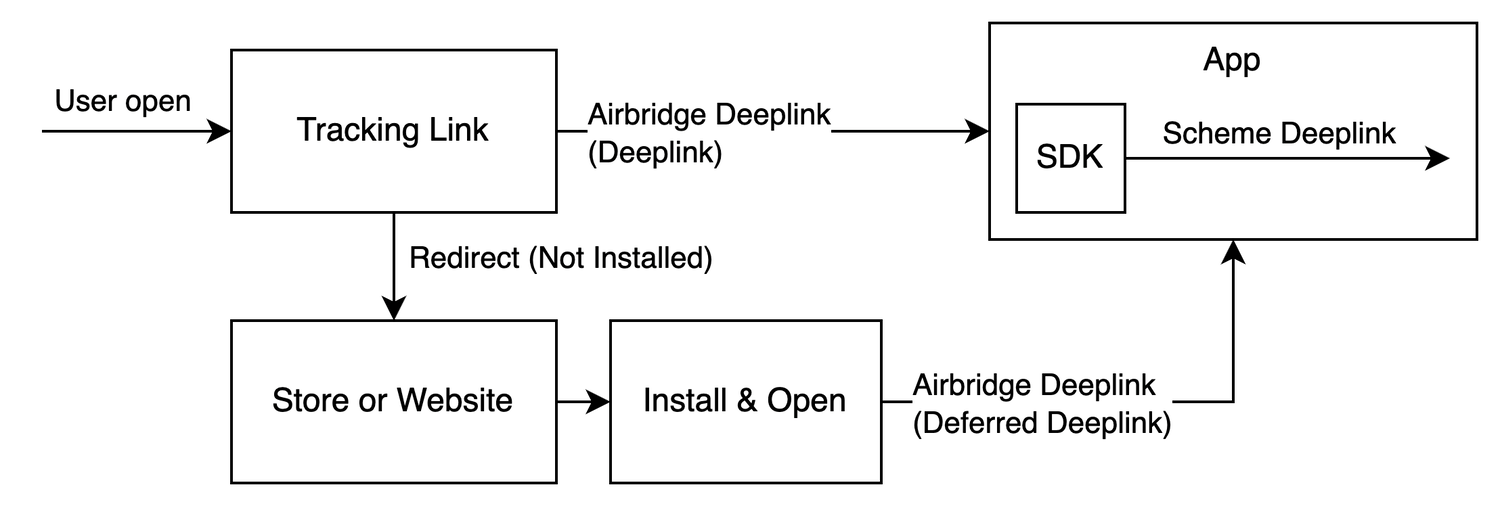
- 트래킹 링크에 설정한 스킴 딥링크 예시:
YOUR_SCHEME://product/12345
- HTTP 딥링크 형태 1:
https://YOUR_APP_NAME.airbridge.io/~~~ - HTTP 딥링크 형태 2:
https://YOUR_APP_NAME.abr.ge/~~~ - 스킴 딥링크 형태:
YOUR_SCHEME://product/12345?airbridge_referrer=~~~
- 전달된 딥링크가 에어브릿지 딥링크인지 판별합니다.
- 딥링크에 포함된 정보를 수집해 딥링크 이벤트를 전송합니다.
- 에어브릿지 딥링크를 트래킹 링크에 설정한 스킴 딥링크(
YOUR_SCHEME://product/12345)로 되돌려 앱에 전달합니다.
딥링크 설정하기
딥링크를 설정합니다. 에어브릿지 대시보드에서 설정한 정보와 유저가 이동하는 목적지로 사용되는 앱 페이지 주소가 필요합니다. 먼저 에어브릿지에 딥링크 정보를 등록합니다.에어브릿지에 딥링크 정보 등록하기
에어브릿지에 딥링크 정보 등록하기
에어브릿지 대시보드의 [트래킹링크]>[딥링크]에 딥링크 정보를 등록해주세요.iOS URI 스킴딥링크에 사용할 스킴을 입력해주세요. 에어브릿지는 입력한 스킴을 사용하는 딥링크만 트래킹링크에 설정할 수 있고, 트래킹링크로 앱이 열릴 때 설정한 스킴 딥링크가 전달됩니다. 예:
scheme://iOS 앱 ID애플 개발자 대시보드의 앱의 [Identifier]에서 App ID Prefix , Bundle ID 값을 가져와서 App ID Prefix + . + Bundle ID 형식으로 입력해주세요. 예: 9JA89QQLNQ.com.apple.wwdc주의하세요실제 출시 앱과 개발용 앱의 iOS URI 스킴과 iOS 앱 ID를 다르게 등록해야 유저를 정상적으로 이동 시킬 수 있습니다.
- 에어브릿지 딥링크로 앱이 실행되도록 설정합니다.
- 에어브릿지 딥링크로 유저를 이동시킵니다.
에어브릿지 딥링크로 앱이 실행되도록 설정하기
에어브릿지 딥링크로 앱이 실행되도록 설정하기
유저가 트래킹 링크를 클릭한 후에 앱이 에어브릿지 딥링크로 실행되도록 설정합니다.스킴 딥링크 앱 설정유니버셜 링크 앱 설정
- Xcode에서 [YOUR_PROJECT]>[Info]>[URL Types]로 이동합니다.
- ’+‘를 클릭한 후에 URL Schemes에 대시보드에서 입력한 iOS URI 스킴을 입력합니다.
주의하세요
://를 제외한 iOS URL 스킴을 입력해야 합니다.- Xcode에서 [YOUR_PROJECT]>[Signing & Capabilities]로 이동합니다.
- ’+ Capability’를 클릭하면 Associated Domains를 추가할 수 있습니다.
- Associated Domains에
applinks:YOUR_APP_NAME.airbridge.io와applinks:YOUR_APP_NAME.abr.ge를 추가합니다. (YOUR_APP_NAME은 에어브릿지 대시보드의 [설정]>[토큰 관리]에서 확인할 수 있습니다.)
주의하세요Password AutoFill 기능을 사용하고 있거나 사용할 계획이 있다면 Webcredentials 도메인을 반드시 추가해야 합니다. Password AutoFill 기능으로 저장된 암호의 도메인이
airbridge.io 또는 abr.ge로 보이는 현상이 앱을 사용하는 유저에게 발생할 수 있습니다.에어브릿지 딥링크로 유저를 이동시키기
에어브릿지 딥링크로 유저를 이동시키기
앱이 딥링크로 열릴 때, 앱이 딥링크로 열릴 때마다
trackDeeplink 함수를 호출해 SDK가 딥링크 오픈 이벤트를 수집할 수 있게 해주세요. 그리고 handleDeeplink 함수를 호출해 에어브릿지 딥링크를 원래 트래킹링크에 설정된 스킴 딥링크로 변환해주세요. 그리고 유저를 의도된 화면으로 이동시켜주세요.앱이 에어브릿지 딥링크로 열리면 isAirbridgeDeeplink 는 true 가 되고, 콜백의 uri 에는 설정된 스킴 딥링크가 전달됩니다. 앱이 다른 딥링크로 열리면 isAirbridgeDeeplink 는 false 가 되고, 콜백은 호출되지 않습니다. 이를 활용하면 에어브릿지 딥링크를 별도로 처리할 수 있습니다.trackDeeplink 함수와 handleDeeplink 함수를 호출하여 딥링크 오픈 이벤트를 수집하고 유저를 의도한 화면으로 이동시켜주세요.SceneDelegate와 AppDelegate가 모두 있다면 SceneDelegate 클래스에, AppDelegate만 있다면 AppDelegate 클래스에, 모두 없고 SwiftUI를 사용한다면 App 클래스에 아래와 같은 콜백 설정이 필요합니다.- SceneDelegate (Swift)
- AppDelegate (Swift)
- SwiftUI (Swift)
- SceneDelegate (Objective-C)
- AppDelegate (Objective-C)
앱이 딥링크로 열릴 때 SceneDelegate 클래스에서 호출되는 콜백은 아래와 같습니다.
- 앱이 에어브릿지 딥링크로 열렸을 때 유저를 이동시키는 함수를 구현하세요. 이는 유저를 의도한 화면으로 이동키시기 위해 각각의 콜백에 추가해야하는 함수입니다.
scene:willConnectTo:options:콜백을 설정하세요.trackDeeplink함수와handleDeeplink함수를 호출하여 딥링크 오픈 이벤트를 수집하고 위에서 구현한 함수를 호출하여 유저를 이동시키세요.
scene:openURLContexts:콜백을 설정하세요.trackDeeplink함수와handleDeeplink함수를 호출하여 딥링크 오픈 이벤트를 수집하고 위에서 구현한 함수를 호출하여 유저를 이동시키세요.
scene:continue:콜백을 설정하세요.trackDeeplink함수와handleDeeplink함수를 호출하여 딥링크 오픈 이벤트를 수집하고 위에서 구현한 함수를 호출하여 유저를 이동시키세요.
디퍼드 딥링크 설정하기
앱이 설치되지 않은 상태에서 디퍼드 딥링크를 설정한 트래킹 링크를 클릭하면 에어브릿지 딥링크를 저장합니다. 디퍼드 딥링크를 설정하면 에어브릿지 SDK는 아래와 같은 방식으로 딥링크를 획득합니다.에어브릿지 SDK의 디퍼드 딥링크 획득 방식
에어브릿지 SDK의 디퍼드 딥링크 획득 방식
에어브릿지 SDK는 SDK 초기화 이후에 아래 조건을 모두 만족하면 딥링크 획득을 시도합니다. 획득 도중에 앱이 종료되면 에어브릿지 SDK는 저장된 에어브릿지 딥링크는 없는 것으로 처리됩니다.
- 옵트인(Opt-In)을 설정한 상태에서
Airbridge.startTracking함수를 호출합니다. 또는 옵트인을 설정하지 않았습니다. - ATT 추적 동의 여부가 결정되었습니다. 또는 ATT 프롬프트에서 설정한 이벤트 수집 지연 시간이 종료되었습니다.
Airbridge.handleDeferredDeeplink 함수는 저장된 에어브릿지 딥링크를 획득한 후에 스킴 딥링크로 변환해 앱에 전달합니다. 변환된 스킴 딥링크를 활용해 유저를 설정한 목적지로 보냅니다.
Airbridge.handleDeferredDeeplink 함수는 앱이 설치되고 처음으로 호출되었으면 true를 반환하고, 에어브릿지 딥링크 획득을 기다려 스킴 딥링크로 변환해 onSuccess로 전달합니다. 해당 스킴 딥링크를 활용해 유저를 설정한 목적지로 보낼 수 있습니다.
또는 저장된 에어브릿지 딥링크가 없으면 nil을 onSuccess 전달합니다. SDK가 초기화되지 않았거나 Airbridge.handleDeferredDeeplink 함수를 처음으로 호출하지 않았다면 false를 전달합니다.
전달되는 스킴 딥링크는 일반적으로 YOUR_SCHEME://... 형태의 URL입니다. 메타 디퍼드 앱 링크(Meta Deferred App Links) 같은 서비스를 이용하면 다른 형태의 URL이 전달될 수 있습니다.
주의하세요.앱이 딥링크로 열리면 에어브릿지는 디퍼드딥링크 유무에 관계없이 null을 onSuccess에 전달해서 딥링크만 처리되도록 합니다.
테스트하기
SDK 작동 테스트와 딥링크 테스트로 정상적으로 에어브릿지 SDK와 딥링크가 작동하는지 확인할 수 있습니다.SDK 작동 테스트하기
설치한 에어브릿지 iOS SDK가 정상적으로 작동하는지 확인해 주세요. 앱 설치 이벤트는 추가 설정 여부와 관계없이 iOS SDK에 수집됩니다.앱 설치 이벤트 수집 여부 확인하기
앱 설치 이벤트가 iOS SDK로 수집되는지 확인해 주세요. 앱 설치 이벤트는 항상 수집됩니다.- 앱을 설치하지 않은 테스트 디바이스를 준비합니다. 또는 테스트하기 전에 앱을 삭제해 주세요.
- SDK 로그 레벨을
debug로 설정합니다.
- 테스트 디바이스에 앱을 설치합니다. 앱을 설치한 이후 실행을 해야 앱 설치 이벤트가 수집됩니다. 앱을 실행해 주세요.
- Xcode의 Console에서 테스트 디바이스의 IDFA로 발생한 이벤트의 로그를 확인합니다. Console Filter에
Library:Airbridge를 입력합니다. 앱 설치 이벤트가 정상적으로 수집되고 있다면 로그를 아래처럼 확인할 수 있습니다.Send event packets to Airbridge: categories=9161Send event packets to Airbridge: categories=9163
Xcode Console 메세지 의미
Xcode Console 메세지 의미
Event packet is stored in storage: categories={event_category}: Event category가 단말에서 적재됐습니다.Send event packets to Airbridge: categories={event_category}: Event category를 전송합니다.Client receive response: method=post url=https://event-track.airbridge.io/v1/apps/{app_name}: 네트워크를 통해 성공적으로 전송됐습니다.
- 충분한 시간이 지나도 Xcode의 Console에서 로그가 나타나지 않는다면 SDK 초기화 여부 또는 설정, 네트워크 상태 등을 확인해 주세요.
딥링크 테스트하기
에어브릿지 대시보드 [설정]>[테스트 콘솔]의 [딥링킹] 탭에서 딥링킹이 정상적으로 작동하는지 테스트할 수 있습니다.사전 확인사항
딥링크를 테스트하기 전에 아래 사항을 설정했는지 먼저 확인해 주세요.테스트 준비하기
테스트를 시작하는 데 필요한 딥링크 정보와 앱 정보가 모두 등록됐는지 확인합니다. 딥링크 정보와 앱 정보가 모두 등록된 상태라면 이 단계는 대시보드에 나타나지 않습니다. 바로 다음 단계인 테스트 진행하기를 참고해 주세요.딥링크 정보 등록
딥링킹을 테스트하려면 최소 1개 운영체제의 딥링크 정보가 모두 등록되어 있어야 합니다. 운영체제가 요구하는 정보들과 각각의 등록 상태를 확인하세요. 보완할 정보가 있다면 [설정하러 가기] 버튼을 클릭해 [트래킹 링크]>[딥링크] 메뉴에서 해당 정보를 등록해 주세요. 자세한 방법은 에어브릿지 가이드를 참고하세요.최신 상태를 보려면 새로고침 하세요다른 브라우저 탭에서 설정을 마치고 다시 대시보드 탭으로 돌아오면 새로고침을 해주세요. 그래야 각 정보의 등록 상태가 최신으로 반영됩니다.
앱 정보 등록
딥링킹이 작동할 때 앱을 설치하지 않은 유저를 보낼 폴백 경로가 미리 설정되어 있어야 합니다. [설정하러 가기] 버튼을 클릭해 [설정]>[에어브릿지 앱 설정]>[서비스] 항목에 운영체제별 앱 또는 웹사이트 정보를 등록해 주세요. 자세한 방법은 에어브릿지 가이드를 참고하세요.테스트용 딥링크 입력
테스트 할 앱에 사용 중인 URL 스킴 형태의 딥링크를 입력하세요. 홈 화면이나 전체 목록보다는 특정한 상세페이지의 주소로 테스트할 것을 권장합니다.주의하세요딥링크를 입력하기 전에 반드시 인코딩해 주세요. 인코딩하지 않으면 URL 표준 형식에 맞지 않아 딥링킹이 정상 작동하지 않을 수 있습니다.
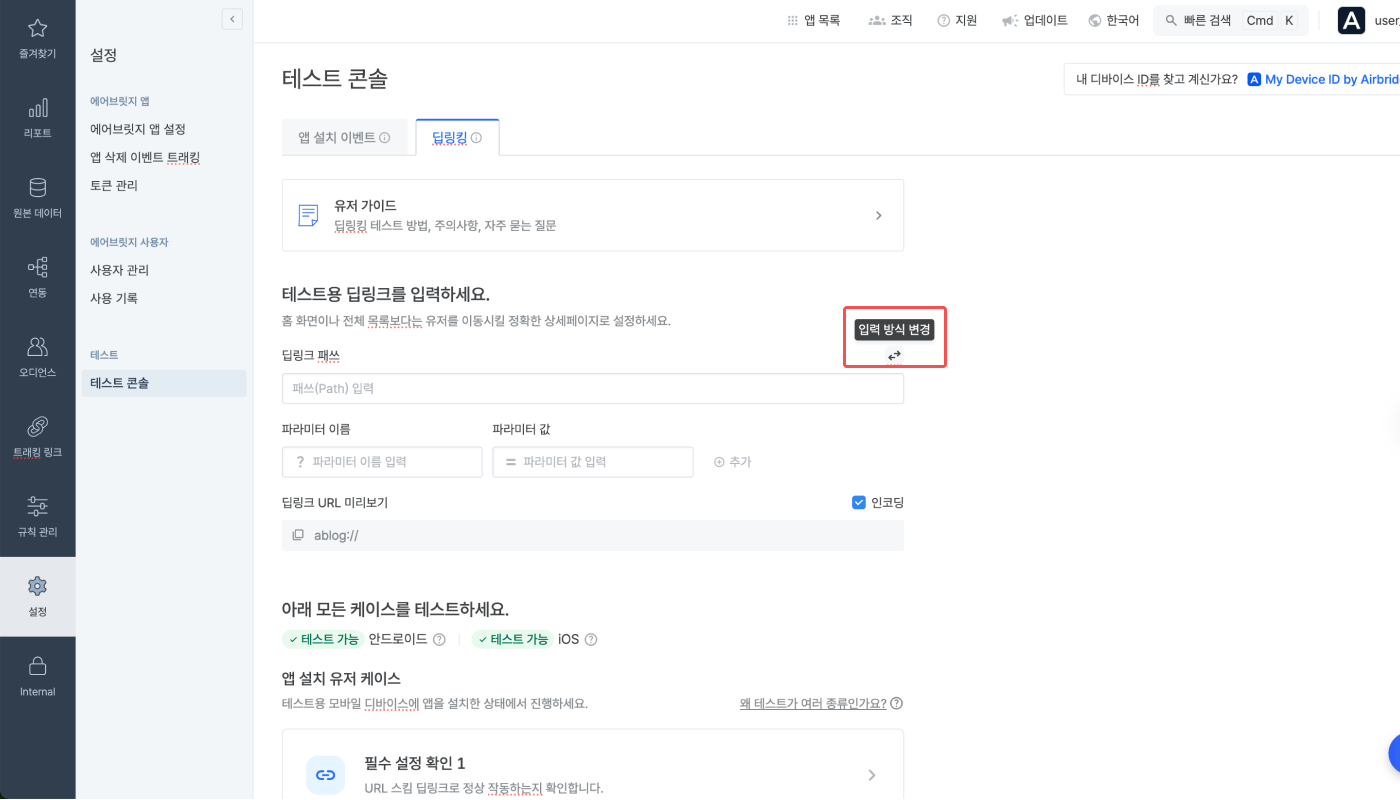
테스트 가능 여부 확인
운영체제별로 테스트를 시작하는 데 필요한 조건을 모두 충족했는지 확인하세요. 모든 조건을 충족한 운영체제는 [테스트 가능]으로 표시되고, 그렇지 않은 운영체제는 [조건 미충족]으로 표시됩니다. 각 운영체제 옆에 있는 툴팁을 클릭하면 필요한 정보들과 각각의 등록 상태를 확인할 수 있습니다. [조건 미충족]인 경우 ‘설정하러 가기’ 버튼을 클릭해 부족한 정보를 보완하거나 잘못된 정보를 바로잡아 주세요.최신 상태를 보려면 새로고침 하세요다른 브라우저 탭에서 설정을 마치고 다시 대시보드 탭으로 돌아오면 새로고침을 해주세요. 그래야 각 정보의 등록 상태가 최신으로 반영됩니다.
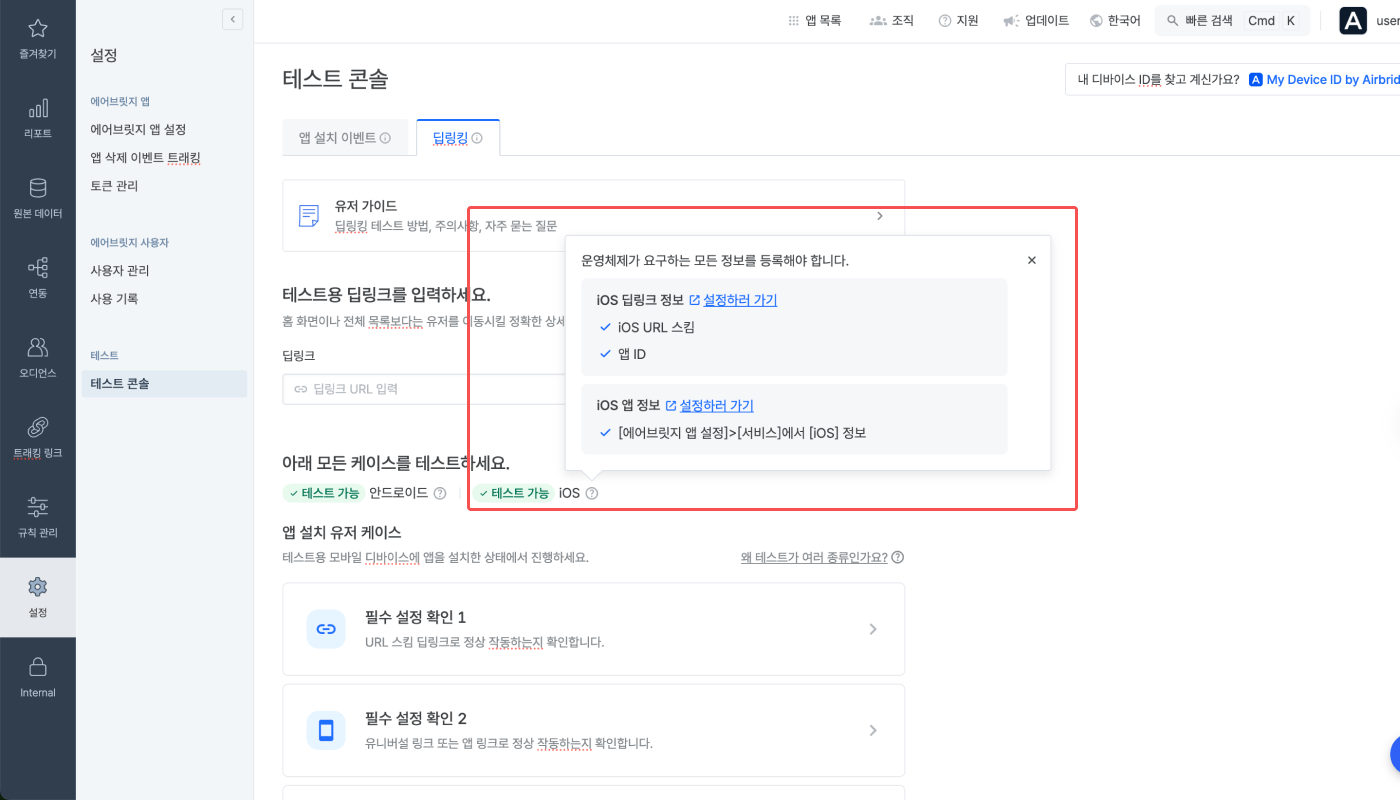
테스트 진행하기
테스트 케이스는 크게 [앱 설치 유저 케이스]와 [앱 미설치 유저 케이스]로 나뉘며 총 4개의 테스트가 제공됩니다. 각 테스트는 딥링킹 작동에 필요한 항목들을 단계별로 검토하며, 모든 테스트가 성공적으로 완료되어야 딥링킹의 정상 작동을 기대할 수 있습니다. 트래킹 링크 생성 시 커스텀 도메인을 적용했다면 4개 테스트, 커스텀 도메인을 적용하지 않았다면 해당 테스트를 제외한 3개 테스트를 진행해 주세요.왜 테스트가 여러 종류인가요?에어브릿지는 URL 스킴 딥링크, 유니버설 링크, 앱 링크 등 다양한 딥링킹 방식을 지원하며, 앱이 실행될 때 운영체제, 브라우저, 앱 설치 여부 등에 따라 이 중 가장 적합한 방식으로 딥링킹 됩니다. 다양한 상황에서 유저를 문제 없이 의도한 상세페이지로 이동시키려면 모든 테스트를 진행하세요.
앱 설치 유저 케이스 테스트
유저가 이미 앱을 설치한 상태에서 딥링크로 이동하는 케이스에 관한 테스트입니다. URL 스킴 딥링크로 작동하는 경우, 유니버설 링크 또는 앱 링크로 작동하는 경우, 트래킹 링크 생성 시 커스텀 도메인을 적용한 경우 등 3개의 테스트가 제공됩니다.사전 준비사항
테스트를 시작하기 전에 아래 사항을 모두 확인해 주세요.- 테스트용 모바일 디바이스를 준비하세요.
- 디바이스에 앱이 설치되어 있는지 확인하세요. 설치되지 않았다면 앱을 설치하세요.
- 디바이스에 설치된 앱을 최소 1번 이상 실행했다 닫아주세요.
- 디바이스의 기본 브라우저가 크롬 또는 사파리로 설정되어 있는지 확인하세요. 다른 브라우저에서는 테스트가 정상적으로 완료되지 않을 수 있습니다.
- 테스트 도중 변동이 없도록 안정적인 네트워크 환경에서 시작하세요.
알립니다딥링크 설정에 문제가 없고 딥링킹 테스트가 성공적으로 완료됐다면 에어브릿지 딥링킹은 대부분의 브라우저에서 작동합니다. 딥링킹 테스트만 크롬과 사파리 브라우저에서 지원됩니다.
테스트 방법
- 진행할 테스트를 클릭하세요.
- 디바이스의 카메라로 QR 코드를 스캔해 테스트 페이지로 이동하세요. QR 코드를 스캔할 수 없는 경우 QR 코드 아래에 있는 URL을 활용하세요.
- QR 코드 스캔 후 디바이스에 나타난 화면에서 ‘딥링크 실행’ 버튼을 클릭하면 아래 5개 항목을 순서대로 검토합니다. 각 항목에 문제가 없으면 자동으로 다음 항목을 검토하기 시작합니다. 문제가 있으면 제공된 안내와 에어브릿지 가이드를 참고해 문제를 해결해 주세요. 그리고 해당 테스트를 처음부터 다시 진행해 주세요.
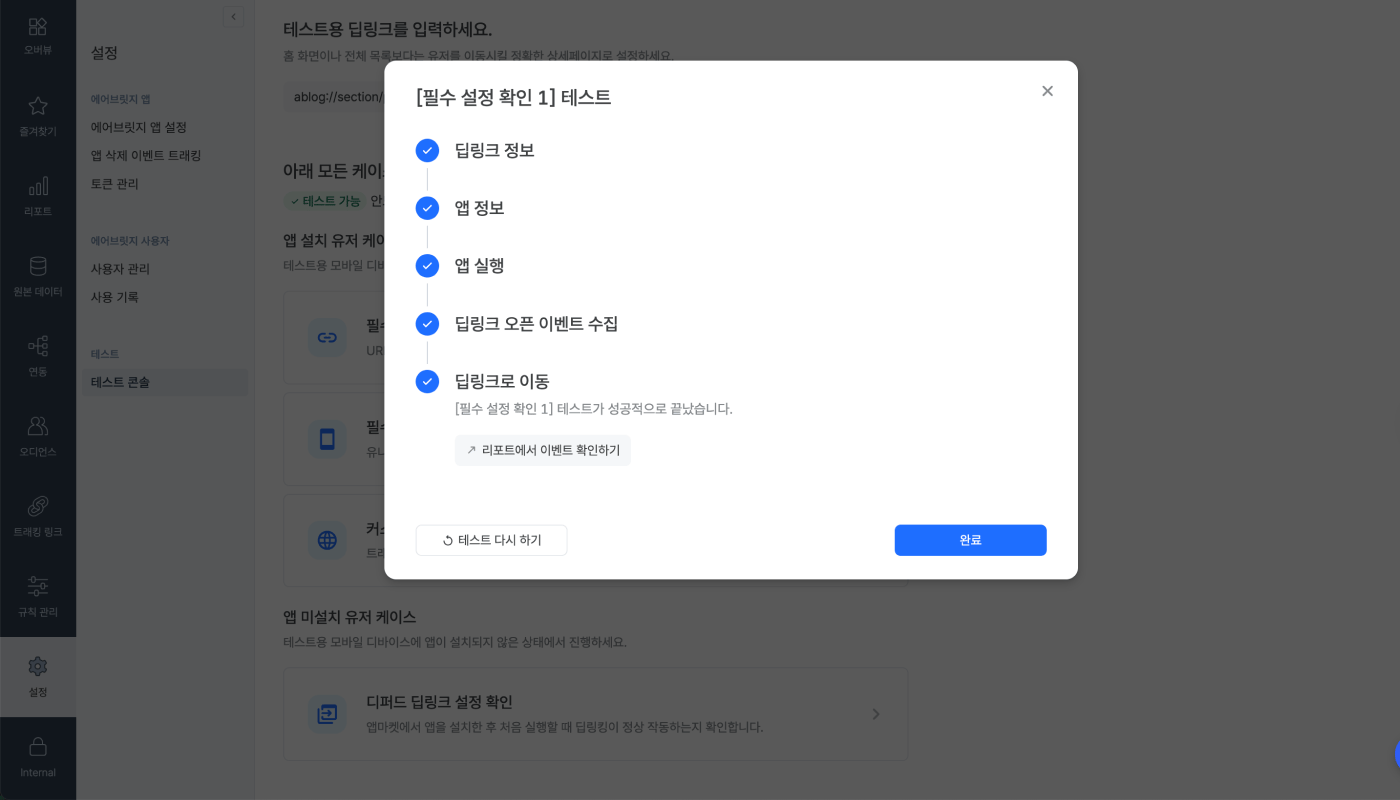
- 모든 항목의 검토가 성공적으로 끝나면 딥링크 실행 이벤트를 에어브릿지 대시보드 [원본 데이터]>[앱 이벤트 실시간 로그]에서 확인할 수 있습니다.
필수 설정 확인 1
필수 설정 확인 1
필수 설정 1 버튼을 클릭해서 테스트를 완료하면 SDK 로그에서 아래 항목을 확인할 수 있습니다.
eventData.deeplink가 입력한 딥링크{YOUR_SCHEME}://...입니다.- 입력한 딥링크
{YOUR_SCHEME}://...가 딥링크 콜백 함수에 전달됩니다.
필수 설정 확인 2
필수 설정 확인 2
필수 설정 2 버튼을 클릭해서 테스트를 완료하면 SDK 로그에서 아래 항목을 확인할 수 있습니다.
eventData.deeplink가https://{YOUR_APP_NAME}.airbridge.io...입니다.- 입력한 딥링크
{YOUR_SCHEME}://...가 딥링크 콜백 함수에 전달됩니다.
커스텀 도메인 설정 확인
커스텀 도메인 설정 확인
커스텀 도메인 설정 버튼을 클릭해서 테스트를 완료하면 SDK 로그에서 아래 항목을 확인할 수 있습니다.
eventData.deeplink가https://{YOUR_CUSTOM_DOMAIN}...입니다.- 입력한 딥링크
{YOUR_SCHEME}://...가 딥링크 콜백 함수에 전달됩니다.
- 테스트 콘솔 탭으로 돌아온 후 ‘완료’ 버튼을 클릭해 해당 테스트 창을 닫아주세요.
앱 미설치 유저 케이스 테스트
유저가 아직 앱을 설치하지 않은 상태에서 딥링크로 이동하는 케이스에 관한 테스트입니다. 디퍼드 딥링크 작동을 확인하는 1개의 테스트가 제공됩니다.사전 준비사항
테스트를 시작하기 전에 아래 사항을 모두 확인해 주세요.- 테스트용 모바일 디바이스를 준비하세요.
- 디바이스에 앱이 설치되지 않은 상태인지 확인하고, 설치되어 있다면 앱을 삭제하세요.
- 디바이스의 기본 브라우저가 크롬 또는 사파리로 설정되어 있는지 확인하세요. 다른 브라우저에서는 딥링킹이 정상 작동하지 않을 수 있습니다.
- 테스트 도중 변동이 없도록 안정적인 네트워크 환경에서 시작하세요.
테스트 방법
- 진행할 테스트를 클릭하세요.
- 디바이스의 카메라로 QR 코드를 스캔해 테스트 페이지로 이동하세요. QR 코드를 스캔할 수 없는 경우 QR 코드 아래에 있는 URL을 활용하세요.
- QR 코드 스캔 후 디바이스에 나타난 화면에서 ‘딥링크 실행’ 버튼을 클릭하면 아래 3개 항목을 순서대로 검토합니다. 각 항목에 문제가 없으면 자동으로 다음 항목을 검토하기 시작합니다. 문제가 있으면 제공된 안내와 에어브릿지 가이드를 참고해 문제를 해결해 주세요.
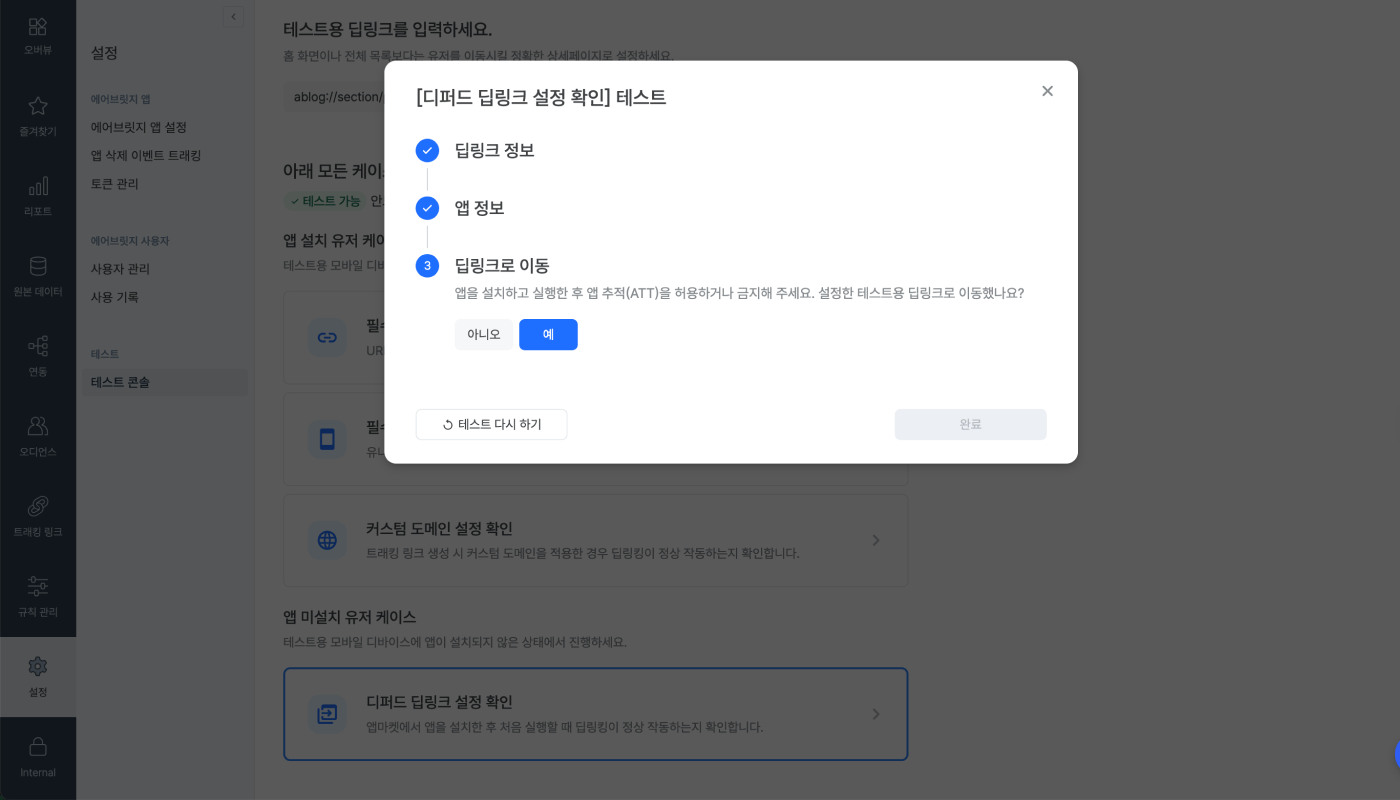
- 모든 항목의 검토가 성공적으로 끝나면 딥링크 실행 이벤트를 에어브릿지 대시보드 [원본 데이터]>[앱 이벤트 실시간 로그]에서 확인할 수 있습니다.
디퍼드 딥링크 설정 확인
디퍼드 딥링크 설정 확인
디퍼드 딥링크 설정 확인 버튼을 클릭해서 테스트를 완료하면 SDK 로그에서 아래 항목을 확인할 수 있습니다.
eventData.deeplink가 입력한 딥링크{YOUR_SCHEME}://...입니다.- 입력한 딥링크
{YOUR_SCHEME}://...가 디퍼드 딥링크 콜백 함수에 전달됩니다.
- 테스트 콘솔 탭으로 돌아온 후 ‘완료’ 버튼을 클릭해 해당 테스트 창을 닫아주세요.
문제 해결하기
아래를 참고해 문제를 해결할 수 있습니다.추가 설정하기
iOS SDK를 추가로 설정할 수 있습니다.알립니다필수 설정 기능이 아닙니다. 필요한 경우에만 설정해 주세요.
인앱에서 트래킹 링크 생성하기
알립니다에어브릿지 iOS SDK 4.3.0 이상이 필요합니다.
createTrackingLink 함수를 사용합니다. 파라미터의 필수 여부와 타입은 아래와 같습니다.
createTrackingLink 함수는 option 파라미터를 통해 생성 옵션을 설정할 수 있습니다.
트래킹 링크 생성 옵션
트래킹 링크 생성 옵션
createTrackingLink 함수는 onSuccess 콜백을 통해 AirbridgeTrackingLink 를 전달합니다.
아래 예시 코드를 참고해 주세요.
앱이 열리거나 스토어로 이동하는 트래킹 링크 생성하기
앱이 열리거나 스토어로 이동하는 트래킹 링크 생성하기
앱이 열리거나 웹페이지로 이동하는 트래킹 링크 생성
앱이 열리거나 웹페이지로 이동하는 트래킹 링크 생성
스토어로만 이동하는 트래킹 링크 생성하기
스토어로만 이동하는 트래킹 링크 생성하기
웹페이지로만 이동하는 트래킹 링크 생성하기
웹페이지로만 이동하는 트래킹 링크 생성하기