
대시보드 설정하기
- 에어브릿지로 이동합니다.
- 에어브릿지 대시보드에서 [새로운 앱 등록]을 클릭해 앱을 등록합니다.
- 앱을 등록한 후에 해당 앱의 에어브릿지 대시보드 [트래킹링크]>[딥링크]에서 딥링크 정보를 등록합니다.
Android 딥링크 정보 등록하기
Android 딥링크 정보 등록하기
안드로이드 URI 스킴딥링크에 사용할 스킴을 입력해주세요. 에어브릿지는 입력한 스킴을 사용하는 딥링크만 트래킹링크에 설정할 수 있고, 트래킹링크로 앱이 열릴 때 설정한 딥링크가 전달됩니다. 예:
scheme://안드로이드 패키지 이름앱의 패키지이름을 입력해주세요. 예: com.example.applicationsha256_cert_fingerprints앱에 서명하는 KeyStore 파일의 SHA256 해쉬값을 입력해주세요. 예: B5:EF:4D:F9:DC:95:E6:9B:F3:9A:5E:E9:D6:E0:D8:F6:7B:AB:79:C8:78:67:34:D9:A7:01:AB:6A:86:01:0E:99해쉬값을 찾는 방법은 아래를 참고해주세요.Shell
Result
iOS 딥링크 정보 등록하기
iOS 딥링크 정보 등록하기
iOS URI 스킴딥링크에 사용할 스킴을 입력해주세요. 에어브릿지는 입력한 스킴을 사용하는 딥링크만 트래킹링크에 설정할 수 있고, 트래킹링크로 앱이 열릴 때 설정한 딥링크가 전달됩니다. 예:
scheme://iOS 앱 ID애플 개발자 대시보드의 앱의 [Identifier]에서 App ID Prefix , Bundle ID 값을 가져와서 App ID Prefix + . + Bundle ID 형식으로 입력해주세요. 예: 9JA89QQLNQ.com.apple.wwdcSDK 설정하기
앱에 에어브릿지 SDK를 설치하고 필수 설정을 완료하세요.Android SDK
Android SDK
SDK 설치하기
에어브릿지 안드로이드 SDK를 설치합니다. SDK를 설치할 프로젝트의build.gradle 또는 settings.gradle 중 repositories 블락이 있는 파일에 SDK 저장소를 선언하세요. 그리고 어플리케이션의 build.gradle 파일에서 SDK 패키지를 추가하세요.아래 링크에서 최신버전을 확인하고 $HERE_LATEST_VERSION 에 입력하세요.- SDK 버전 목록: 링크
build.gradle 또는 settings.gradle 파일build.gradle 파일SDK 초기화하기
MainApplication 클래스를 생성하고 AndroidManifest.xml 에 추가하세요. 그리고 클래스의 onCreate 함수에서 SDK를 초기화하세요.YOUR_APP_NAME 과 YOUR_APP_SDK_TOKEN 은 에어브릿지 대시보드의 [설정]>[토큰 관리]에서 확인할 수 있습니다.AndroidManifest.xml
알립니다에어브릿지 안드로이드 SDK 4.9.0 부터는 백업 규칙 설정이 필요하지 않습니다. 4.9.0 미만 버전을 사용 중인 경우에만 트러블슈팅 가이드의 백업 규칙 설정을 참고하세요.
딥링크 설정하기
딥링크를 설정합니다. 아래 3가지 설정을 모두 완료하세요.딥링크로 앱이 실행되도록 설정하기
딥링크를 처리하는 Activity 클래스를 생성하고AndroidManifest.xml 에 추가하세요. 그리고 세가지 형태의 에어브릿지 딥링크를 Intent Filter 에 추가하세요. 에어브릿지는 트래킹 링크가 작동할 때 브라우저, 설치 여부 등에 따라 이 중 가장 적합한 딥링크로 앱을 실행합니다.YOUR_SCHEME 은 에어브릿지 대시보드의 [트래킹링크]>[딥링크]에서 확인한 값을 :// 없이 사용합니다. YOUR_APP_NAME 과 YOUR_APP_SDK_TOKEN 은 에어브릿지 대시보드의 [설정]>[토큰 관리]에서 확인할 수 있습니다.AndroidManifest.xml
딥링크로 유저를 이동시키기
딥링크를 처리하는Activity 클래스의 onResume 함수에서 handleDeeplink 함수를 호출해 트래킹 링크에 설정된 딥링크를 획득할 수 있습니다. 그리고 유저가 앱 화면으로 이동할 수 있도록 설정하세요.앱이 에어브릿지 딥링크로 실행되면handleDeeplink 의 리턴값은 true 가 전달되고, 콜백 함수의 파라미터로 트래킹 링크에 설정된 딥링크가 전달됩니다.앱이 다른 플랫폼의 딥링크로 실행되면 handleDeeplink 의 리턴값은 false가 전달되고, 콜백 함수는 호출되지 않습니다.디퍼드 딥링크로 유저를 이동시키기
앱을 설치하지 않은 유저가 트래킹 링크를 클릭하면 앱 스토어로 랜딩시켜 앱 설치를 유도할 수 있습니다. 해당 유저가 앱을 설치 후 실행 시, 특정 앱 화면으로 이동시키고 싶은 시점에handleDeferredDeeplink 함수를 호출하면 트래킹 링크에 설정된 딥링크를 획득할 수 있습니다. 그리고 유저가 앱 화면으로 이동할 수 있도록 설정하세요.앱을 설치 이후 handleDeferredDeeplink 함수가 처음으로 호출되면 handleDeferredDeeplink 의 리턴값은 true 가 전달 되고, 콜백 함수의 파라미터로 트래킹 링크에 설정된 딥링크가 전달됩니다.앱을 설치하고 handleDeferredDeeplink 함수가 처음 호출 된 것이 아니라면 handleDeferredDeeplink 의 리턴값은 false 가 전달되고, 콜백 함수은 호출되지 않습니다.주의하세요.앱이 딥링크로 열리면 에어브릿지는 디퍼드딥링크 유무에 관계없이 null을 onSuccess에 전달해서 딥링크만 처리되도록 합니다.
iOS SDK
iOS SDK
SDK 설치하기
에어브릿지 iOS SDK를 설치합니다.- SwiftPackageManager
- CocoaPods
- Tuist
- 직접 설치
- Xcode에서 [File]에서 [Add Packages…]를 클릭해 주세요.
- 검색창에 아래 주소를 입력하고 [Add Package]를 클릭합니다.
- [Add Package]를 계속해서 클릭합니다.
- Xcode의 [Package Dependencies]에서 에어브릿지 iOS SDK 추가를 확인할 수 있습니다.
SDK 초기화하기
다음을 참고하여 SDK를 초기화하세요.YOUR_APP_NAME 과 YOUR_APP_SDK_TOKEN 은 에어브릿지 대시보드의 [설정]>[토큰 관리]에서 확인할 수 있습니다.ATT 프롬프트 제공하기
SDK는 유저가 ATT 프롬프트에서 동의 여부를 결정할 때까지 설치 이벤트를 수집하지 않고 디퍼드 딥링크도 작동하지 않습니다.setAutoDetermineTrackingAuthorizationTimeout 함수를 통해 ATT 프롬프트에서 동의 여부에 대한 타임아웃을 설정 할 수 있습니다. ATT 프롬프트에서 동의 여부를 받지 않고 타임아웃 발생 시 설치 이벤트를 수집 및 디퍼드 딥링크가 ATT 프롬프트에서 동의 여부와 관계 없이 작동 됩니다. 기본값은 30초입니다.딥링크 플랜은 식별자를 활용한 어트리뷰션을 지원하지 않습니다. 따라서 디퍼드 딥링크에서 설정된 목적지로 앱을 설치한 유저를 지연 없이 보내기 위해서 setAutoDetermineTrackingAuthorizationTimeout 함수를 0초로 설정하세요.딥링크 설정하기
딥링크를 설정합니다. 아래 3가지 설정을 모두 완료하세요.딥링크로 앱이 실행되도록 설정하기
아래 설명에 따라 스킴 딥링크 앱 설정과 유니버셜 링크 앱 설정을 완료하세요.에어브릿지는 트래킹 링크가 작동할 때 브라우저, 설치 여부 등에 따라 이 중 가장 적합한 딥링크로 앱을 실행합니다.- Xcode
스킴 딥링크 앱 설정Xcode에서 [YOUR_PROJECT]>[Info]>[URL Types]로 이동하고 ’+‘를 클릭합니다. 그리고
YOUR_SCHEME 을 입력합니다.유니버셜 링크 앱 설정Xcode에서 [YOUR_PROJECT]>[Signing & Capabilities]로 이동하고 ’+ Capability’를 클릭합니다. 그리고 Associated Domains를 선택하고 applinks:YOUR_APP_NAME.airbridge.io와 applinks:YOUR_APP_NAME.abr.ge 를 추가합니다.YOUR_SCHEME 은 에어브릿지 대시보드의 [트래킹링크]>[딥링크]에서 확인한 값을 :// 없이 사용합니다. YOUR_APP_NAME과 YOUR_APP_SDK_TOKEN은 에어브릿지 대시보드의 [설정]>[토큰 관리]에서 확인할 수 있습니다.딥링크로 유저를 이동시키기
앱이 딥링크로 열릴 때,trackDeeplink 함수를 호출해 SDK가 딥링크 이벤트를 수집하도록 설정하세요. 그리고 handleDeeplink 함수를 호출해 트래킹 링크에 설정된 딥링크를 획득할 수 있습니다. 그리고 유저가 앱 화면으로 이동할 수 있도록 설정하세요.앱이 에어브릿지 딥링크로 실행되면 handleDeeplink 의 리턴값은 true 가 전달되고, 콜백 함수의 파라미터로 트래킹 링크에 설정된 딥링크가 전달됩니다.앱이 다른 플랫폼의 딥링크로 실행되면 handleDeeplink 의 리턴값은 false가 전달되고, 콜백 함수는 호출되지 않습니다.디퍼드 딥링크로 유저를 이동시키기
앱을 설치하지 않은 유저가 트래킹 링크를 클릭하면 앱 스토어로 랜딩시켜 앱 설치를 유도할 수 있습니다. 해당 유저가 앱을 설치 후 실행 시, 특정 앱 화면으로 이동시키고 싶은 시점에handleDeferredDeeplink 함수를 호출하면 트래킹 링크에 설정된 딥링크를 획득할 수 있습니다. 그리고 유저가 앱 화면으로 이동할 수 있도록 설정하세요.앱을 설치 이후 handleDeferredDeeplink 함수가 처음으로 호출되면 handleDeferredDeeplink 의 리턴값은 true 가 전달 되고, 콜백 함수의 파라미터로 트래킹 링크에 설정된 딥링크가 전달됩니다.앱을 설치하고 handleDeferredDeeplink 함수가 처음 호출 된 것이 아니라면 handleDeferredDeeplink 의 리턴값은 false 가 전달되고, 콜백 함수은 호출되지 않습니다.주의하세요.앱이 딥링크로 열리면 에어브릿지는 디퍼드딥링크 유무에 관계없이 null을 onSuccess에 전달해서 딥링크만 처리되도록 합니다.
React Native SDK
React Native SDK
SDK 설치하기
에어브릿지 리액트 네이티브 SDK를 설치합니다.SDK 초기화하기
앱이 열릴 때, SDK를 초기화해주세요.YOUR_APP_NAME 과 YOUR_APP_SDK_TOKEN 은 에어브릿지 대시보드의 [설정]>[토큰 관리]에서 확인할 수 있습니다.ios/YOUR_PROJECT_NAME/AppDelegate.m 파일android/app/src/main/java/.../MainApplication.kt 파일SDK 설정하기
에어브릿지 리액트 네이티브 SDK를 사용하기 위한 설정값을 입력해 주세요.- 리액트 네이티브 프로젝트 폴더 최상단에
airbridge.json파일을 생성하고 위와 같이 JSON을 입력합니다. - 설정이 필요하지 않은 값은 키값을 생략합니다.
알립니다에어브릿지 SDK 백업 규칙 병합 충돌 문제로 인한 이슈가 발생시 트러블슈팅 가이드의 백업 규칙 설정을 참고하세요.
ATT 프롬프트 제공하기
SDK는 유저가 ATT 프롬프트에서 동의 여부를 결정할 때까지 설치 이벤트를 수집하지 않고 디퍼드 딥링크도 작동하지 않습니다.airbridge.json 의 autoDetermineTrackingAuthorizationTimeoutInSecond 설정값을 통해 ATT 프롬프트에서 동의 여부에 대한 타임아웃을 설정 할 수 있습니다.ATT 프롬프트에서 동의 여부를 받지 않고 타임아웃 발생 시 설치 이벤트를 수집 및 디퍼드 딥링크가 ATT 프롬프트에서 동의 여부와 관계 없이 작동 됩니다. 기본값은 30초입니다.딥링크 플랜은 식별자를 활용한 어트리뷰션을 지원하지 않습니다. 따라서 디퍼드 딥링크에서 설정된 목적지로 앱을 설치한 유저를 지연 없이 보내기 위해서 airbridge.json 의 autoDetermineTrackingAuthorizationTimeoutInSecond 설정값을 0초로 설정하세요.딥링크 설정하기
딥링크를 설정합니다. 아래 3가지 설정을 모두 완료하세요.딥링크로 앱이 실행되도록 설정하기
아래 설명에 따라 iOS는 스킴 딥링크 앱 설정과 유니버셜 링크 앱 설정, 그리고 Android는 스킴 딥링크 앱 설정과 앱 링크(App Links) 설정을 완료하세요.ios/YOUR_PROJECT_NAME.xcodeproj 파일- Xcode
스킴 딥링크 앱 설정Xcode에서 [YOUR_PROJECT]>[Info]>[URL Types]로 이동하고 ’+‘를 클릭합니다. 그리고
YOUR_SCHEME 을 입력합니다.유니버셜 링크 앱 설정Xcode에서 [YOUR_PROJECT]>[Signing & Capabilities]로 이동하고 ’+ Capability’를 클릭합니다. 그리고 Associated Domains를 선택하고 applinks:YOUR_APP_NAME.airbridge.io와 applinks:YOUR_APP_NAME.abr.ge 를 추가합니다.android/app/src/main/AndroidManifest.xml 파일스킴 딥링크 앱 설정intent-filter 에 YOUR_SCHEME 를 추가 합니다.앱 링크 설정intent-filter 에 YOUR_APP_NAME.airbridge.io 와 YOUR_APP_NAME.abr.ge 를 추가 합니다.AndroidManifest.xml
YOUR_SCHEME 은 에어브릿지 대시보드의 [트래킹링크]>[딥링크]에서 확인한 값을 :// 없이 사용합니다. YOUR_APP_NAME 과 YOUR_APP_SDK_TOKEN 은 에어브릿지 대시보드의 [설정]>[토큰 관리]에서 확인할 수 있습니다.딥링크로 유저를 이동시키기
앱이 딥링크로 열릴 때,trackDeeplink 함수를 호출해 SDK가 딥링크 이벤트를 수집할 수 있게 해주세요.ios/YOUR_PROJECT_NAME/AppDelegate.m 파일android/app/src/main/java/.../MainActivity.kt 파일setOnDeeplinkReceived 함수를 호출해 에어브릿지 딥링크를 원래 트래킹링크에 설정된 딥링크로 변환해 전달받아주세요. 그리고 유저를 적절한 화면으로 이동시켜주세요.디퍼드 딥링크로 유저를 이동시키기
디퍼드 딥링크를 위한 별도의 설정이 필요하지 않습니다. 앱을 설치하지 않은 유저가 트래킹 링크를 클릭하면 앱 스토어로 랜딩시켜 앱 설치를 유도할 수 있습니다. 해당 유저가 앱을 설치 후 실행 시 트래킹 링크에 설정된 딥링크OnDeeplinkReceived 함수에 자동으로 전달됩니다.Flutter SDK
Flutter SDK
SDK 설치하기
에어브릿지 플러터 SDK를 설치합니다.pubspec.yaml 파일의 dependencies 블럭 안에 다음과 같은 라인을 추가해 주세요. 그리고 아래 링크에서 최신버전을 확인하고 $HERE_LATEST_VERSION 에 입력하세요.- SDK 버전 목록: 링크
Terminal을 열어 다음 명령어를 실행해 주세요.Airbridge Flutter SDK 는 Flutter 1.20.0 이상, Dart 2.12.0 이상 에서만 작동합니다.Shell
SDK 초기화하기
앱이 열릴 때, SDK를 초기화해주세요.YOUR_APP_NAME 과 YOUR_APP_SDK_TOKEN 은 에어브릿지 대시보드의 [설정]>[토큰 관리]에서 확인할 수 있습니다.ios/YOUR_PROJECT_NAME/AppDelegate.m 파일android/app/src/main/java/.../MainApplication.kt 파일SDK 설정하기
에어브릿지 플러터 SDK를 사용하기 위한 설정값을 입력합니다.- 플러터 프로젝트 폴더 최상단에
airbridge.json파일을 생성하고 위와 같이 JSON을 입력합니다. - 설정이 필요하지 않은 값은 키값을 생략합니다.
알립니다에어브릿지 SDK 백업 규칙 병합 충돌 문제로 인한 이슈가 발생시 트러블슈팅 가이드의 백업 규칙 설정을 참고하세요.
ATT 프롬프트 제공하기
SDK는 유저가 ATT 프롬프트에서 동의 여부를 결정할 때까지 설치 이벤트를 수집하지 않고 디퍼드 딥링크도 작동하지 않습니다.airbridge.json 의 autoDetermineTrackingAuthorizationTimeoutInSecond 설정값을 통해 ATT 프롬프트에서 동의 여부에 대한 타임아웃을 설정 할 수 있습니다.ATT 프롬프트에서 동의 여부를 받지 않고 타임아웃 발생 시 설치 이벤트를 수집 및 디퍼드 딥링크가 ATT 프롬프트에서 동의 여부와 관계 없이 작동 됩니다. 기본값은 30초입니다.딥링크 플랜은 식별자를 활용한 어트리뷰션을 지원하지 않습니다. 따라서 디퍼드 딥링크에서 설정된 목적지로 앱을 설치한 유저를 지연 없이 보내기 위해서 airbridge.json 의 autoDetermineTrackingAuthorizationTimeoutInSecond 설정값을 0초로 설정하세요.딥링크 설정하기
딥링크를 설정합니다. 아래 3가지 설정을 모두 완료하세요.딥링크로 앱이 실행되도록 설정하기
아래 설명에 따라 iOS는 스킴 딥링크 앱 설정과 유니버셜 링크 앱 설정, 그리고 Android는 스킴 딥링크 앱 설정과 앱 링크(App Links) 설정을 완료하세요.ios/YOUR_PROJECT_NAME.xcodeproj 파일- Xcode
스킴 딥링크 앱 설정Xcode에서 [YOUR_PROJECT]>[Info]>[URL Types]로 이동하고 ’+‘를 클릭합니다. 그리고
YOUR_SCHEME 을 입력합니다.유니버셜 링크 앱 설정Xcode에서 [YOUR_PROJECT]>[Signing & Capabilities]로 이동하고 ’+ Capability’를 클릭합니다. 그리고 Associated Domains를 선택하고 applinks:YOUR_APP_NAME.airbridge.io와 applinks:YOUR_APP_NAME.abr.ge 를 추가합니다.android/app/src/main/AndroidManifest.xml 파일스킴 딥링크 앱 설정intent-filter 에 YOUR_SCHEME 를 추가 합니다.앱 링크 설정intent-filter 에 YOUR_APP_NAME.airbridge.io 와 YOUR_APP_NAME.abr.ge 를 추가 합니다.AndroidManifest.xml
YOUR_SCHEME 은 에어브릿지 대시보드의 [트래킹링크]>[딥링크]에서 확인한 값을 :// 없이 사용합니다. YOUR_APP_NAME 과 YOUR_APP_SDK_TOKEN 은 에어브릿지 대시보드의 [설정]>[토큰 관리]에서 확인할 수 있습니다.딥링크로 유저를 이동시키기
앱이 딥링크로 열릴 때,trackDeeplink 함수를 호출해 SDK가 딥링크 이벤트를 수집할 수 있게 해주세요.ios/YOUR_PROJECT_NAME/AppDelegate.m 파일android/app/src/main/java/.../MainActivity.kt 파일setOnDeeplinkReceived 함수를 호출해 에어브릿지 딥링크를 원래 트래킹링크에 설정된 딥링크로 변환해 전달받아주세요. 그리고 유저를 적절한 화면으로 이동시켜주세요.디퍼드 딥링크로 유저를 이동시키기
디퍼드 딥링크를 위한 별도의 설정이 필요하지 않습니다. 앱을 설치하지 않은 유저가 트래킹 링크를 클릭하면 앱 스토어로 랜딩시켜 앱 설치를 유도할 수 있습니다. 해당 유저가 앱을 설치 후 실행 시 트래킹 링크에 설정된 딥링크OnDeeplinkReceived 함수에 자동으로 전달됩니다.Expo SDK
Expo SDK
SDK 설치하기
에어브릿지 엑스포 SDK를 설치합니다.SDK 초기화하기
앱에서 사용하는 생명주기에 따라 앱이 열릴 때, SDK를 초기화하세요.YOUR_APP_NAME 과 YOUR_APP_SDK_TOKEN 은 에어브릿지 대시보드의 [설정]>[토큰 관리]에서 확인할 수 있습니다.app.json
SDK 설정하기
에어브릿지 엑스포 SDK를 사용하기 위한 설정값을 입력합니다.- 엑스포 프로젝트 폴더 최상단에
airbridge.json파일을 생성하고 위와 같이 JSON을 입력합니다. - 설정이 필요하지 않은 값은 키값을 생략합니다.
ATT 프롬프트 제공하기
SDK는 유저가 ATT 프롬프트에서 동의 여부를 결정할 때까지 설치 이벤트를 수집하지 않고 디퍼드 딥링크도 작동하지 않습니다.airbridge.json 의 autoDetermineTrackingAuthorizationTimeoutInSecond 설정값을 통해 ATT 프롬프트에서 동의 여부에 대한 타임아웃을 설정 할 수 있습니다.ATT 프롬프트에서 동의 여부를 받지 않고 타임아웃 발생 시 설치 이벤트를 수집 및 디퍼드 딥링크가 ATT 프롬프트에서 동의 여부와 관계 없이 작동 됩니다. 기본값은 30초입니다.딥링크 플랜은 식별자를 활용한 어트리뷰션을 지원하지 않습니다. 따라서 디퍼드 딥링크에서 설정된 목적지로 앱을 설치한 유저를 지연 없이 보내기 위해서 airbridge.json 의 autoDetermineTrackingAuthorizationTimeoutInSecond 설정값을 0초로 설정하세요.딥링크 설정하기
딥링크를 설정합니다. 아래 3가지 설정을 모두 완료하세요.딥링크로 앱이 실행되도록 설정하기
아래 예시와 같이 scheme 에는YOUR_SCHEME 을 입력하세요. iOS는 associatedDomains 에 유니버셜 링크 앱 설정을 Android는 intentFilters 에 앱 링크(App Links) 설정을 완료하세요.app.json
YOUR_SCHEME 은 에어브릿지 대시보드의 [트래킹링크]>[딥링크]에서 확인한 값을 :// 없이 사용합니다. APP_NAME 은 에어브릿지 대시보드의 [설정]>[토큰 관리]에서 확인할 수 있습니다.딥링크로 유저를 이동시키기
setOnDeeplinkReceived 함수를 호출해 에어브릿지 딥링크를 원래 트래킹링크에 설정된 딥링크로 전달됩니다. 그리고 유저가 화면으로 이동할 수 있도록 설정하세요.디퍼드 딥링크로 유저를 이동시키기
디퍼드 딥링크를 위한 별도의 설정이 필요하지 않습니다.앱을 설치하지 않은 유저가 트래킹 링크를 클릭하면 앱 스토어로 랜딩시켜 앱 설치를 유도할 수 있습니다. 해당 유저가 앱을 설치 후 실행 시 트래킹 링크에 설정된 딥링크OnDeeplinkReceived 함수에 자동으로 전달됩니다.테스트하기
아래 테스트를 완료하세요.디바이스 ID 확인하기
My Device ID by Airbridge 앱을 설치하면 테스트 디바이스의 디바이스 ID를 확인할 수 있습니다. 이 앱은 디바이스 ID뿐 아니라 디바이스 모델, 운영체제 버전 등 디바이스 정보도 함께 제공합니다. 운영체제에 따라 확인할 수 있는 디바이스 ID 종류가 다르므로 에어브릿지에서 사용하는 식별자 가이드를 참고하세요. 아래 QR 코드를 스캔하거나 스토어에서 앱을 다운로드하세요.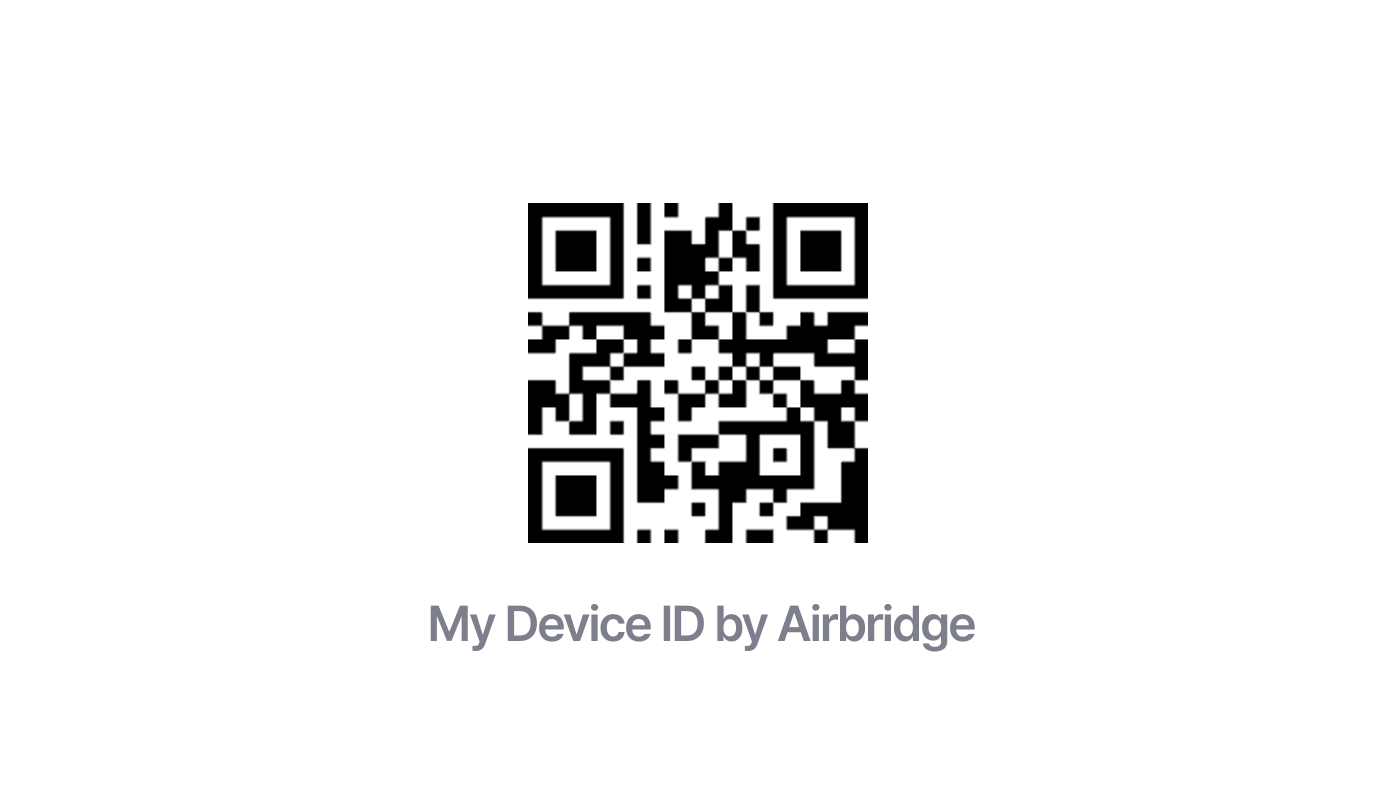

앱 설치 이벤트 수집 여부 확인하기
- 에어브릿지 대시보드 [설정]>[테스트 콘솔]>[앱 설치 이벤트]로 이동합니다.
- 테스트 디바이스의 ADID(GAID 또는 IDFA)를 입력합니다.
- 테스트 디바이스에서 앱을 삭제하고 QR 코드를 스캔합니다.
- 테스트 결과를 확인합니다.
- 테스트를 통과하지 않는다면 [SDK 설정하기]>[SDK 초기화하기]를 제대로 진행했는지 확인합니다.
딥링킹 정상 작동 여부 확인하기
- 에어브릿지 대시보드 [설정]>[테스트 콘솔]>[딥링킹]으로 이동합니다.
- 테스트할 앱의 딥링크를 입력합니다. (예:
scheme://product/12345) - 각 [설정 확인]을 클릭하여 대시보드 안내에 따라 테스트 디바이스로 QR 코드를 스캔합니다.
- 테스트 결과를 확인합니다.
- 테스트를 통과하지 않는다면 [대시보드 설정하기]와 [SDK 설정하기]>[딥링크 설정하기]를 제대로 진행했는지 확인합니다.