
알립니다이 가이드는 미디어 파트너를 대상으로 합니다.
사전 준비사항
트래킹 링크 테스트를 하기 전에 아래 사항을 준비해 주세요. 더 원활하게 테스트할 수 있습니다.
디바이스 ID는 에어브릿지가 제공하는 앱을 사용하면 쉽게 확인할 수 있습니다.
My Device ID by Airbridge 앱으로 확인하기
My Device ID by Airbridge 앱으로 확인하기
아래 QR 코드로 My Device ID by Airbridge 앱을 다운로드하면 디바이스 ID를 확인할 수 있습니다. 이 앱은 디바이스 ID뿐 아니라 디바이스 모델, 운영체제 버전 등 디바이스 정보도 함께 제공합니다. 운영체제에 따라 확인할 수 있는 디바이스 ID 종류가 다르므로 에어브릿지에서 사용하는 식별자 가이드를 참고하세요.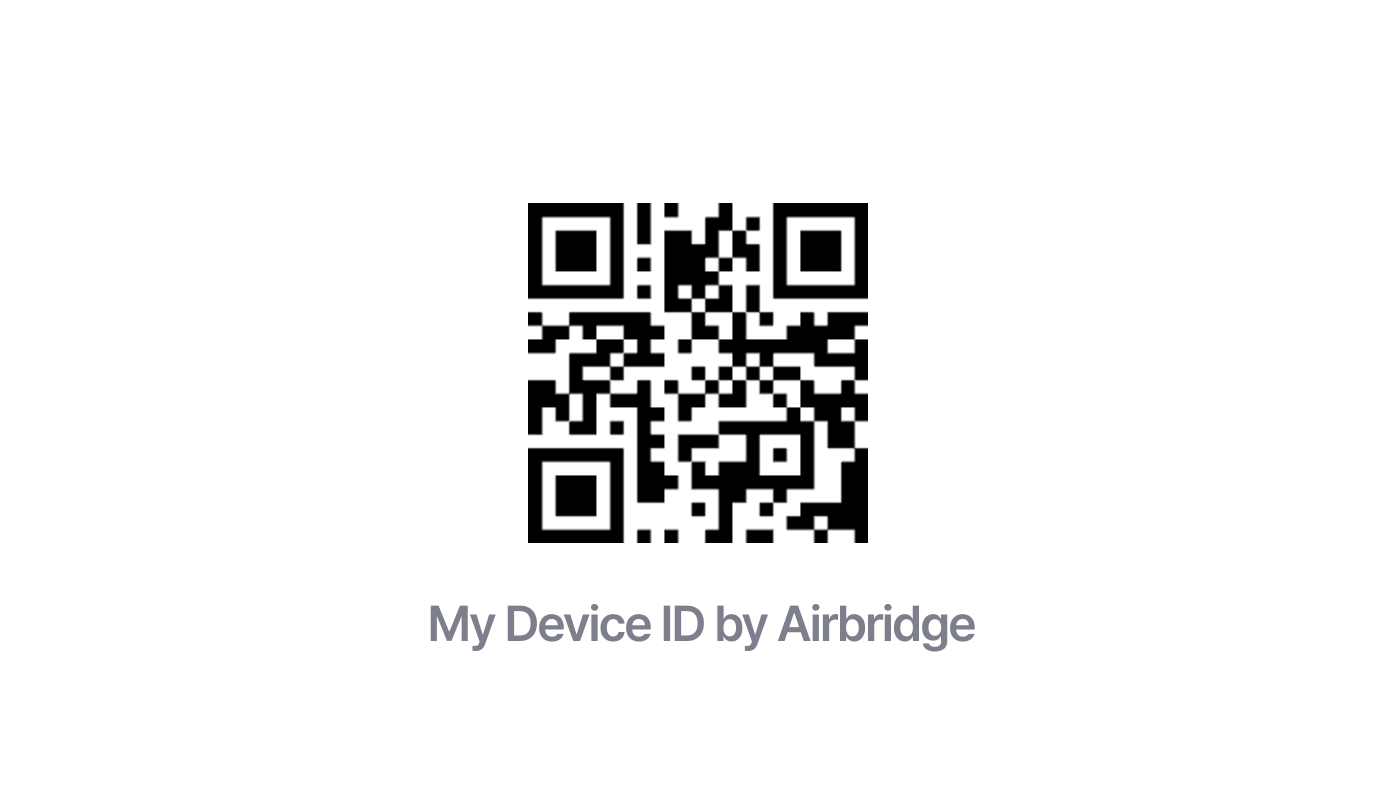
트래킹 링크 테스트하기
광고주에서 캠페인을 운영하기 전에 이벤트가 광고 채널에 기여되고 포스트백으로 전송되는지 미리 확인해 보세요.테스트용 트래킹 링크에 디바이스 ID 파라미터 추가하기
- 메모장 등 문서 작성 도구에 아래 예시처럼 테스트용 트래킹 링크를 붙여 넣습니다.
- 테스트용 트래킹 링크 예시
https://abr.ge/@app_name/channel?click_id={click_id}&sub_id={sub_id}&tracking_template_id=e08703393962e4ec231d2ff1ff85ef68&routing_short_id=owgq4&ad_type=click
- 테스트 디바이스의 디바이스 ID를 값으로 채운 파라미터를 아래처럼 직접 타이핑해 추가합니다. 파라미터 이름은 안드로이드의 경우
gaid_raw, iOS의 경우ifa_raw입니다.
- 안드로이드 예시
https://abr.ge/@app_name/channel?click_id={click_id}&sub_id={sub_id}&gaid_raw=a4b7c084-da23-4e80-a9f2-d36c7afa134a&tracking_template_id=e08703393962e4ec231d2ff1ff85ef68&routing_short_id=owgq4&ad_type=click
- iOS 예시
https://abr.ge/@app_name/channel?click_id={click_id}&sub_id={sub_id}&ifa_raw=a4b7c084-da23-4e80-a9f2-d36c7afa134a&tracking_template_id=e08703393962e4ec231d2ff1ff85ef68&routing_short_id=owgq4&ad_type=click
알립니다CTV 캠페인에 대한 테스트용 트래킹 링크에는 디바이스 ID가 아닌 IP 주소 파라미터를 직접 타이핑하여 추가하세요.
테스트용 트래킹 링크로 테스트 앱 설치하기
- 위 단계에서 완성한 테스트용 트래킹 링크를 테스트 디바이스에서 클릭해 테스트 앱을 설치합니다.
주의하세요iOS 앱을 테스트할 때는 ATT 프롬프트에서 동의하세요. ATT 동의가 필요한 이유는 사전 준비사항을 참고하세요.
- 필요한 경우 테스트 앱에서 기여 여부를 확인하려는 인앱 이벤트를 실행합니다.
액츄얼스 리포트에서 결과 확인하기
에어브릿지 대시보드 [리포트]>[액츄얼스 리포트]에서 아래처럼 설정해 테스트 앱에서 발생시킨 이벤트의 기여 결과를 확인합니다.- 메트릭: 테스트 앱에서 발생시킨 이벤트의 메트릭을 선택합니다. 예를 들어 앱 설치 이벤트와 회원가입 이벤트를 확인하려면 메트릭으로 Installs (App), 회원가입 (App)을 선택합니다.
- 그룹바이: Channel을 선택합니다. 광고 채널에 정상적으로 기여되면 해당 항목에 광고 채널 이름이 표시됩니다.
포스트백 결과 확인하기
테스트 앱에서 발생시킨 이벤트가 광고 채널에 포스트백으로 전송됐는지 확인합니다. 전송되지 않은 경우 아래 정보와 함께 에어브릿지 연동 팀(integration@ab180.co)으로 문의하세요.- 테스트를 진행한 운영체제, 테스트용 트래킹 링크, 테스트에 사용한 디바이스 ID, 테스트를 진행한 일자와 시간
자주 묻는 질문
Q. 액츄얼스 리포트에서 이벤트가 조회되지만 포스트백으로는 전송되지 않았습니다.
Q. 액츄얼스 리포트에서 이벤트가 조회되지만 포스트백으로는 전송되지 않았습니다.
확장된 프라이버시 제어(EPC) 활성화 여부를 확인하세요. 이 여부에 따라 광고 채널은 포스트백으로 전송받을 수 있는 데이터 범위가 달라집니다.
Q. 액츄얼스 리포트에서 이벤트가 조회되지 않거나 광고 채널에 기여되지 않았습니다.
Q. 액츄얼스 리포트에서 이벤트가 조회되지 않거나 광고 채널에 기여되지 않았습니다.
테스트를 다시 진행해 주세요. 재진행 후에도 해결되지 않으면 아래 정보와 함께 에어브릿지 연동 팀(integration@ab180.co)으로 문의하세요.
- 테스트를 진행한 운영체제, 테스트용 트래킹 링크, 테스트에 사용한 디바이스 ID, 테스트를 진행한 일자와 시간