알립니다이 가이드는 마케터가 에어브릿지로 트래킹 링크가 잘 작동하는지 테스트하는 방법을 안내합니다. SAN(Self-Attributing Network)이나 일반 채널에서 제공하는 테스트와 함께 진행하기를 권장합니다.
사전 준비사항
트래킹 링크 테스트를 시작하기 전에 아래 항목을 준비하세요.
디바이스 ID는 에어브릿지가 제공하는 앱을 사용해 확인할 수 있습니다.
My Device ID by Airbridge 앱으로 확인하기
My Device ID by Airbridge 앱으로 확인하기
아래 QR 코드로 My Device ID by Airbridge 앱을 다운로드하면 디바이스 ID를 확인할 수 있습니다. 이 앱은 디바이스 ID뿐 아니라 디바이스 모델, 운영체제 버전 등 디바이스 정보도 함께 제공합니다. 운영체제에 따라 확인할 수 있는 디바이스 ID 종류가 다르므로 에어브릿지에서 사용하는 식별자 가이드를 참고하세요.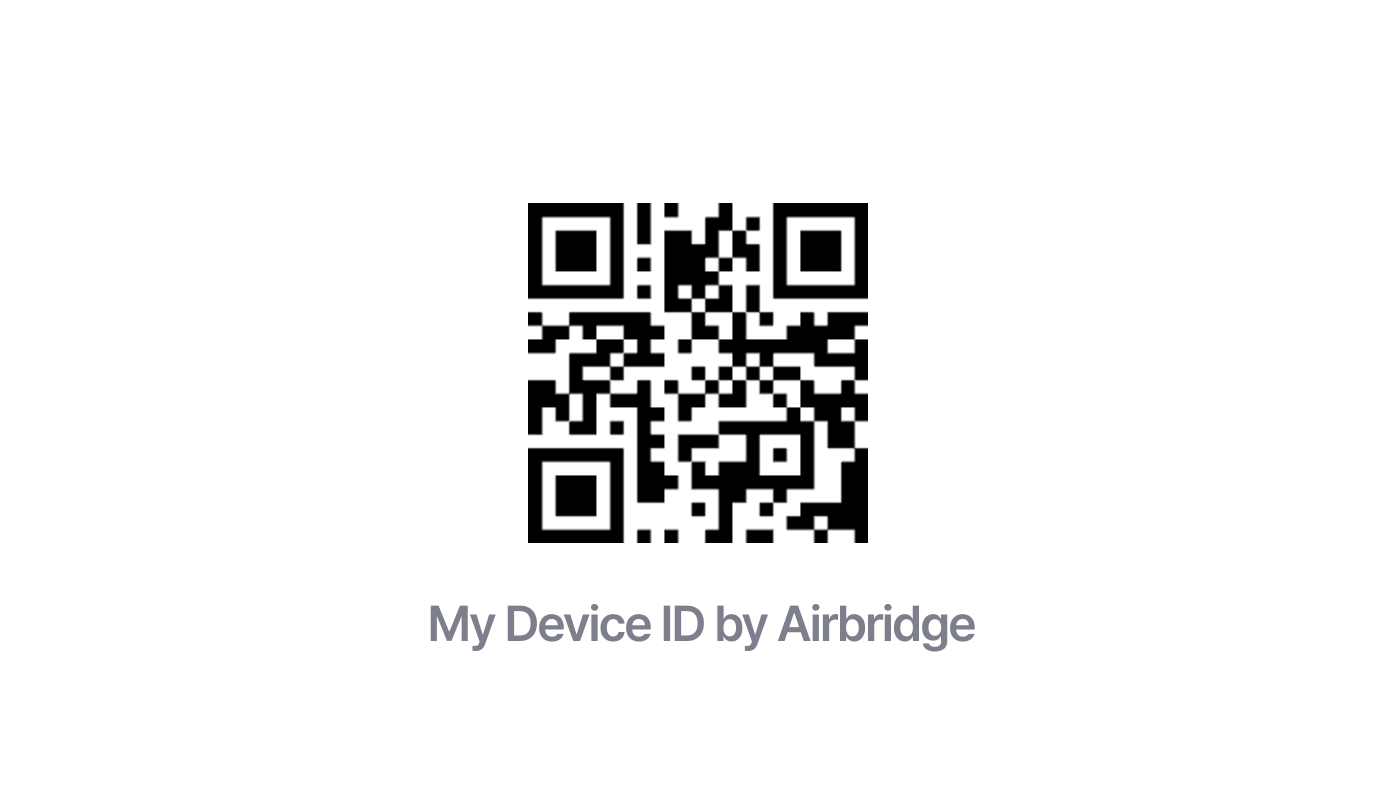
에어브릿지로 직접 테스트하기
광고 채널에서 캠페인을 운영하기 전에, 광고로 발생한 이벤트가 에어브릿지에 잘 수집되고 의도한 대로 기여되는지 미리 확인하세요. 아래는 클릭(ad_type=click) 터치포인트를 기준으로 한 테스트 방법입니다.
테스트용 트래킹 링크에 디바이스 ID 파라미터 추가하기
- 메모장 등 문서 작성 도구에 테스트용 트래킹 링크를 붙여 넣으세요.
- 테스트 디바이스의 디바이스 ID를 값으로 채운 파라미터를 직접 타이핑해 추가하세요. 파라미터 이름은 안드로이드는
gaid_raw, iOS는ifa_raw입니다.
- 테스트용 트래킹 링크 예시
https://abr.ge/@app_name/channel?click_id={click_id}&sub_id={sub_id}&tracking_template_id=e08703393962e4ec231d2ff1ff85ef68&routing_short_id=owgq4&ad_type=click
- 안드로이드 예시(
gaid_raw추가)
https://abr.ge/@app_name/channel?click_id={click_id}&sub_id={sub_id}&gaid_raw=a4b7c084-da23-4e80-a9f2-d36c7afa134a&tracking_template_id=e08703393962e4ec231d2ff1ff85ef68&routing_short_id=owgq4&ad_type=click
- iOS 예시(
ifa_raw추가)
https://abr.ge/@app_name/channel?click_id={click_id}&sub_id={sub_id}&ifa_raw=a4b7c084-da23-4e80-a9f2-d36c7afa134a&tracking_template_id=e08703393962e4ec231d2ff1ff85ef68&routing_short_id=owgq4&ad_type=click
테스트용 트래킹 링크로 테스트 앱 설치하기
- 완성한 테스트용 트래킹 링크를 테스트 디바이스에서 클릭해 테스트 앱을 설치하세요.
주의하세요iOS 앱을 테스트할 때는 ATT 프롬프트에서 동의하세요. ATT 동의가 필요한 이유는 사전 준비사항을 참고하세요.
- 필요한 경우 기여 여부를 확인하려는 인앱 이벤트를 테스트 앱에서 실행하세요.
실시간 로그에서 결과 확인하기
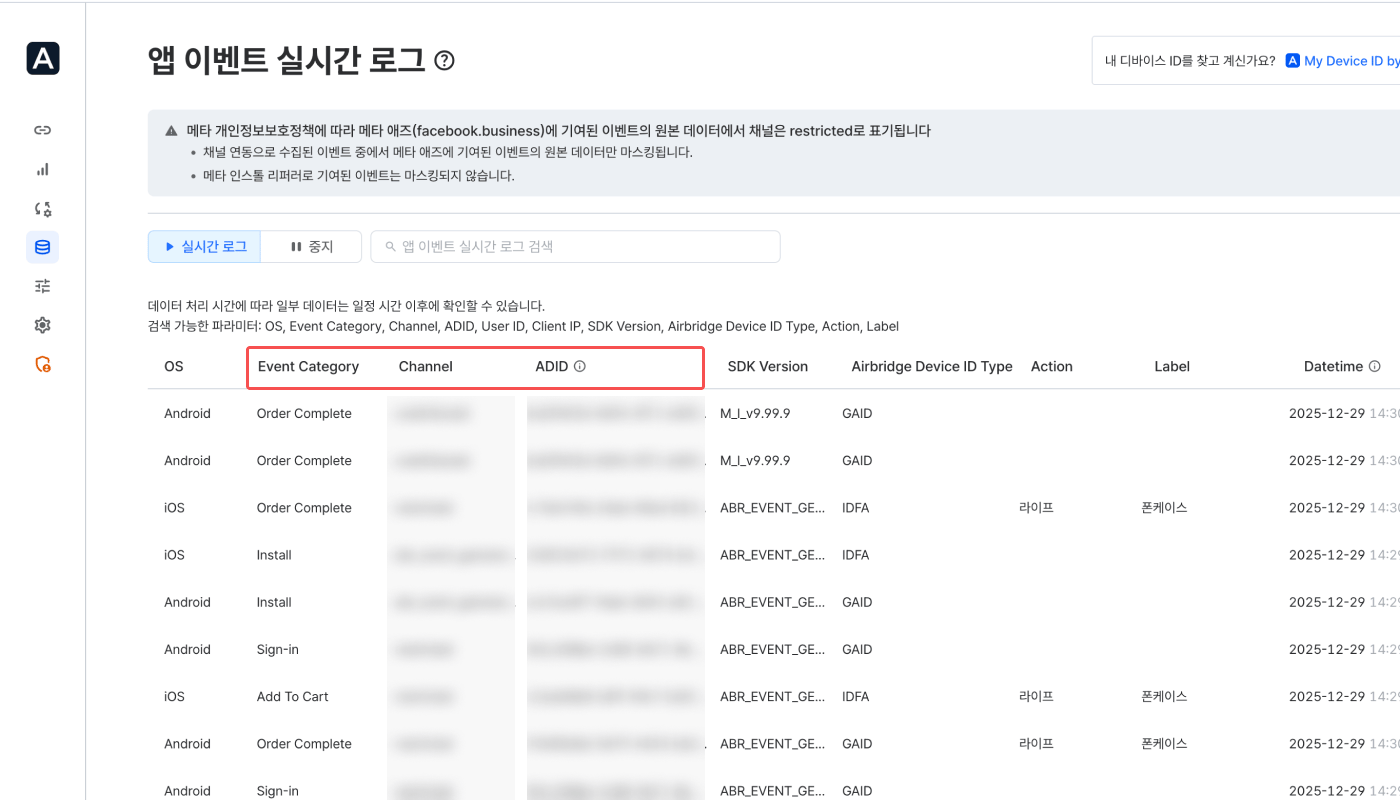
- 에어브릿지 대시보드 [원본 데이터]>[앱 이벤트 실시간 로그]에서 테스트 디바이스의 디바이스 ID를 검색하세요. 디바이스 ID를 정확하게 입력하세요.
- 아래 항목을 검색 결과에서 확인하세요.
- Event Category: 테스트에서 실행한 이벤트 이름이 표시되는지 확인합니다. 이벤트가 정상적으로 수집되면 이벤트 이름이 나타납니다.
- Channel: 트래킹 링크에 해당하는 광고 채널 이름이 표시되는지 확인합니다. 광고 채널에 정상적으로 기여되면 채널 이름이 나타납니다.