
틱톡 포 비즈니스 웹 캠페인 연동하기
에어브릿지 대시보드에서 틱톡 포 비즈니스 웹 캠페인 연동을 할 수 있습니다.사전 준비사항(필수)
틱톡 포 비즈니스 웹 캠페인 연동 전에 아래 사전 준비사항을 모두 완료하세요.전환 API 연동하기
틱톡 전환 API 연동으로 에어브릿지가 수집한 이벤트를 틱톡 포 비즈니스로 전송할 수 있습니다. 아래 순서를 따라 주세요.- 틱톡 광고 관리자 대시보드에서 픽셀 ID와 액세스 토큰을 확인하세요. 확인 방법은 틱톡 포 비즈니스 가이드를 참고하세요.
- 전환 API로 전송할 에어브릿지 이벤트와 각 이벤트에 매핑할 틱톡 이벤트를 결정하세요. 틱톡 이벤트는 틱톡 포 비즈니스 가이드를 참고하세요.
- 아래 정보를 에어브릿지 CSM 또는 문의하기를 통해 전달해 주세요.
- 틱톡 픽셀 ID
- 틱톡 액세스 토큰
- 전송할 에어브릿지 이벤트 이름과 각 이벤트에 매핑할 틱톡 이벤트 이름
사전 준비사항(권장)
필요한 경우 틱톡 포 비즈니스 헬프센터 가이드를 참고해 아래 사항을 완료하세요.틱톡 포 비즈니스 설정에 웹 페이지 URL 입력하기
- 틱톡 광고 관리자 대시보드에서 광고를 생성합니다.
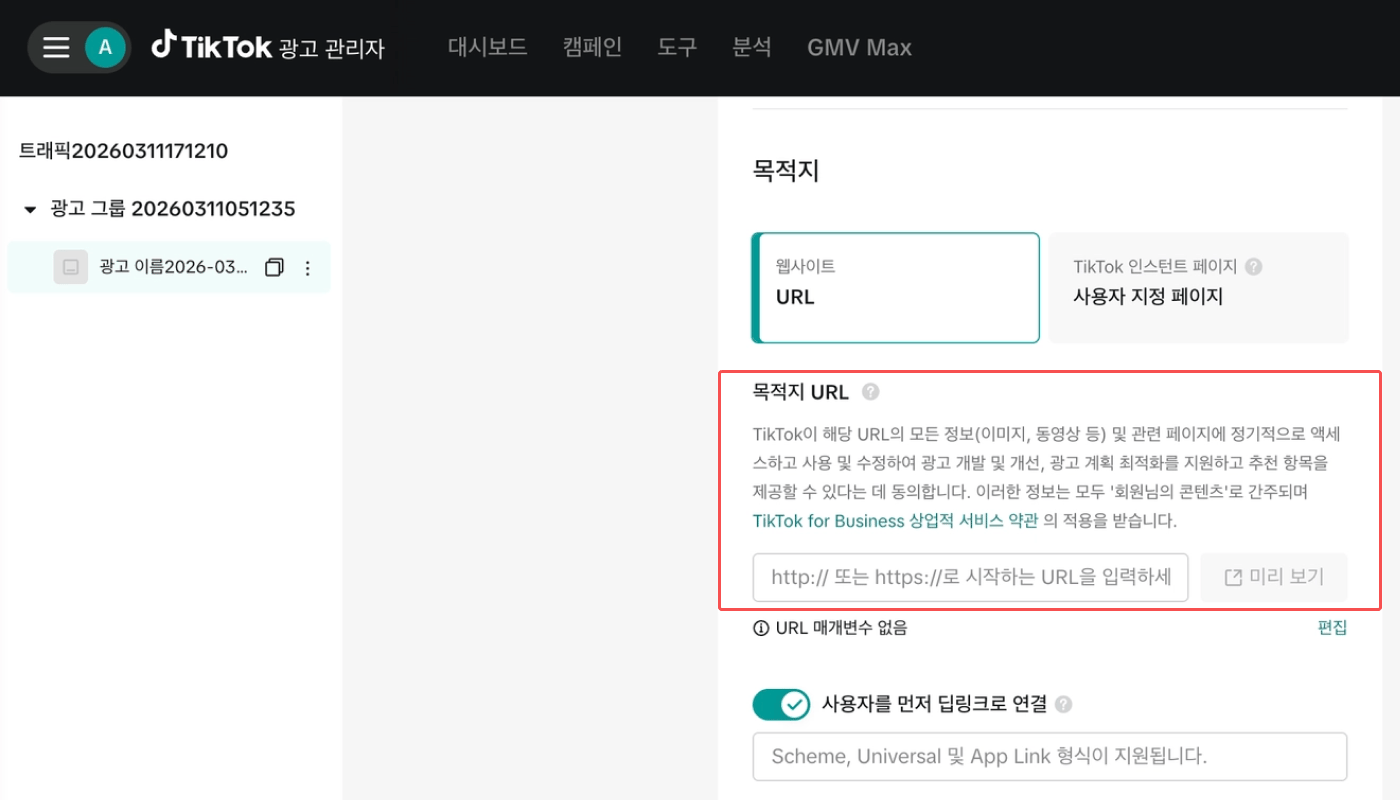
- [광고 세부 정보]>[목적지]에서 ‘웹사이트 URL’을 선택하세요.
- [목적지 URL]에 유저를 보낼 웹 URL을 입력하세요. 사전 준비사항 단계에서 UTM 파라미터를 추가한 웹 URL을 사용해야 합니다.
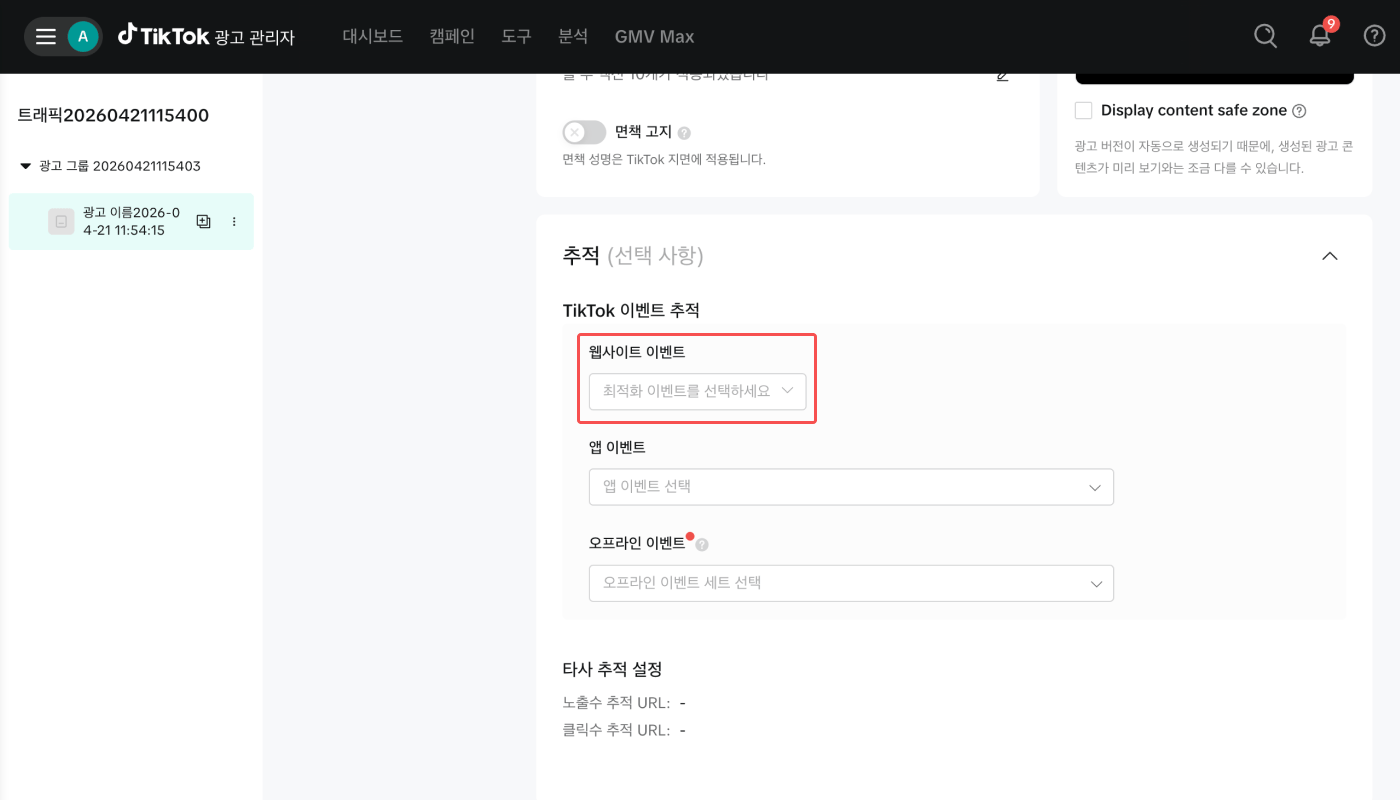
- [추적]에서 [웹사이트 이벤트]를 설정하세요.
- 나머지 설정을 완료하고 저장하세요.
틱톡 포 비즈니스 웹 캠페인 목적지를 앱 마켓으로 설정하기
틱톡 포 비즈니스 웹 캠페인으로 유저를 보낼 목적지를 앱 마켓으로 설정할 수 있습니다.틱톡 포 비즈니스 설정에 앱 마켓 URL 입력하기
- 틱톡 광고 관리자 대시보드에서 새 광고를 생성합니다.
- [캠페인 목표 선택]에서 웹 캠페인 관련 목표를 선택하세요. ‘앱 홍보’와 ‘인지도’는 제외입니다.
- 설정 중 [광고 세부 정보]>[목적지]에서 ‘웹사이트 URL’을 선택하세요.
- [목적지 URL]에 유저를 보낼 앱 마켓 URL을 입력하세요.
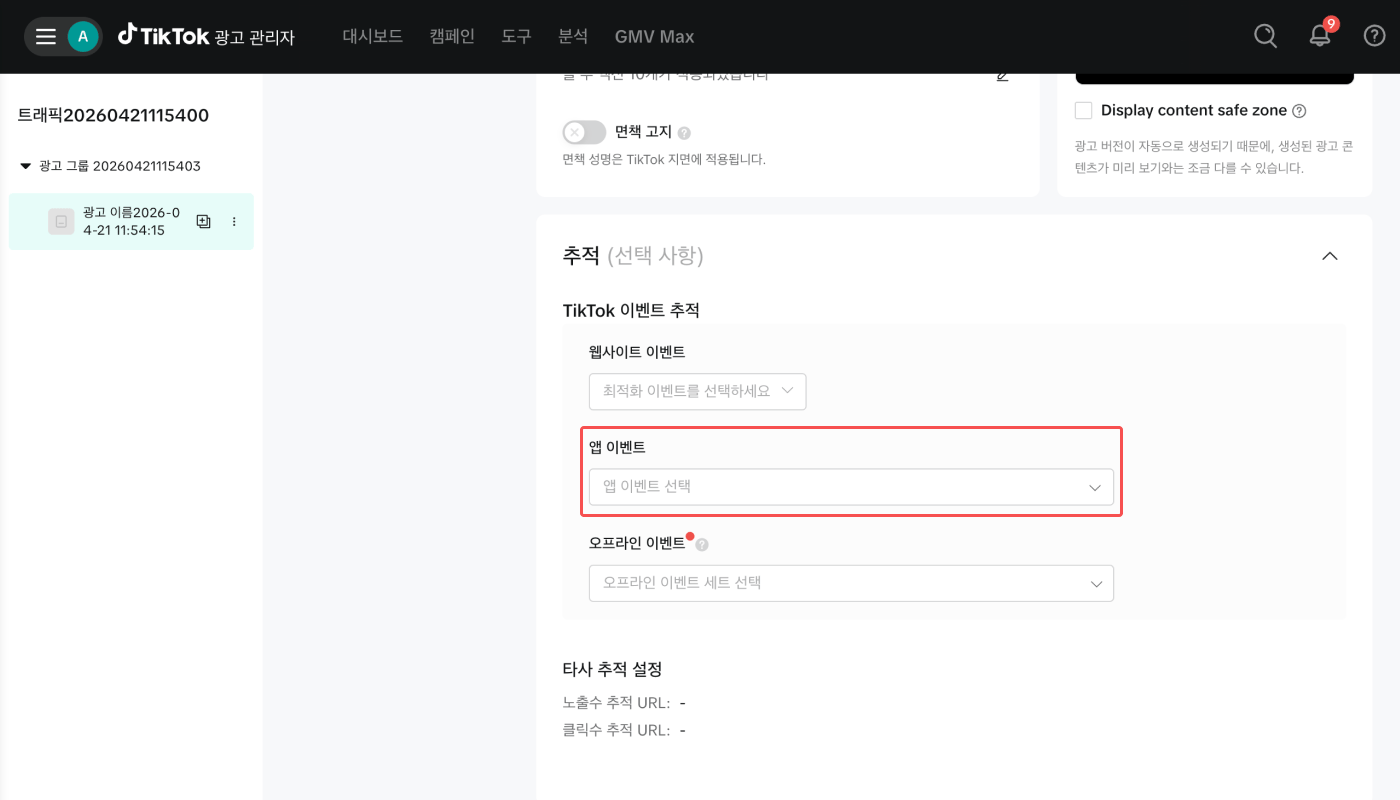
- [추적]에서 [앱 이벤트]를 설정하세요.
- 나머지 설정을 완료하고 저장하세요.