
리포트 설정하기
트렌드 리포트에서 기간, 메트릭, 그룹바이, 필터를 설정할 수 있습니다. 선택한 메트릭을 그룹바이 기준으로 나눠서 확인할 수 있으며, 특정 메트릭만 보려면 필터를 사용할 수 있습니다.기간
기간에는 주기, 기간 조건, 날짜, 타임존이 있습니다.주기
시간별, 일별, 주별, 월별이 있습니다. 선택한 주기 단위로 데이터가 표시됩니다.기간 조건
아래를 참고해 기간 조건을 선택하세요.기간 조건
기간 조건
기간 조건은 아래 3가지입니다.
‘Last’는 ‘오늘 포함’과 ‘이번 달 포함’, ‘Offset’을 추가할 수 있습니다. 오늘이나 이번 달을 포함하면 기간은 n일 전부터 오늘 또는 이번 달까지로 변경됩니다. ‘Offset’을 클릭하고 숫자를 입력하면 기간이 입력한 숫자만큼 뒤에서 시작합니다.예시기간을 아래처럼 설정하면 리포트에서 30일 전부터 1일 전까지 조회할 수 있습니다.
- 주기: 일별
- 기간 조건: Last 30 days
- 오늘 포함: X
- Offset 3 days
날짜
아래를 참고해 날짜를 선택하세요.- 조회 가능한 시작일: 2023년 2월 1일
- 한 번에 초회 가능한 최대 기간: 400일(일별, 주별, 월별), 15일(시간별)
타임존
리포트를 조회할 시간대입니다. 기본 시간대는 앱 타임존과 같습니다.메트릭
에어브릿지에서 트래킹 링크, SDK, API 등으로 수집한 데이터를 수치화한 지표입니다. 최소 1개, 최대 8개 선택할 수 있습니다.그룹바이
메트릭을 나누는 기준입니다. 그룹바이는 최소 0개, 최대 4개 선택할 수 있습니다.필터
특정 그룹바이만 남기는 기준입니다. A is B 형식이며 A에는 그룹바이, B에는 필터할 밸류를 선택합니다. 이때 B에는 에어브릿지에서 1번 이상 수집한 밸류만 검색 결과에서 확인할 수 있습니다. is는 기본 필터 조건입니다. 아래에서 모든 필터 조건을 확인하세요.필터 조건
필터 조건
사용 방식에 있는 A는 필터 항목이고, B는 필터 대상입니다. 일반적으로 B는 A에 포함되는 관계입니다.
리포트 조회와 공유하기
리포트 설정을 완료하면 결과를 조회하고 공유할 수 있습니다.조회
조회 결과를 차트와 테이블로 확인할 수 있습니다.차트
알립니다차트에서 데이터 단위는 수(count) 또는 값(sum)입니다. 특정 항목의 수치가 다른 항목보다 훨씬 높거나 낮으면 항목 간의 수치 차이로 차트가 올바르게 표시되지 않을 수 있으니 유의해 주세요.
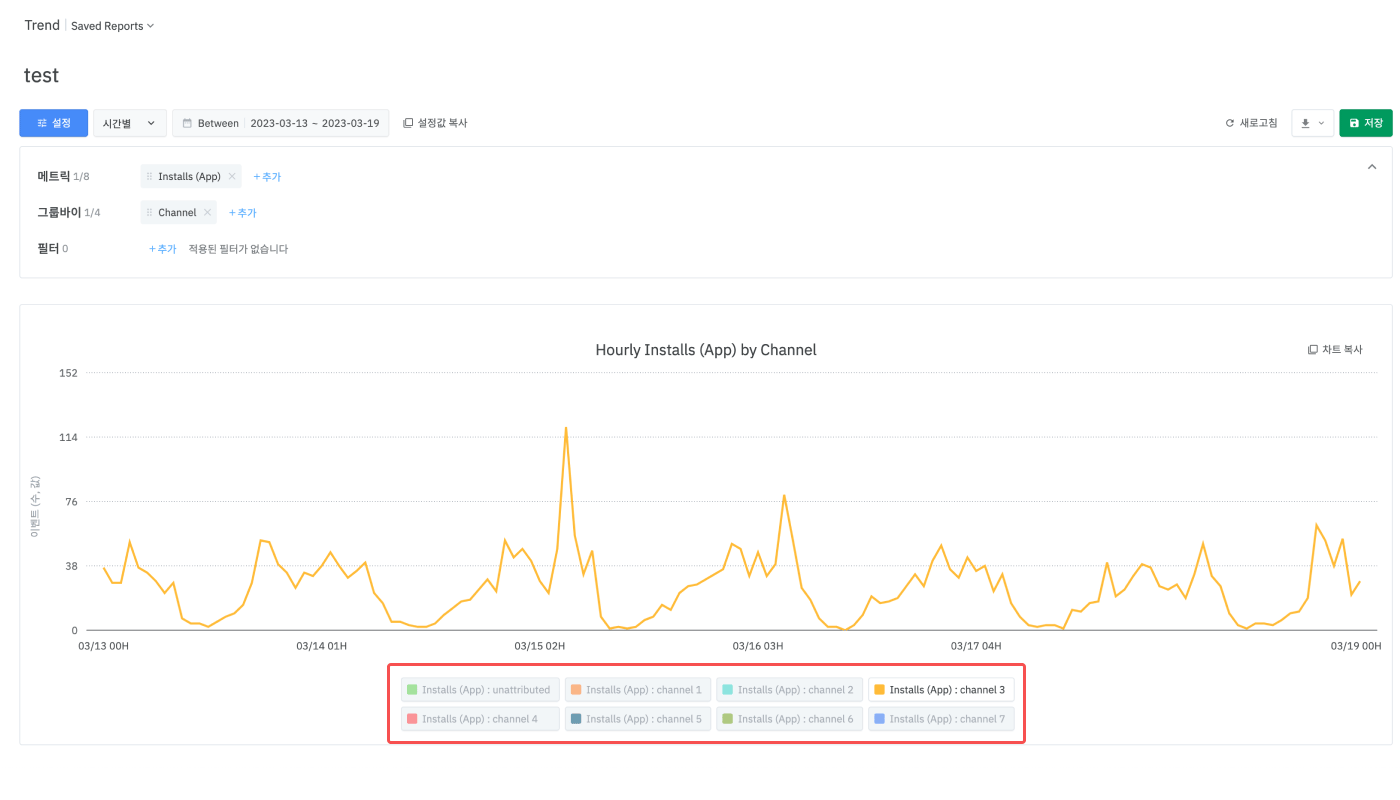
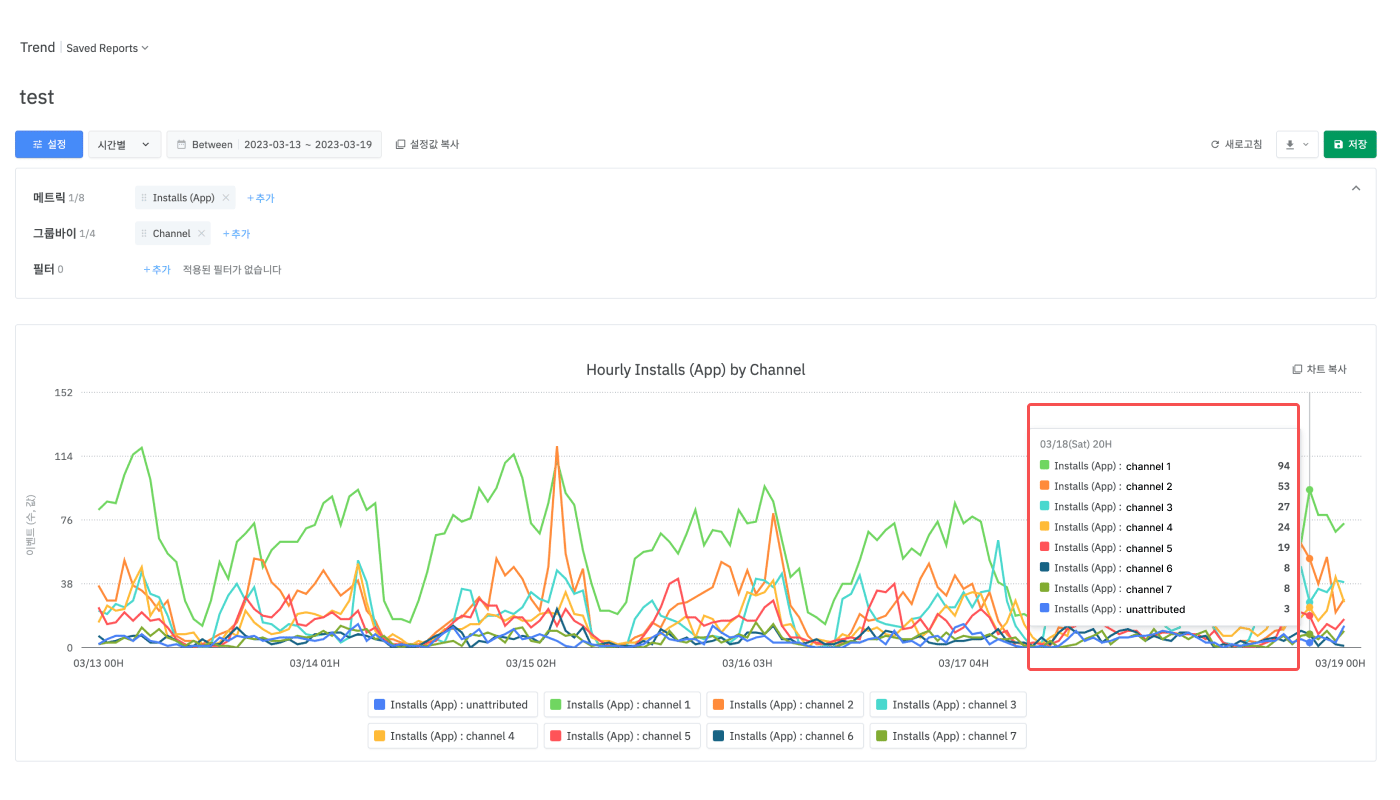
테이블
테이블에서 모든 데이터를 확인할 수 있습니다. 왼쪽의 체크 박스를 선택해 특정 항목만 차트에서 확인할 수 있습니다.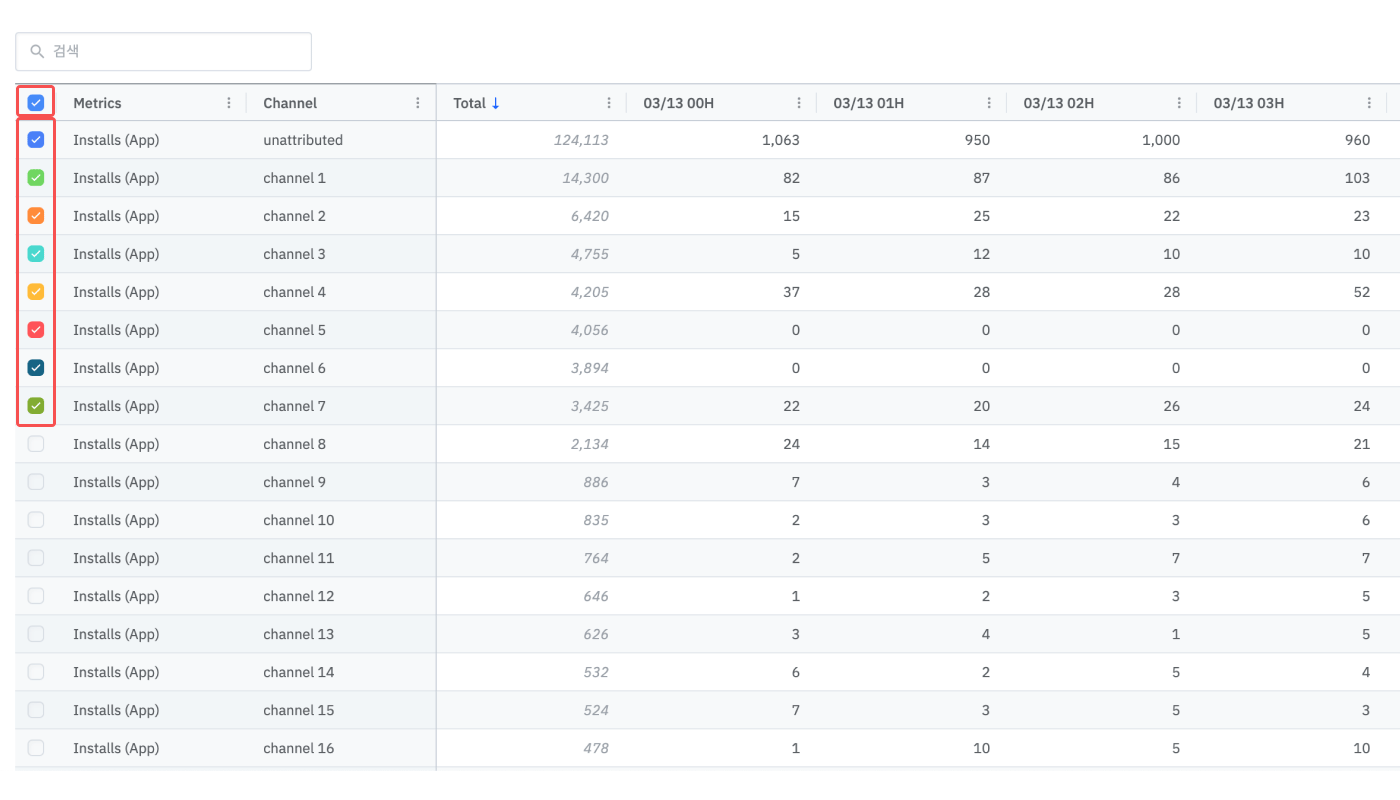
공유
조회 결과를 여러 방법으로 공유할 수 있습니다.공유 기능 - 트렌드 리포트
공유 기능 - 트렌드 리포트
다양한 방식으로 트렌드 리포트 결과를 다른 사람에게 공유할 수 있습니다.
특징과 제한
아래 사항을 확인해 주세요.에어브릿지 리포트가 지원하는 기본 기능
에어브릿지 리포트가 지원하는 기본 기능
에어브릿지 리포트가 지원하는 기본 기능입니다. 일부 기능은 일부 리포트에서 사용할 수 없습니다.
트렌드 리포트의 특징과 제한
트렌드 리포트의 특징과 제한
트렌드 리포트의 특징과 제한은 아래와 같습니다.