
importdata 함수로 구글 스프레드시트에 데이터를 가져오는 방법을 안내합니다.
쉐어링크 생성하기
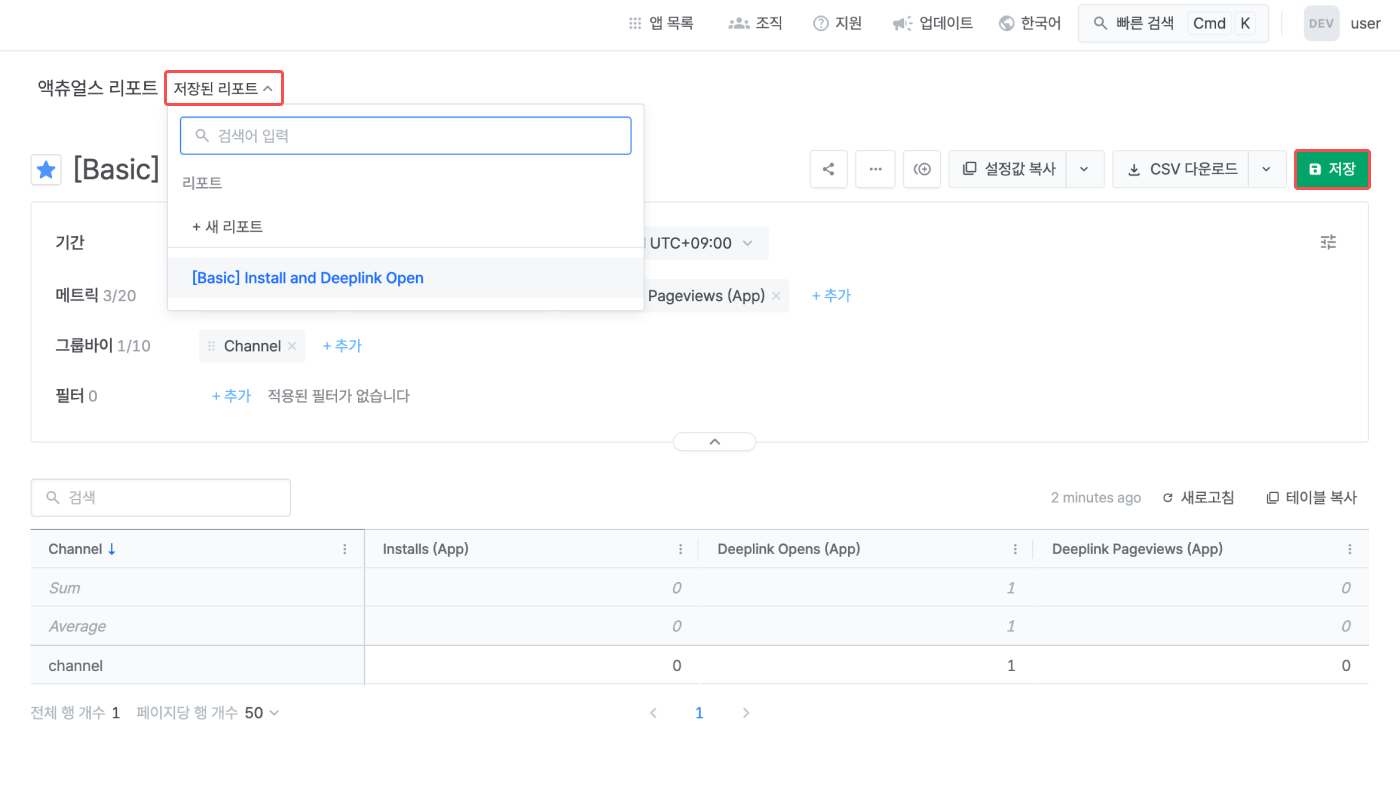
- 리포트 왼쪽 상단의 [저장된 리포트]에서 쉐어링크를 만들 리포트를 선택합니다. [저장된 리포트]만 쉐어링크를 만들 수 있습니다. 공유하려는 리포트가 없다면 먼저 저장하세요.
- 선택한 리포트 오른쪽 상단의 ‘공유하기’ 아이콘을 클릭합니다. 그리고 쉐어링크를 생성합니다.
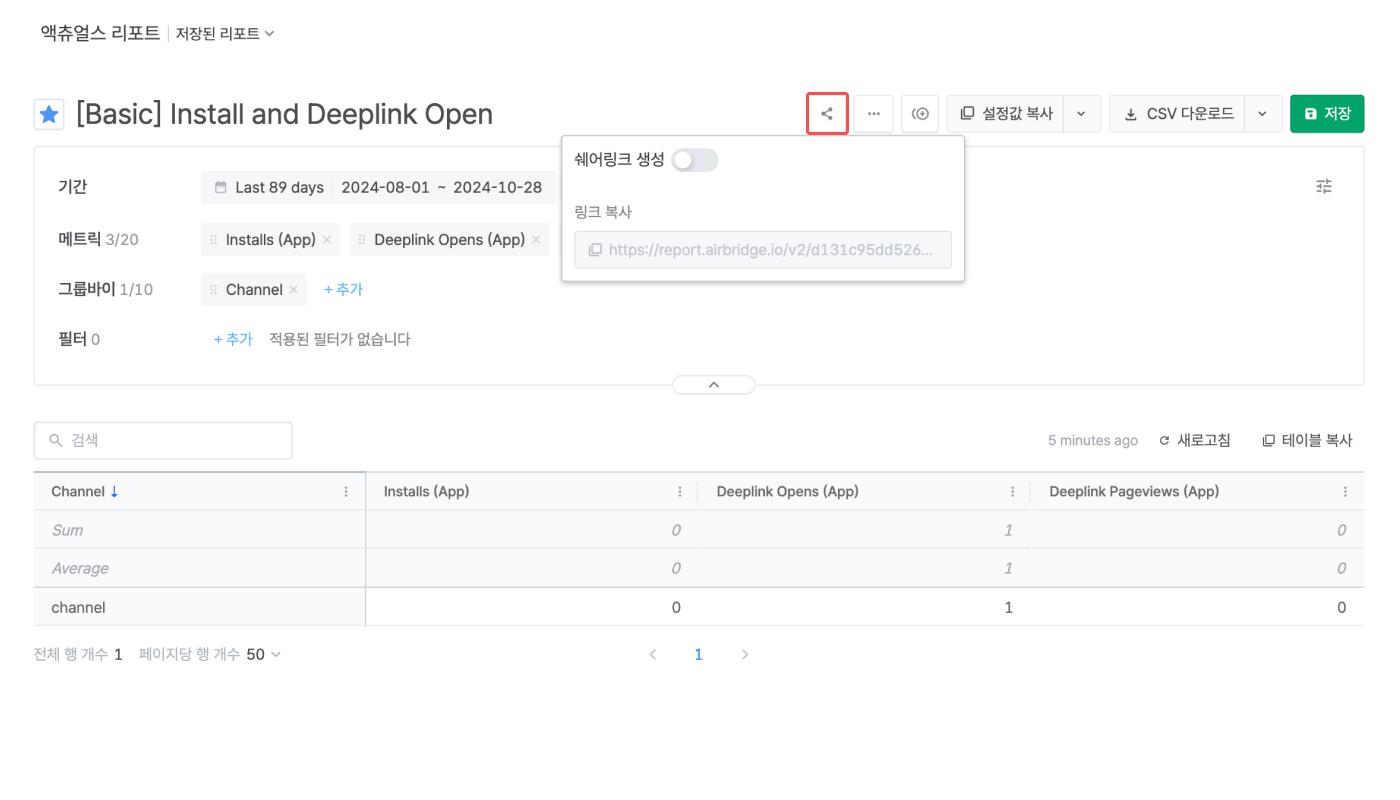
- 쉐어링크를 주소창에 입력해 CSV 파일로 다운로드하거나, importdata 함수로 구글 스프레드시트에서 데이터를 확인할 수 있습니다. 삭제된 쉐어링크는 다시 사용할 수 없으니 주의하세요.
알립니다2026년 8월 19일 전에 생성한 쉐어링크를 사용 중이라면, URL에서
/v2/를 /v3/로 수정하거나 쉐어링크를 새로 생성하세요. 기존에 사용하던 구글 앱스 스크립트에서 /v2/를 /v3/로 바꿀 때는 URL 끝에 반드시 useCache=false를 추가하세요.- 기존 URL:
report.airbridge.io/v2/(주소).csv?language=ko - 수정한 URL:
report.airbridge.io/v3/(주소).csv?language=ko
쉐어링크로 확인할 데이터 추가하기
쉐어링크 기본 URL에 &를 붙이고 파라미터를 추가하면 쉐어링크로 확인할 데이터를 추가할 수 있습니다. 기본 URL에는 language 파라미터만 포함됐습니다.- 기본 URL:
report.airbridge.io/v3/(주소).csv?language=ko - 파라미터가 추가된 기본 URL:
report.airbridge.io/v3/(주소).csv?language=ko¶msName=paramsValue
쉐어링크에 사용할 수 있는 파라미터 - 액츄얼스 리포트
쉐어링크에 사용할 수 있는 파라미터 - 액츄얼스 리포트
from, since, last 파라미터는 최대 400일까지 설정할 수 있습니다. 이 파라미터는 쉐어링크별로 3개 중 1개만 추가할 수 있습니다.
예시 1) ?language=en
예시 1) ?language=en
report.airbridge.io/v3/(주소).csv?language=en
예시 2) ?language=ko&last=4&offset=3&isNowEnabled=true
예시 2) ?language=ko&last=4&offset=3&isNowEnabled=true
report.airbridge.io/v3/(주소).csv?language=ko&last=4&offset=3&isNowEnabled=true
last=4&isNowEnabled=true는 3일 전(D-3)부터 오늘(D-0)까지를 가리킵니다. 이때 offset=3이 추가돼 전체 기간이 3일씩 뒤로 밀렸습니다.예시 3) ?language=en&last=4&granularity=month
예시 3) ?language=en&last=4&granularity=month
report.airbridge.io/v3/(주소).csv?language=en&last=4&granularity=month
예시 4) ?language=ko&rowNo=3000
예시 4) ?language=ko&rowNo=3000
report.airbridge.io/v3/(주소).csv?language=ko&rowNo=3000
알립니다아래 설정은 쉐어링크 파라미터로 변경할 수 없고, 쉐어링크를 생성한 리포트의 설정을 그대로 따릅니다. 변경하려면 해당 리포트의 설정을 바꾼 다음 리포트를 저장하세요.
- 메트릭, 그룹바이, 필터, 집계 기준, 타임존(시간대)
구글 스프레드시트에서 쉐어링크 사용하기
쉐어링크 데이터를 구글 스프레드시트로 가져오는 방법은 아래 2가지입니다. 데이터를 매일 원하는 시간대에 갱신하려면 구글 앱스 스크립트를, 구글이 정한 주기로 갱신돼도 된다면importdata 함수를 선택하세요.
쉐어링크와 구글 스프레드시트로 아래와 같이 데이터를 활용할 수 있습니다.
- 에어브릿지 데이터를 구글 스프레드시트에 자동으로 가져오기
- 계정 권한에 관계없이 에어브릿지 데이터를 외부에 공유하기
- 에어브릿지 데이터와 회사 내부 데이터를 함께 활용해 커스텀 리포트 제작하기
useCache=false를 추가하세요. URL에 물음표(?)가 있으면 &useCache=false, 없으면 ?useCache=false를 붙이세요. useCache=false는 /v3/ 쉐어링크에서만 작동합니다.
구글 앱스 스크립트로 가져오기
구글 앱스 스크립트를 사용하면 스프레드시트를 열지 않아도 지정한 시간대에 데이터를 가져올 수 있습니다. 아래 순서로 예시 스크립트를 추가하고 실행하세요.- 구글 스프레드시트 상단의 [확장 프로그램]>[Apps Script]를 선택하세요. 예시 스크립트를 붙여넣고 쉐어링크 URL을 입력한 다음 저장하세요.
- 구글 스프레드시트로 돌아가 브라우저를 새로고침하세요. [도움말] 오른쪽에 [쉐어링크]가 나타나면 [쉐어링크]>[지금 바로 최신화]를 선택하세요.
- [승인 필요]에서 ‘확인’을 클릭하고, 이어지는 구글 권한 화면에서 ‘모두 선택’을 체크한 다음 ‘계속’을 클릭하세요. 승인은 처음 1번만 하면 됩니다.
- 매일 지정한 시간대에 자동으로 갱신하려면 [쉐어링크]>[매일 9시 자동 최신화 켜기]를 선택하세요. 시각을 바꾸려면 예시 스크립트의
DAILY_HOUR값을 0부터 23 사이 숫자(24시간제)로 수정해 저장하고, 구글 스프레드시트를 새로고침한 다음 [쉐어링크]>[매일 N시 자동 최신화 켜기]를 다시 선택하세요.
importdata 함수로 가져오기
아래처럼 importdata 함수 값으로 쉐어링크를 입력하면 구글 스프레드시트에서 쉐어링크 데이터를 확인할 수 있습니다.
=importdata("쉐어링크")
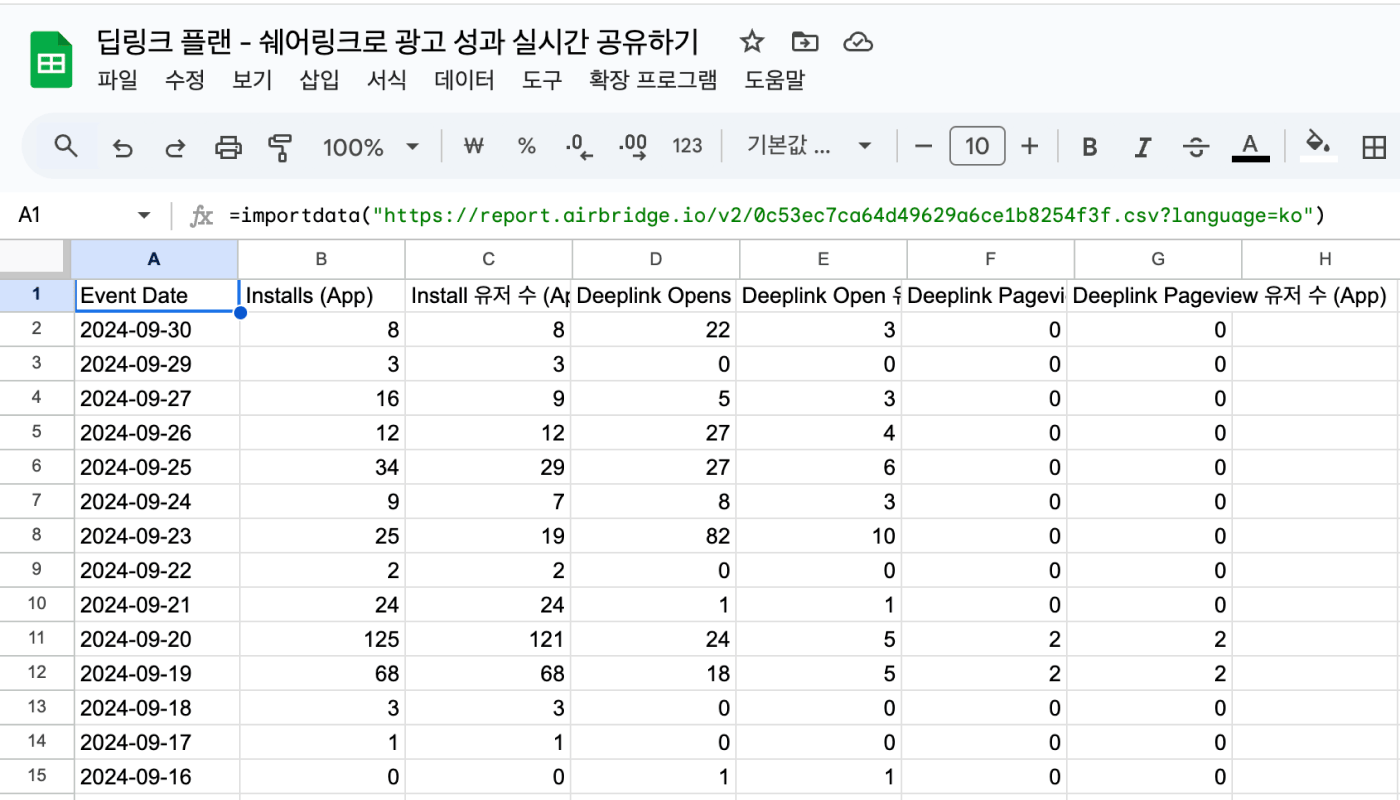
importdata 함수가 쉐어링크를 다시 호출하는 주기는 구글 정책을 따르며, 에어브릿지에서 조정할 수 없습니다. 원하는 시간대에 데이터를 가져오려면 구글 앱스 스크립트를 사용하세요.
3시간 이내에 에어브릿지 대시보드나 쉐어링크로 같은 리포트를 조회한 적이 없으면 쉐어링크가 리포트를 새로 조회하고, 이때 데이터 대신 ‘We couldn’t load Sharelink data yet’으로 시작하는 안내 문구가 표시됩니다. 이 안내 문구는 조회가 진행 중이라는 뜻으로, 오류가 아닙니다. 조회가 끝난 뒤 구글 스프레드시트를 새로고침하면 새로 조회한 리포트 데이터가 표시됩니다.