
연동하기
모인게이지와 연동하려면 모인게이지에서 연동 정보를 확인해 에어브릿지에 입력해야 합니다.모인게이지에서 연동 정보 확인하기
모인게이지 대시보드에서 확인할 연동 정보는 총 3가지입니다. 아래 순서에 따라 연동 정보를 확인할 수 있습니다.- Workspace ID
- Attribution Key
- Data Center ID
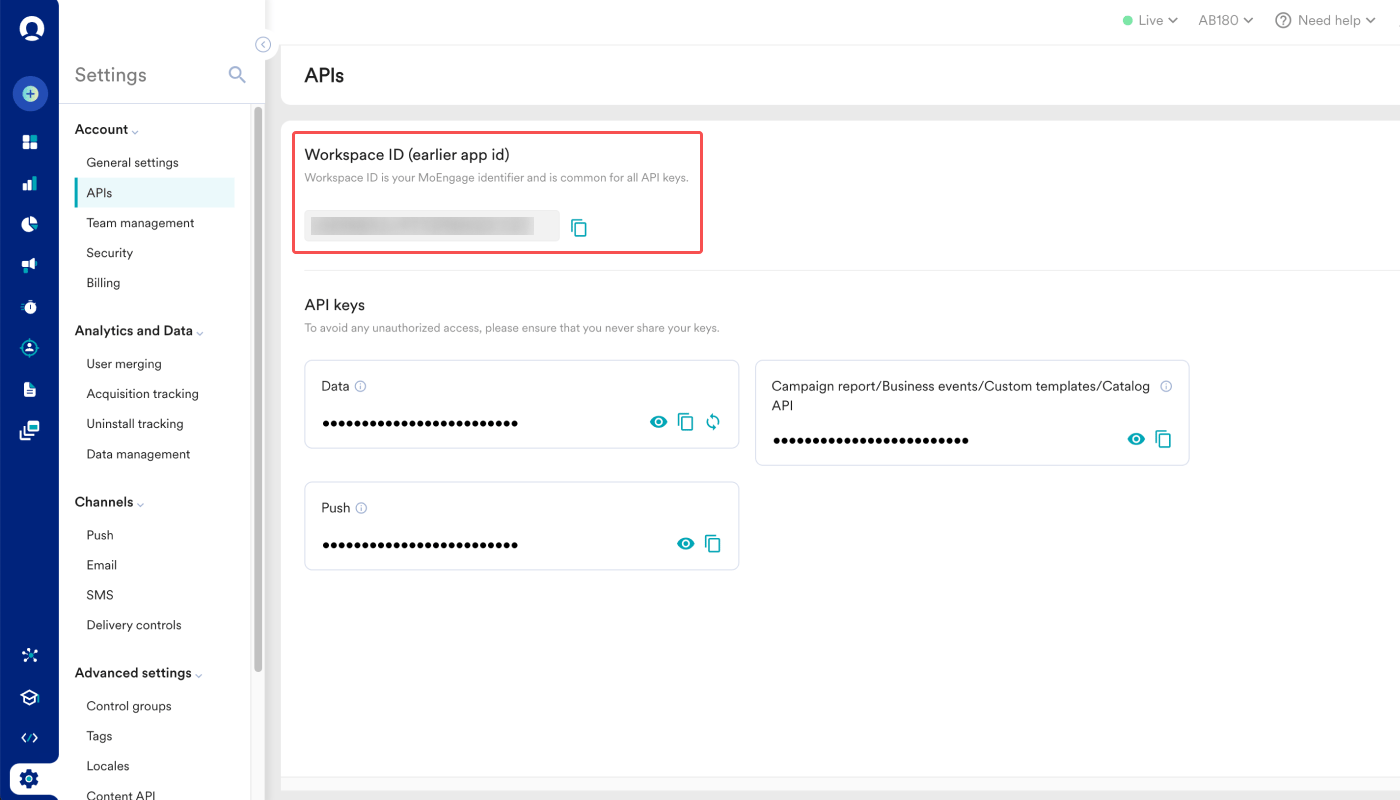
- 모인게이지 대시보드 [Settings]>[Account]>[APIs]에서 Workspace ID를 확인합니다.
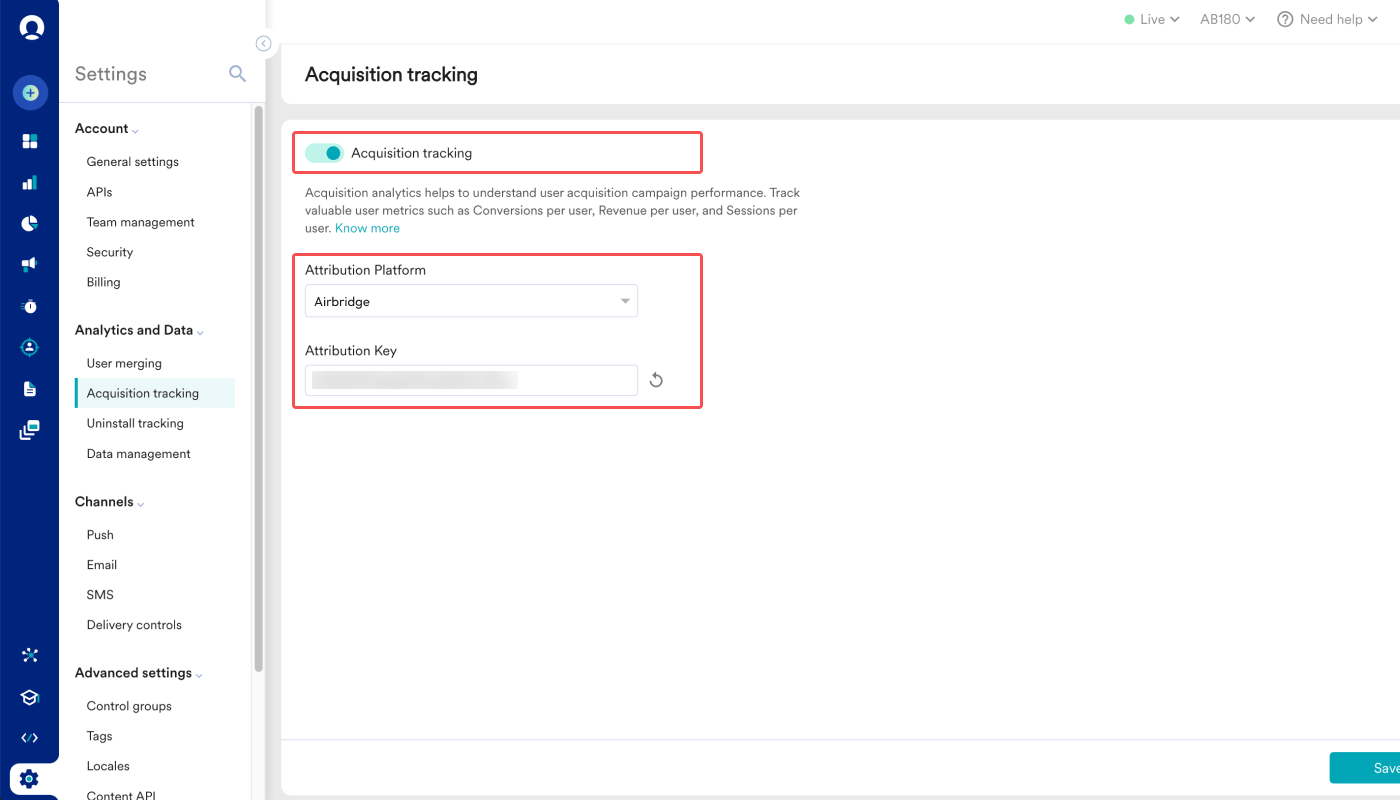
- 모인게이지 대시보드 [Settings]>[Analytics and Data]>[Acquisition tracking]에서 먼저 Acquisition tracking 토글이 활성화됐는지 확인하세요. 그런 다음 Attribution Platform에서 ‘Airbridge’를 선택하면 다음 항목인 Attribution Key를 확인할 수 있습니다. 키 확인 후 오른쪽 아래 버튼을 클릭해 설정을 저장해 주세요.
- Data Center ID는 모인게이지에 가입할 때 부여됩니다. 데이터 센터 번호는 모인게이지 대시보드 URL에서도 확인할 수 있습니다. 예를 들어, 모인게이지 대시보드 URL이
https://dashboard-04.moengage.com이면 해당하는 데이터 센터의 번호는 ‘04’이고 Data Center ID는 ‘DC-04’입니다. 자세한 내용은 모인게이지 가이드를 참고해 주세요.
에어브릿지에서 연동 정보 입력하기
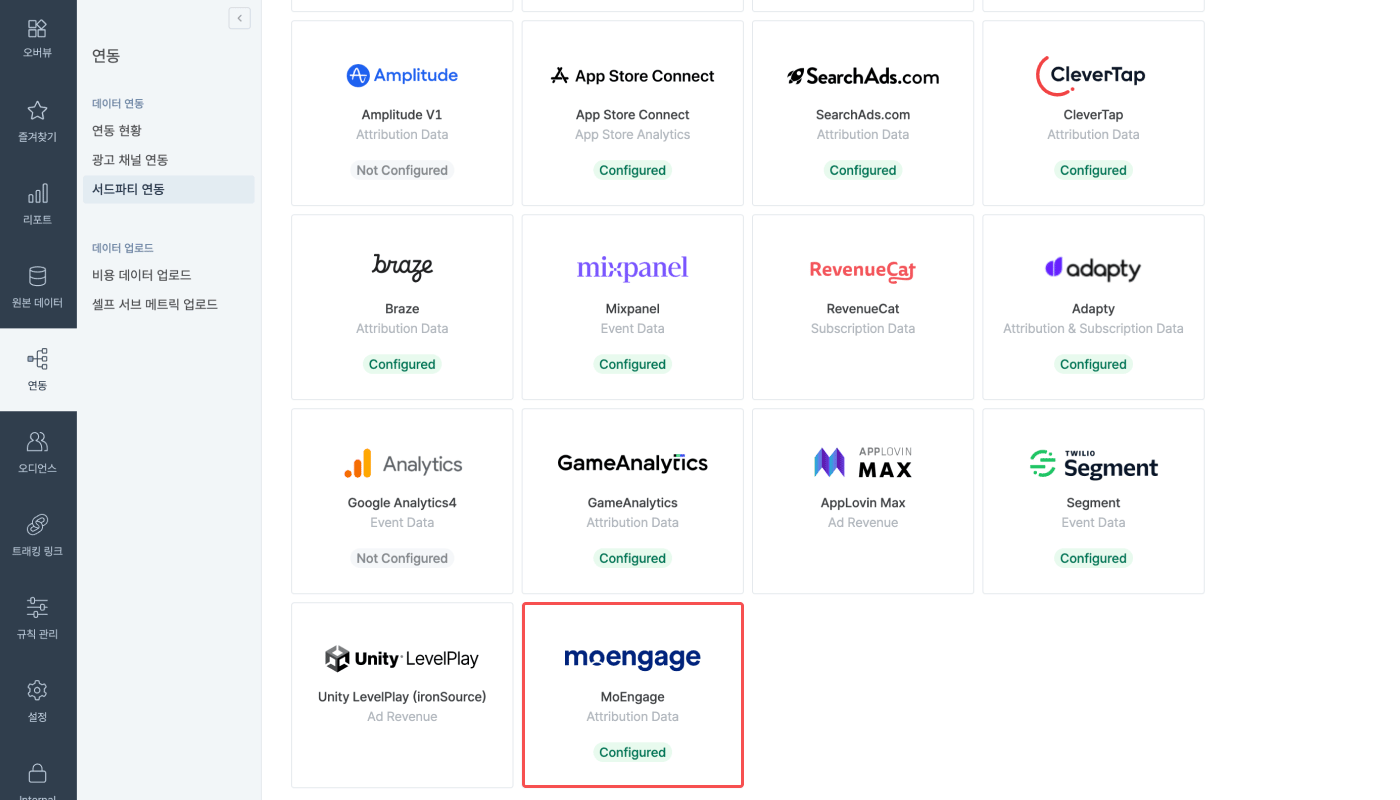
아래 과정을 통해 에어브릿지 대시보드에서 모인게이지의 연동 정보를 입력할 수 있습니다.- 에어브릿지 대시보드 [연동]>[서드파티 연동]에서 ‘MoEngage’를 클릭합니다.
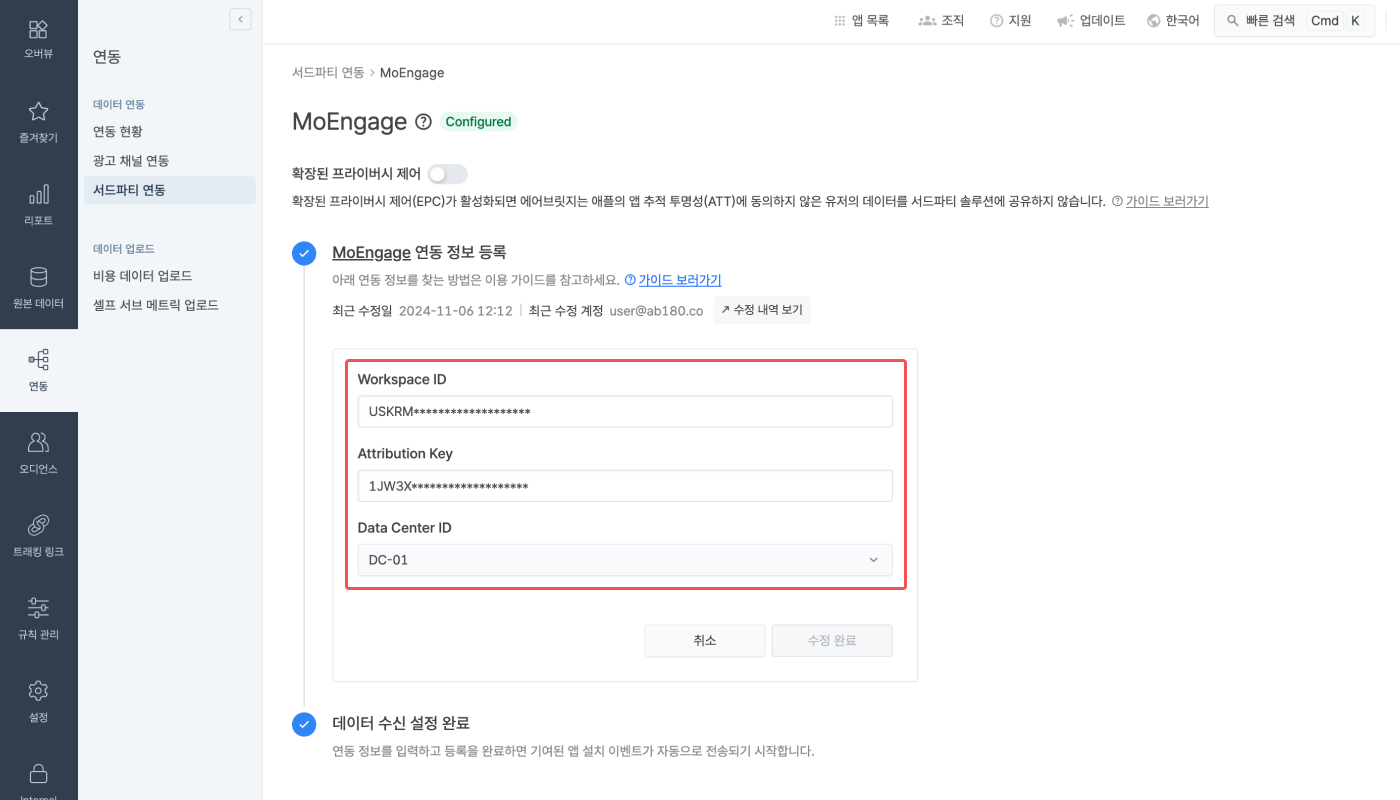
- 모인게이지 대시보드 [Settings]>[Account]>[APIs]에서 확인한 Workspace ID를 같은 이름의 항목에 입력합니다.
- 모인게이지 대시보드 [Settings]>[Analytics and Data]>[Acquisition tracking]에서 확인한 Attribution Key를 같은 이름의 항목에 입력합니다.
- 모인게이지 대시보드 URL에서 확인한 정보를 토대로 해당하는 Data Center ID를 선택합니다.
모인게이지에서 연동 데이터 조회하기
모인게이지에서 확인할 수 있는 에어브릿지 데이터는 아래와 같습니다.매핑 테이블) 에어브릿지 데이터 - 모인게이지 데이터
매핑 테이블) 에어브릿지 데이터 - 모인게이지 데이터
주의사항
아래 사항을 주의해 주세요.모인게이지 대시보드에서 확인되는 유저 수와 에어브릿지가 전송한 유저 수 차이
모인게이지 대시보드에서 확인되는 유저 수와 에어브릿지가 전송한 유저 수 차이
에어브릿지가 전송한 앱 설치(Install) 유저의 정보 중 모인게이지 SDK가 수집한 유저의 정보와 일치하는 유저의 수만 모인게이지 대시보드에 노출됩니다. 정확한 집계를 위해 모인게이지 개발자 가이드를 참고해서 SDK를 설치해 주세요.