비공개 가이드: 필요한 고객사에게만 제공됩니다. 외부에 공개되지 않도록 주의해 주세요.
알립니다해당 기능은 순차적으로 모든 고객사에게 배포될 예정입니다. 에어브릿지 대시보드에서 해당 기능을 확인할 수 없어도 잠시만 기다려 주세요.
Day N 메트릭
Day N 메트릭은 유저의 유입 날짜를 기준으로 N일차에 해당하는 날의 리텐션과 매출 관련 지표를 정의한 메트릭입니다. 리포트에서 제공하는 기본 메트릭과 Day N 메트릭을 함께 확인해 리텐션과 매출 관련 지표를 다양한 데이터와 분석할 수 있습니다.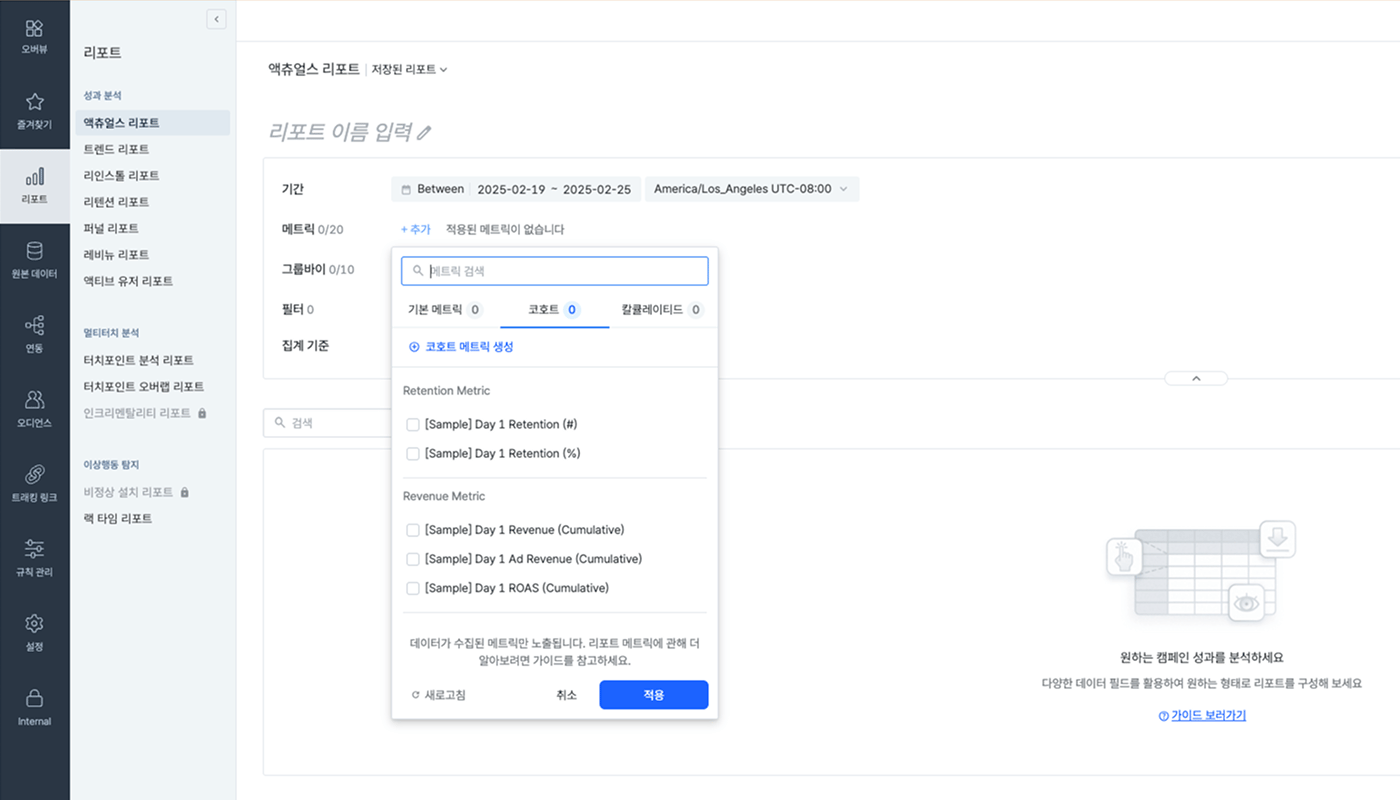
Day N 메트릭 생성하기
알립니다이 기능은 조직에 있는 모든 앱에 적용됩니다.
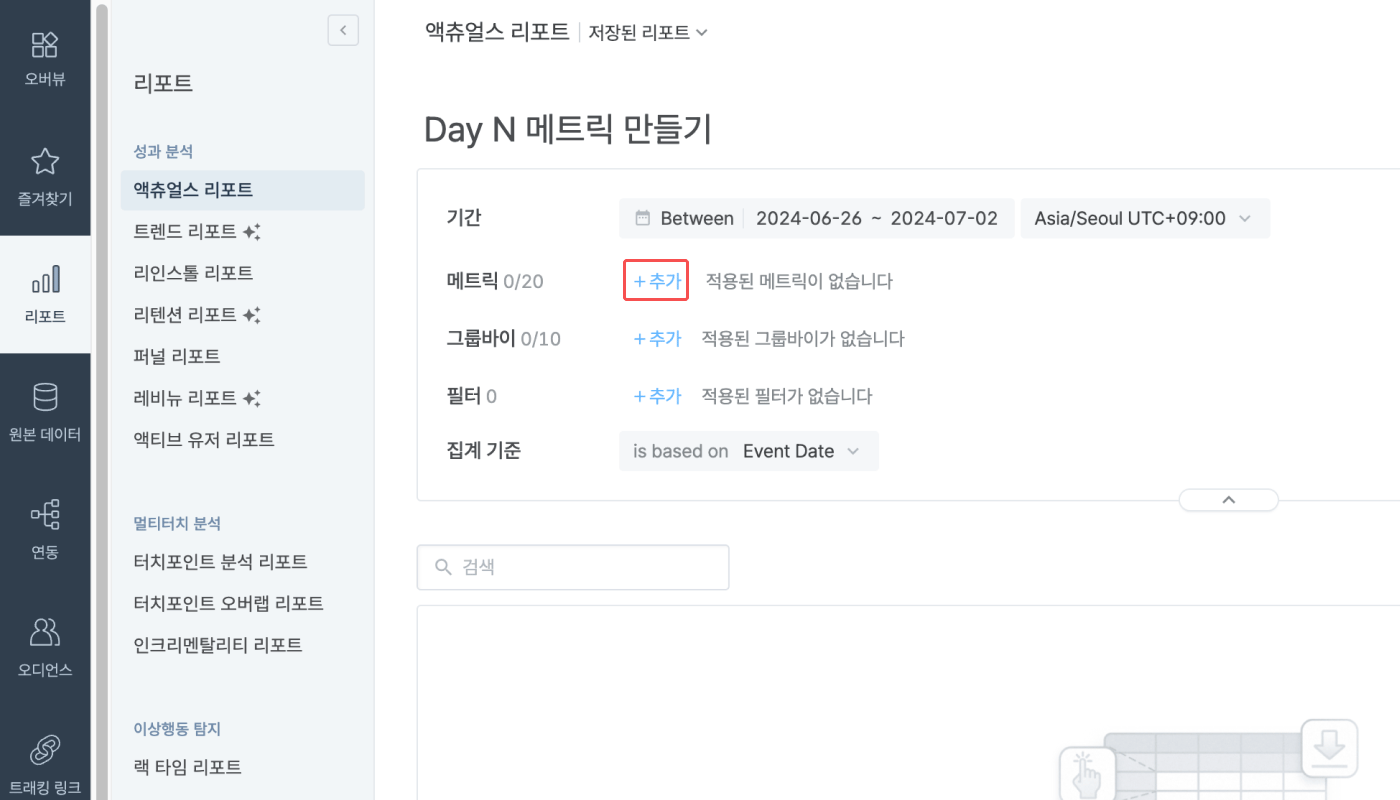
- 에어브릿지 대시보드 [리포트]>[액츄얼스 리포트] 또는 [트렌드 리포트]의 메트릭에서 ‘추가’를 클릭합니다.
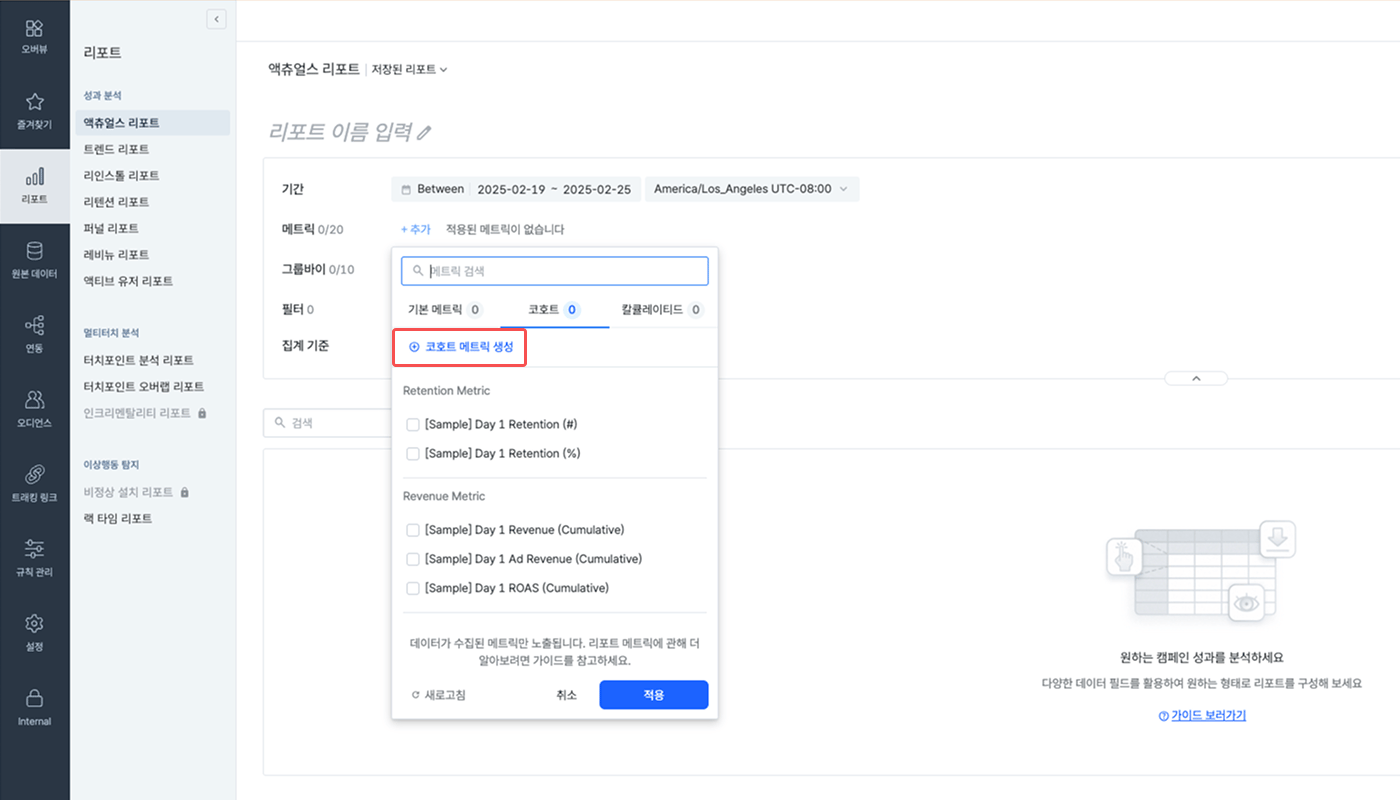
- [Day N 메트릭]에서 ‘Day N 메트릭 생성’을 클릭합니다.
- 메트릭 이름을 입력합니다. 메트릭 이름은 중복될 수 없습니다. 메트릭 이름은 Day 7 신규 유저 리텐션(%), Day 1 신규 유저 Ad Revenue 처럼 정의한 메트릭을 한눈에 파악할 수 있도록 입력하는 것을 권장합니다.
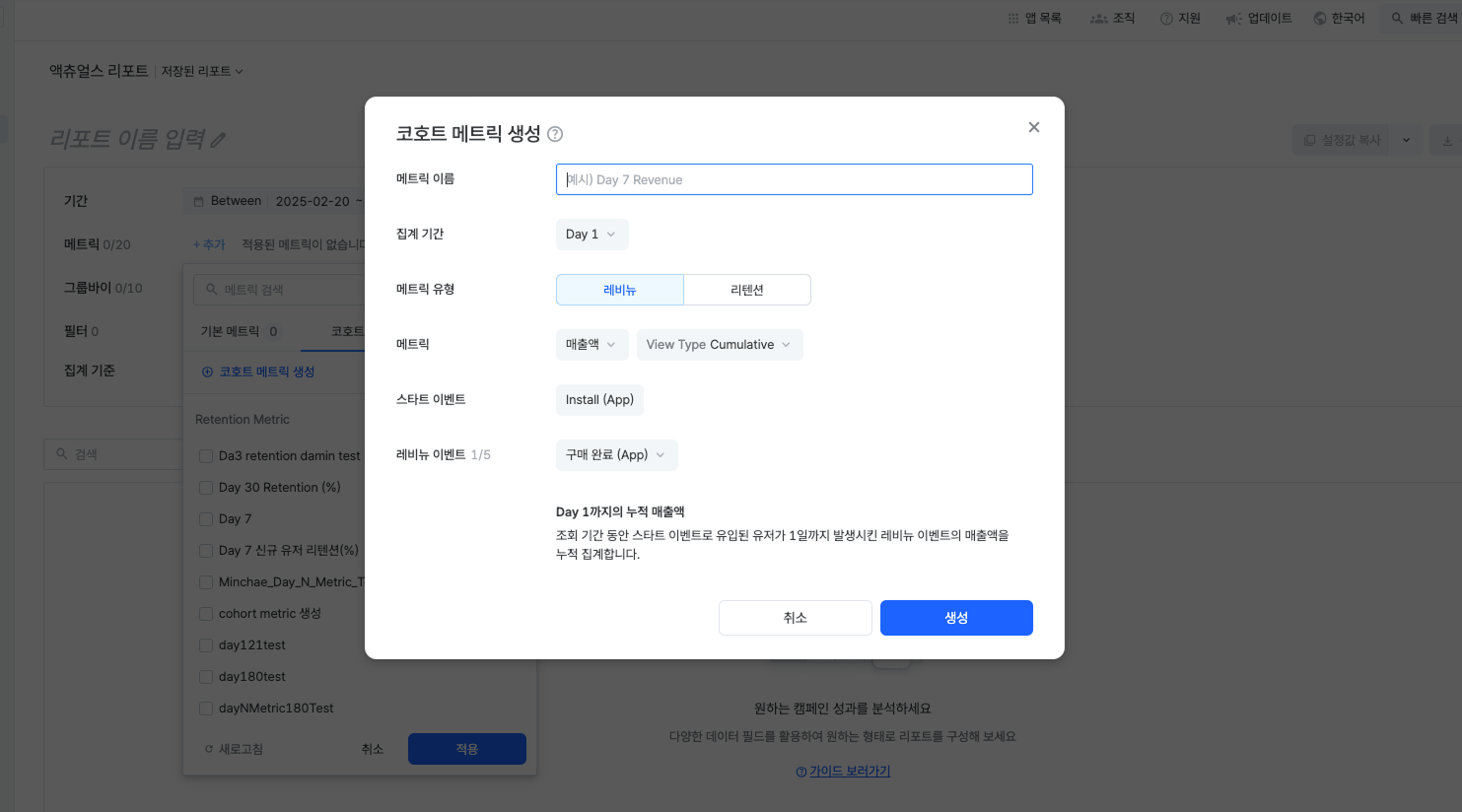
- 메트릭 유형을 선택합니다. 선택할 수 있는 메트릭 유형은 아래와 같습니다.
코호트 메트릭 유형별 메트릭과 표시 방식
코호트 메트릭 유형별 메트릭과 표시 방식
메트릭 유형이 레비뉴일 때 선택할 수 있는 메트릭
메트릭 유형이 리텐션일 때 선택할 수 있는 표시 방식
- 스타트 이벤트는 Install (App) 입니다. 변경할 수 없습니다. 스타트 이벤트는 설정한 기간 안에 유저의 유입을 판단하는 기준이 되는 이벤트입니다. 스타트 이벤트를 실행하지 않은 유저는 Day N 메트릭에서 집계하는 대상에서 제외됩니다.
- 메트릭 유형에 따라 리턴 이벤트 또는 레비뉴 이벤트를 설정합니다. 메트릭 유형이 리텐션이면 리턴 이벤트를, 매출액 또는 ROAS라면 레비뉴 이벤트를 선택합니다. 최대 4개 선택할 수 있습니다.
- Day N을 선택합니다. Day N은 스타트 이벤트를 실행한 유저 중에서 스타트 이벤트 이후 며칠 차의 리턴 이벤트 또는 레비뉴 이벤트를 실행한 유저를 집계할지 결정하는 기준입니다.
- ‘생성’을 클릭합니다. 액츄얼스 리포트와 트렌드 리포트의 Day N 메트릭에서 생성한 메트릭을 확인할 수 있습니다.
활용 예시
Day N 메트릭을 생성하면 추가 작업 없이 유저가 유입되고 N일째 되는 날의 리텐션과 매출 관련 지표를 에어브릿지 대시보드에서 바로 확인할 수 있습니다. 새롭게 생성한 Day N 메트릭은 액츄얼스 리포트와 트렌드 리포트에서 계속해서 사용할 수 있습니다. 아래 예시를 참고해 Day N 메트릭을 활용해 보세요.예시 1) 액츄얼스 리포트 - 마케팅 활동 여부 결정하기
예시 1) 액츄얼스 리포트 - 마케팅 활동 여부 결정하기
액츄얼스 리포트에서 기본 메트릭과 코호트 메트릭을 활용해 유입되고 일정 기간이 지난 유저를 대상으로 마케팅 활동을 고려할 수 있습니다. 예를 들어 커머스 서비스에서 유저가 앱을 설치하고 일주일 된 시점의 리텐션 및 누적 매출액을 확인하여 유저에게 프로모션, 쿠폰 지급 등을 진행할 수 있습니다.액츄얼스 리포트에서 아래와 같이 메트릭을 설정할 수 있습니다.
- 기본 메트릭은 Install 유저 수 (App)을 선택합니다.
- 코호트 메트릭은 Day 7 신규 유저 리텐션(유저 비율), Day 7 신규 유저 리텐션(유저 수), Day 7 신규 유저 레비뉴를 선택합니다. 코호트 메트릭은 액츄얼스 리포트에 미리 생성된 상태여야 합니다.
- Day 7 신규 유저 리텐션(유저 비율)은 집계 기간을 Day 7, 메트릭 유형을 리텐션, 표시 방식을 유저 비율, 스타트 이벤트를 Install (App), 리턴 이벤트를 Open (App)으로 설정합니다.
- Day 7 신규 유저 리텐션(유저 수)은 집계 기간을 Day 7, 메트릭 유형을 리텐션, 표시 방식을 유저 수, 스타트 이벤트를 Install (App), 리턴 이벤트를 Open (App)으로 설정합니다.
- Day 7 신규 유저 레비뉴는 집계 기간을 Day 7, 메트릭 유형을 레비뉴, 메트릭을 매출액, View Type을 Cumulative, 스타트 이벤트를 Install (App), 레비뉴 이벤트를 구매 완료 (App)으로 설정합니다.
예시 2) 트렌드 리포트 - 특정 지표 추이 확인하기
예시 2) 트렌드 리포트 - 특정 지표 추이 확인하기
트렌드 리포트에서 코호트 메트릭을 활용해 유입된 유저가 일정 기간 동안 발생시킨 누적 매출액 추이를 확인할 수 있습니다. 예를 들어 게임 서비스에서 유저가 앱을 설치하고 1개월 된 시점에 광고로 발생한 누적 매출액의 일별 현황을 파악할 수 있습니다.트렌드 리포트에서 아래와 같이 메트릭을 설정할 수 있습니다.
- 코호트 메트릭은 Day 30 신규 유저 Ad Revenue를 선택합니다. 코호트 메트릭은 트렌드 리포트에 미리 생성된 상태여야 합니다.
- Day 30 신규 유저 Ad Revenue는 집계 기간을 Day 30, 메트릭 유형을 레비뉴, 메트릭을 매출액, View Type을 Cumulative, 스타트 이벤트를 Install (App), 레비뉴 이벤트를 광고 노출 (App)과 광고 클릭 (App)으로 설정합니다.
기본 지원 기능
에어브릿지는 아래와 같은 기본적인 기능을 제공합니다.코호트 메트릭 정의 확인하기
코호트 메트릭 정의 확인하기
[코호트 메트릭]에서 메트릭을 선택하면 해당하는 코호트 메트릭의 정의를 확인할 수 있습니다.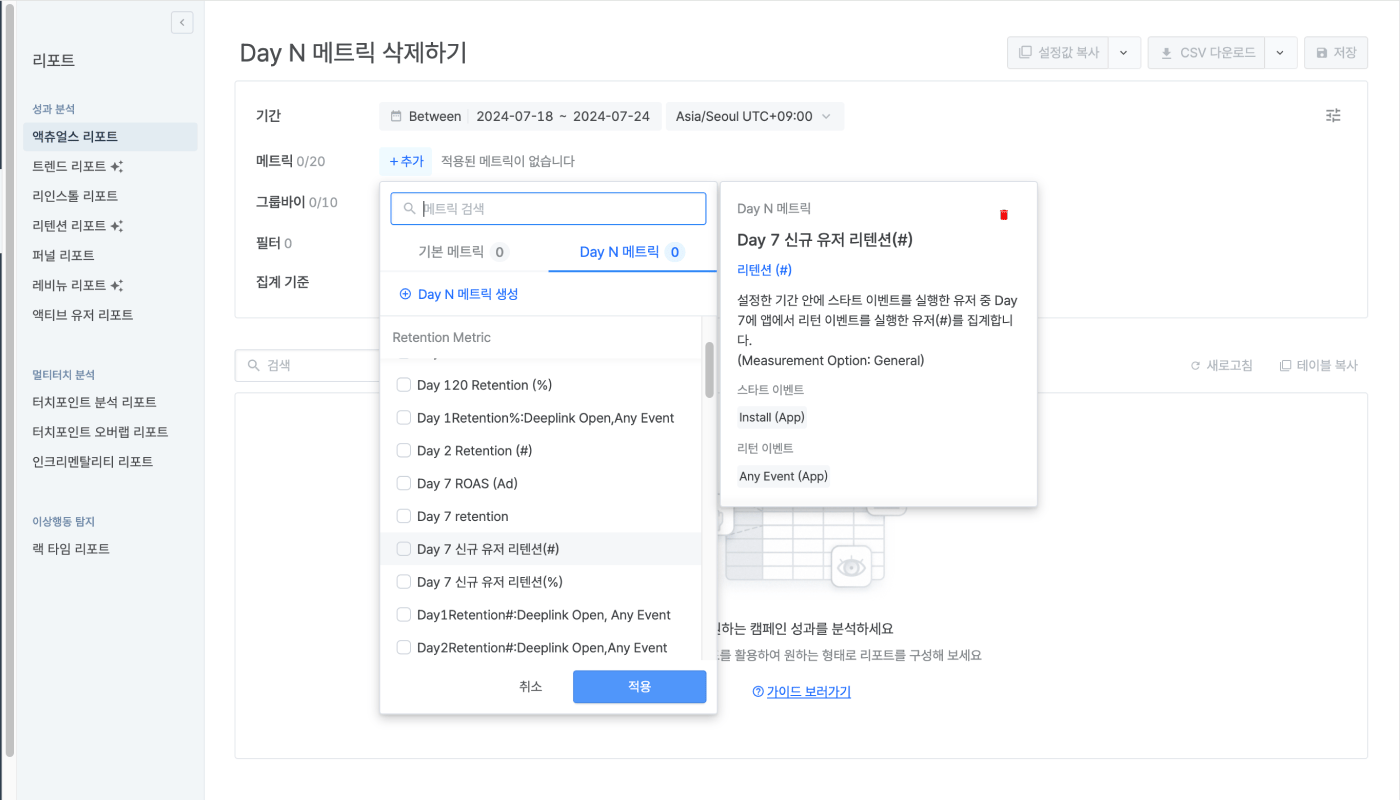
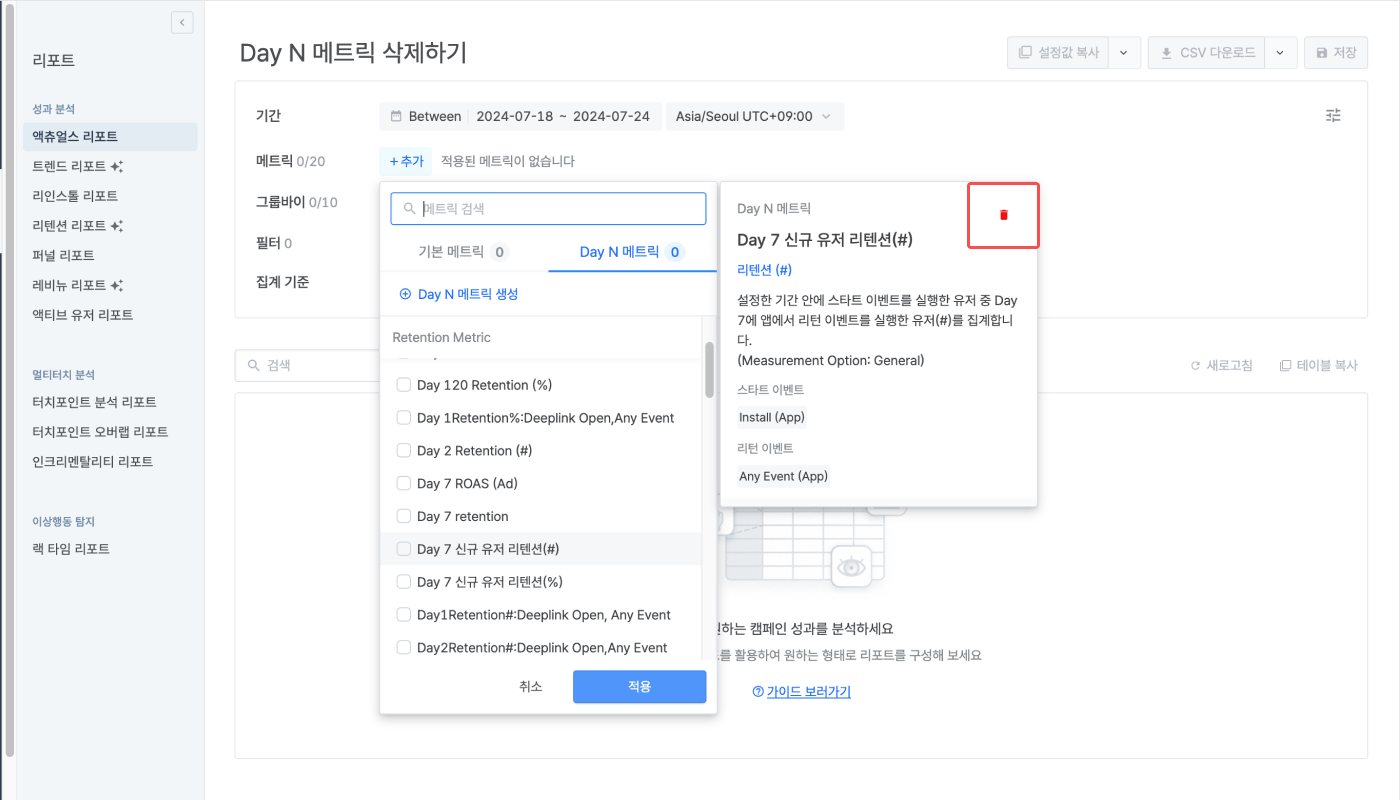
코호트 메트릭 삭제하기
코호트 메트릭 삭제하기
주의하세요코호트 메트릭을 삭제하면 해당 코호트 메트릭을 사용하는 모든 리포트에서 관련된 데이터가 삭제됩니다.