비공개 가이드: 필요한 고객사에게만 제공됩니다. 외부에 공개되지 않도록 주의해 주세요.
딥링크 설정
딥링크 콜백 설정
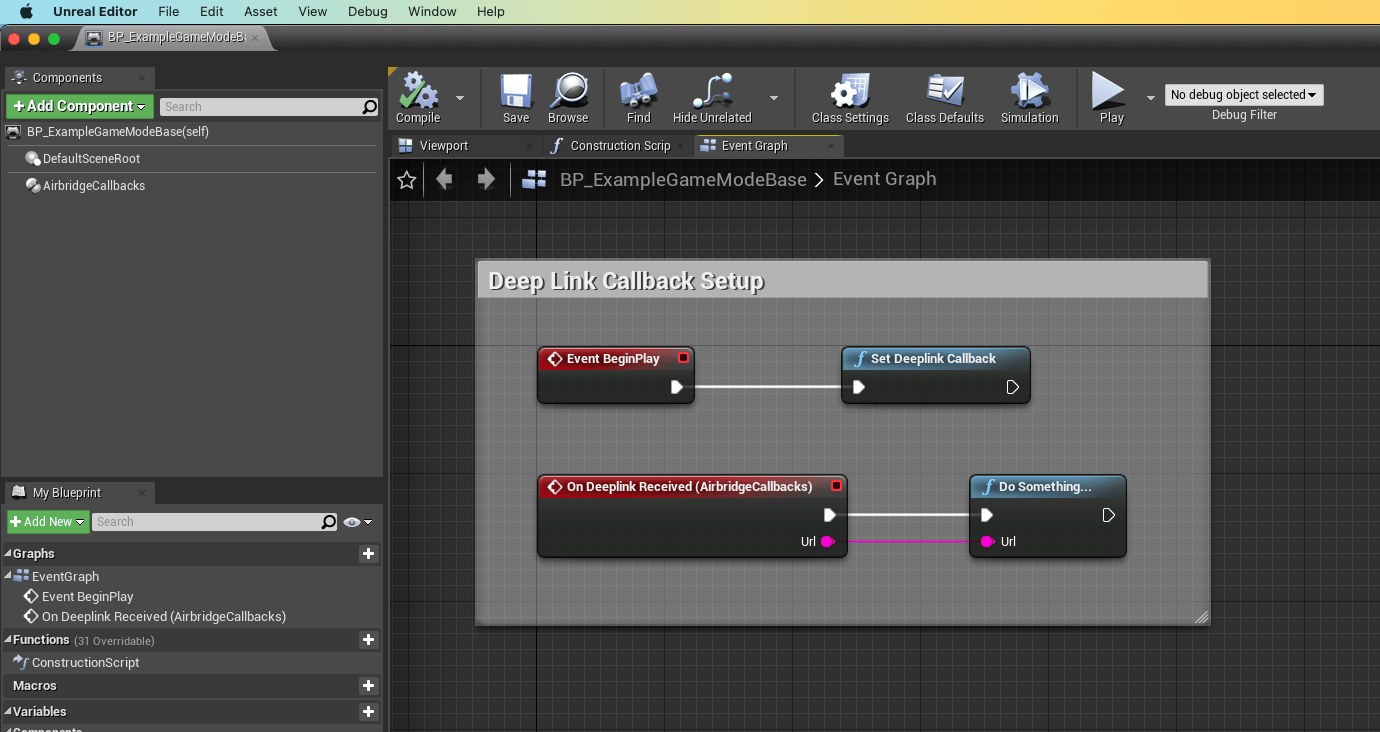
유저가 클릭한 딥링크 데이터를 전송받기 위해 다음과 같은 작업을 진행해주세요.Content Browser > Add/Import > Blueprint Class를 클릭한 후 Parent Class 를Game Mode Base로 지정하여 Game Mode Base 클래스를 생성하여 주세요.- 생성된 Game Mode Base 블루프린트 클래스를 클릭하여
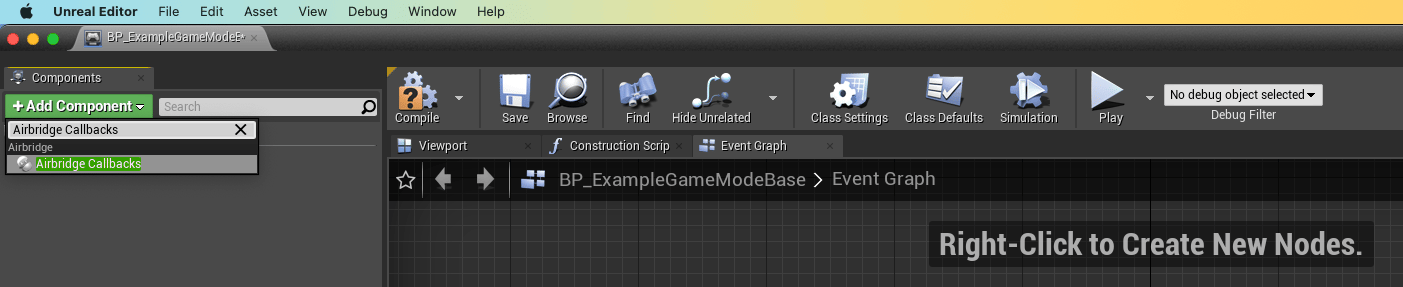
Blueprint Editor > Event Graph창으로 이동해 주세요. - 좌측 상단의 Components 창의 Add Component 버튼을 클릭한 후
Airbridge Callbacks컴포넌트를 다음과 같이 추가해 주세요.
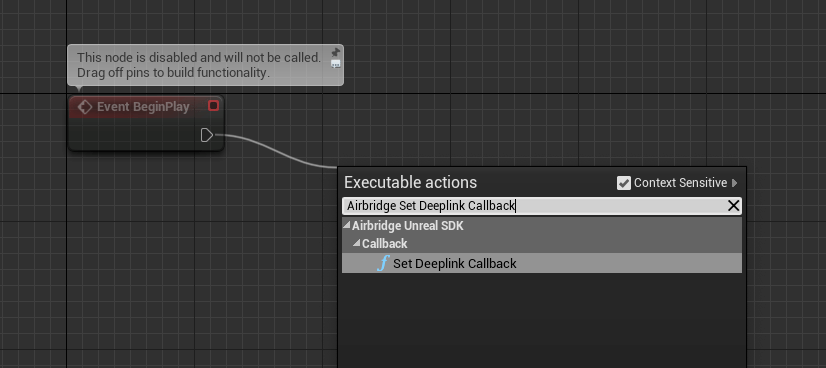
- Event BeginPlay 노드에서 출력 핀을 통해
Airbridge Unreal SDK > Callback > Set Deeplink Callback노드를 다음과 같이 연결해 주세요.
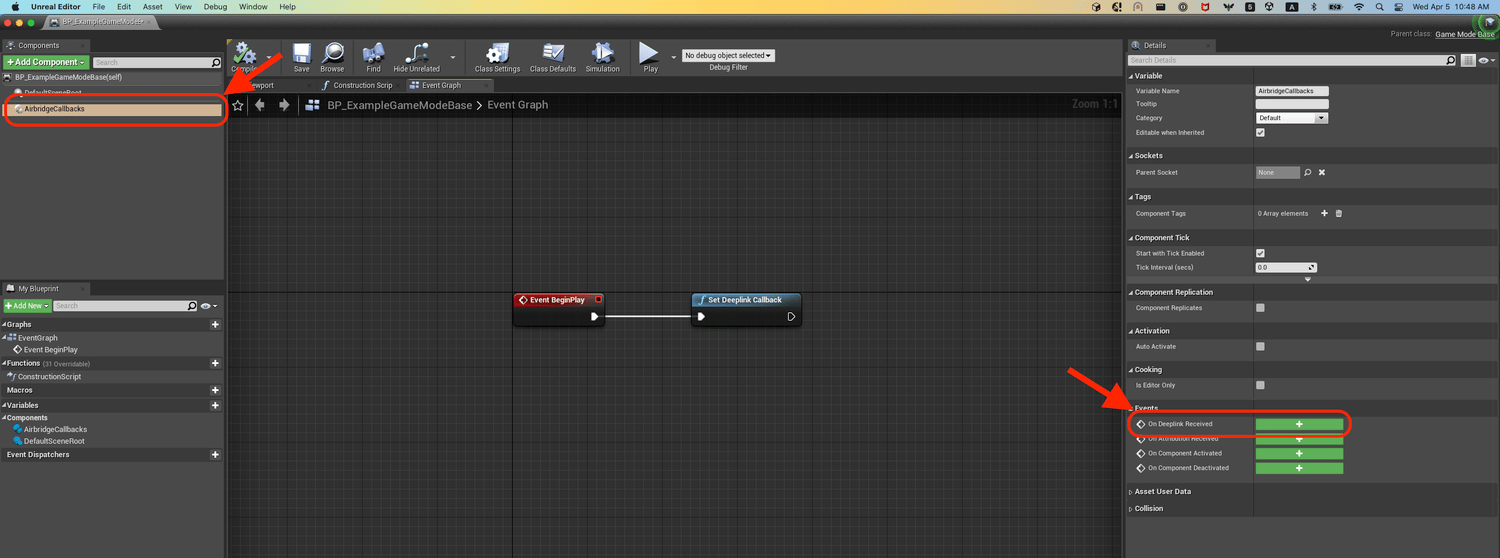
- 추가된
Airbridge Callbacks컴포넌트를 클릭하여 Details 패널에서On Deeplink Received이벤트 노드를 다음과 같이 추가해 주세요.
- 언리얼 에디터 Project Settings 창의
Project > Maps & Modes > Default Modes의 Default GameMode필드 값으로 딥링크 콜백 설정이 완료된 게임 모드 (e.g. BP_ExampleGameModeBase)를 지정해 주세요.
사용자 설정
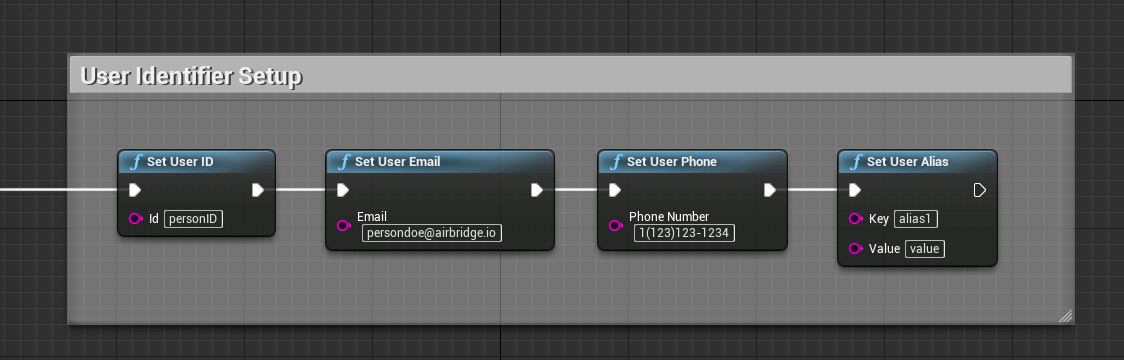
사용자 식별자 및 설정
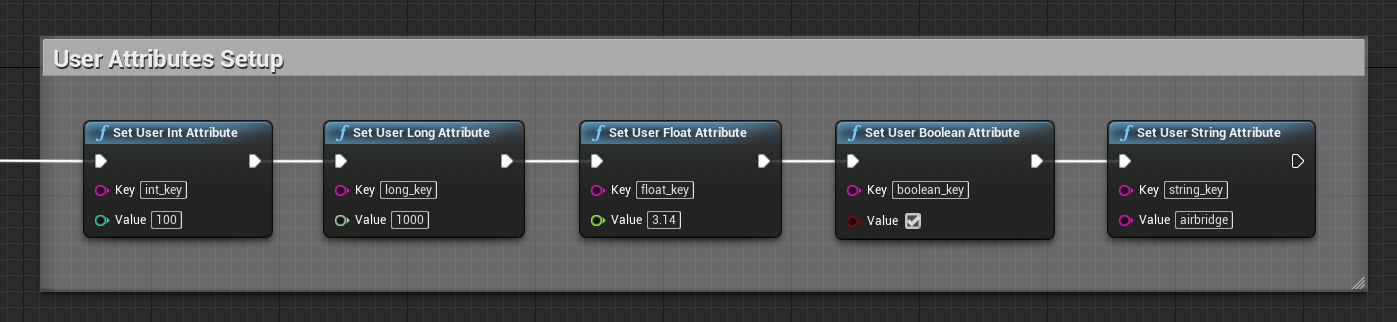
사용자 속성 설정
디바이스 설정
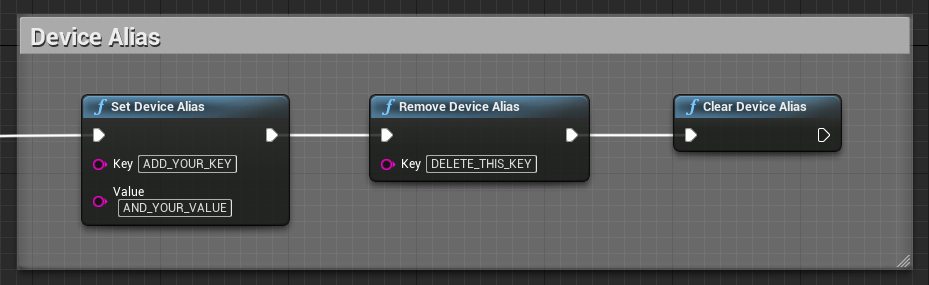
디바이스 식별자 설정
이벤트 설정
사용자 이벤트 전송
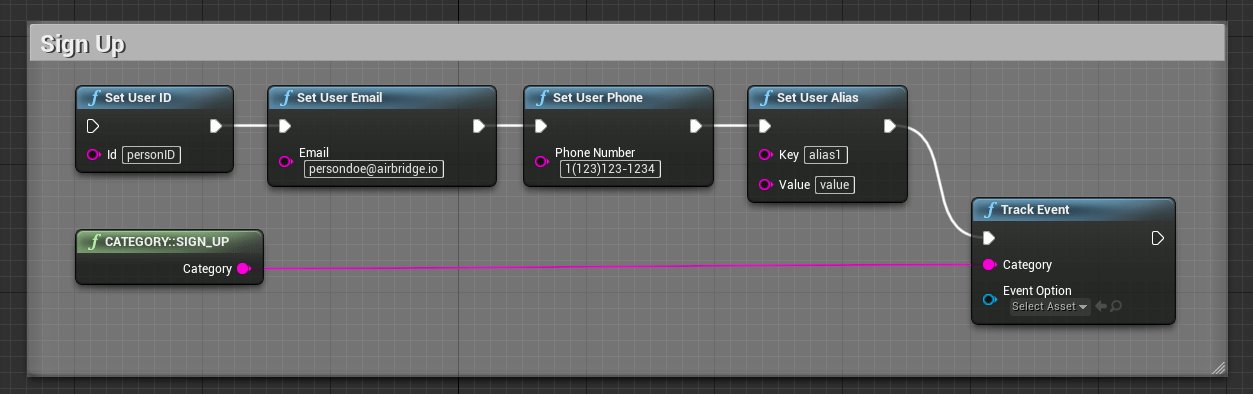
- 회원가입 (Sign up)
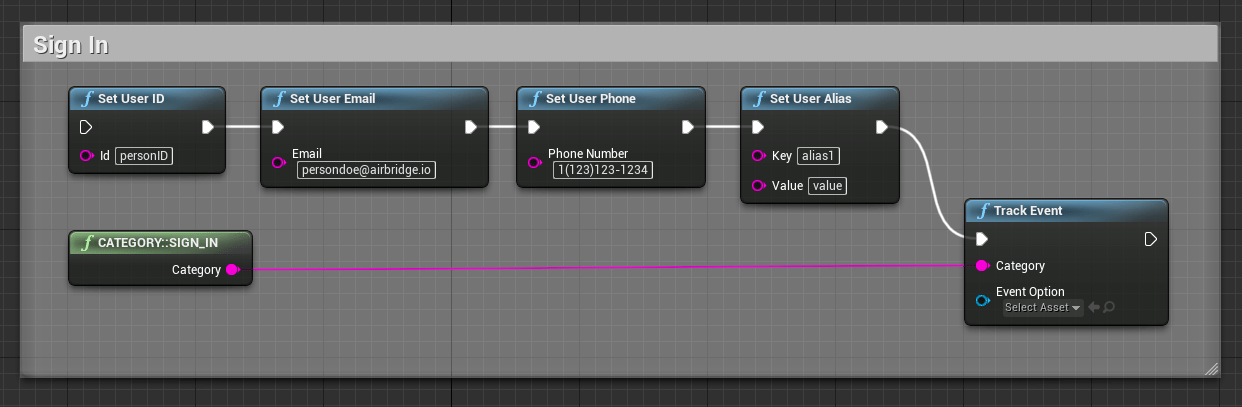
- 로그인 (Sign in)
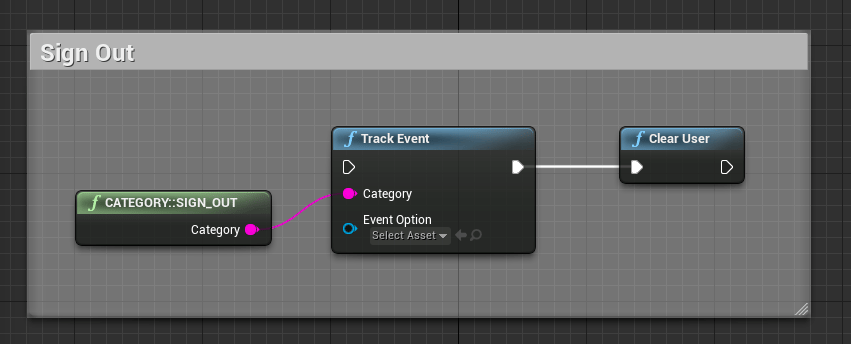
- 로그아웃 (Sign out)
이커머스 이벤트 전송
샘플 앱의 Content > Blueprints > EventMenuWidget_BP 블루프린트를 참조해주세요.커스텀 이벤트 전송
샘플 앱의 Content > Blueprints > EventMenuWidget_BP 블루프린트를 참조해주세요.고급 설정
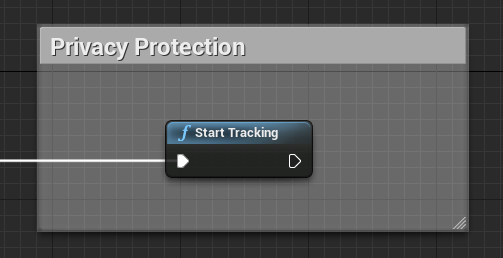
개인정보보호 설정
앱 삭제 추적 설정