> ## Documentation Index
> Fetch the complete documentation index at: https://help.airbridge.io/llms.txt
> Use this file to discover all available pages before exploring further.
# 마케터를 위한 트래킹 링크 테스트
**알립니다**
이 가이드는 마케터가 에어브릿지로 트래킹 링크가 잘 작동하는지 테스트하는 방법을 안내합니다. SAN(Self-Attributing Network)이나 일반 채널에서 제공하는 테스트와 함께 진행하기를 권장합니다.
## 사전 준비사항
트래킹 링크 테스트를 시작하기 전에 아래 항목을 준비하세요.
| 항목 | 설명 |
| ----------------- | -------------------------------------------------------------------------------------------------------------------- |
| 테스트용 트래킹 링크 | 에어브릿지 대시보드에서 테스트하려는 광고 채널의 트래킹 링크를 생성합니다. 자세한 방법은 [가이드](/ko/guides/creating-tracking-links-on-the-dashboard)를 참고하세요. |
| 테스트 앱 | 유저가 광고를 통해 다운로드하는 앱입니다. |
| 테스트 디바이스 | 모바일 디바이스만 사용할 수 있습니다. 디바이스 ID를 확인할 수 있는 디바이스여야 합니다. |
| 테스트 디바이스의 디바이스 ID | 테스트에 사용하는 모바일 디바이스의 디바이스 ID를 준비합니다. |
| 테스트 식별자 등록 | 에어브릿지 대시보드 \[원본 데이터]>\[테스트 식별자 등록]에서 테스트용 디바이스의 디바이스 ID를 등록하세요. |
| iOS 테스트 시 ATT 동의 | iOS 앱을 테스트하려면 ATT 프롬프트에서 동의가 필요합니다. 동의하지 않으면 IDFA가 수집되지 않아 이 테스트에서 기여 여부를 확인할 수 없습니다. |
디바이스 ID는 에어브릿지가 제공하는 앱을 사용해 확인할 수 있습니다.
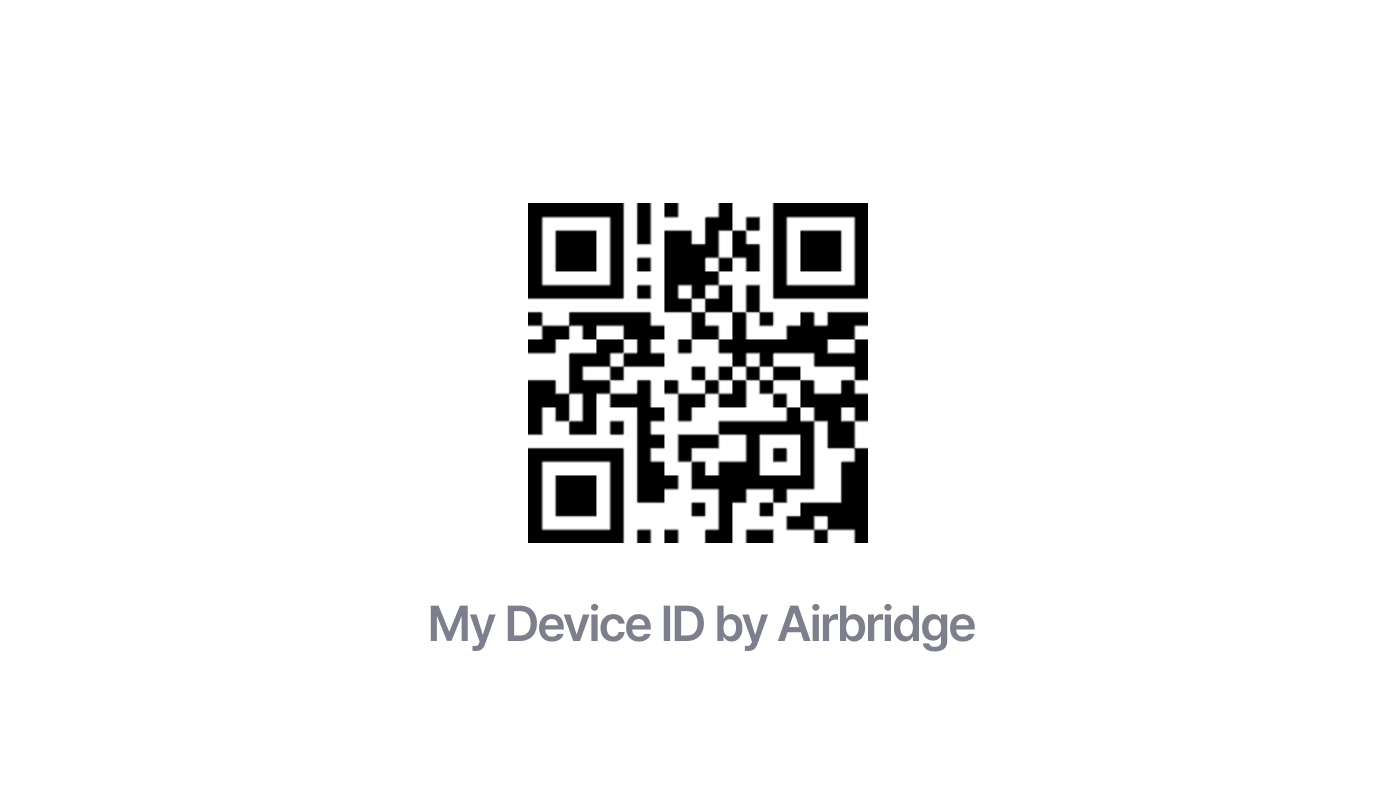
아래 QR 코드로 My Device ID by Airbridge 앱을 다운로드하면 디바이스 ID를 확인할 수 있습니다. 이 앱은 디바이스 ID뿐 아니라 디바이스 모델, 운영체제 버전 등 디바이스 정보도 함께 제공합니다. 운영체제에 따라 확인할 수 있는 디바이스 ID 종류가 다르므로 [에어브릿지에서 사용하는 식별자](/ko/guides/identifiers) 가이드를 참고하세요.
## 에어브릿지로 직접 테스트하기
광고 채널에서 캠페인을 운영하기 전에, 광고로 발생한 이벤트가 에어브릿지에 잘 수집되고 의도한 대로 기여되는지 미리 확인하세요. 아래는 클릭(`ad_type=click`) 터치포인트를 기준으로 한 테스트 방법입니다.
### 테스트용 트래킹 링크에 디바이스 ID 파라미터 추가하기
1. 메모장 등 문서 작성 도구에 테스트용 트래킹 링크를 붙여 넣으세요.
2. 테스트 디바이스의 디바이스 ID를 값으로 채운 파라미터를 직접 타이핑해 추가하세요. 파라미터 이름은 안드로이드는 `gaid_raw`, iOS는 `ifa_raw`입니다.
* **테스트용 트래킹 링크 예시**
`https://abr.ge/@app_name/channel?click_id={click_id}&sub_id={sub_id}&tracking_template_id=e08703393962e4ec231d2ff1ff85ef68&routing_short_id=owgq4&ad_type=click`
* **안드로이드 예시**(`gaid_raw` 추가)
`https://abr.ge/@app_name/channel?click_id={click_id}&sub_id={sub_id}&gaid_raw=a4b7c084-da23-4e80-a9f2-d36c7afa134a&tracking_template_id=e08703393962e4ec231d2ff1ff85ef68&routing_short_id=owgq4&ad_type=click`
* **iOS 예시**(`ifa_raw` 추가)
`https://abr.ge/@app_name/channel?click_id={click_id}&sub_id={sub_id}&ifa_raw=a4b7c084-da23-4e80-a9f2-d36c7afa134a&tracking_template_id=e08703393962e4ec231d2ff1ff85ef68&routing_short_id=owgq4&ad_type=click`
### 테스트용 트래킹 링크로 테스트 앱 설치하기
1. 완성한 테스트용 트래킹 링크를 테스트 디바이스에서 클릭해 테스트 앱을 설치하세요.
**주의하세요**
iOS 앱을 테스트할 때는 ATT 프롬프트에서 동의하세요. ATT 동의가 필요한 이유는 [사전 준비사항](#사전-준비사항)을 참고하세요.
2. 필요한 경우 기여 여부를 확인하려는 인앱 이벤트를 테스트 앱에서 실행하세요.
### 실시간 로그에서 결과 확인하기
1. 에어브릿지 대시보드 \[원본 데이터]>\[앱 이벤트 실시간 로그]에서 테스트 디바이스의 디바이스 ID를 검색하세요. 디바이스 ID를 정확하게 입력하세요.
2. 아래 항목을 검색 결과에서 확인하세요.
* Event Category: 테스트에서 실행한 이벤트 이름이 표시되는지 확인합니다. 이벤트가 정상적으로 수집되면 이벤트 이름이 나타납니다.
* Channel: 트래킹 링크에 해당하는 광고 채널 이름이 표시되는지 확인합니다. 광고 채널에 정상적으로 기여되면 채널 이름이 나타납니다.
### 테스트 결과가 보이지 않을 때
실시간 로그에 이벤트나 광고 채널이 나타나지 않으면 아래 항목을 점검하세요.
| 점검 항목 | 확인 내용 |
| ----------- | ---------------------------------------------------------------------------------------------------------------------- |
| 테스트 식별자 등록 | 테스트 디바이스의 디바이스 ID가 테스트 식별자로 등록되어 있는지 확인하세요. \[실시간 로그]에는 샘플링이 적용되어 일부 이벤트가 표시되지 않지만, 등록된 테스트 식별자의 이벤트는 샘플링 없이 모두 표시됩니다. |
| 디바이스 ID 일치 | 검색에 입력한 디바이스 ID가 트래킹 링크에 넣은 값과 정확히 일치하는지 확인하세요. |
| iOS IDFA 누락 | ATT 프롬프트에 동의했는지 확인하세요. 계속 누락되면 Tracking Authorize Timeout이 ATT 응답을 기다리기에 충분한지 개발자와 확인하세요. |
| 수집 시간 | 데이터가 표시되기까지 수 분이 걸릴 수 있습니다. 잠시 후 다시 검색하세요. |
| 트래킹 링크 파라미터 | `ad_type`, `click_id` 등 트래킹 링크의 파라미터 값이 올바른지 확인하세요. |
 ### 테스트 결과가 보이지 않을 때
실시간 로그에 이벤트나 광고 채널이 나타나지 않으면 아래 항목을 점검하세요.
| 점검 항목 | 확인 내용 |
| ----------- | ---------------------------------------------------------------------------------------------------------------------- |
| 테스트 식별자 등록 | 테스트 디바이스의 디바이스 ID가 테스트 식별자로 등록되어 있는지 확인하세요. \[실시간 로그]에는 샘플링이 적용되어 일부 이벤트가 표시되지 않지만, 등록된 테스트 식별자의 이벤트는 샘플링 없이 모두 표시됩니다. |
| 디바이스 ID 일치 | 검색에 입력한 디바이스 ID가 트래킹 링크에 넣은 값과 정확히 일치하는지 확인하세요. |
| iOS IDFA 누락 | ATT 프롬프트에 동의했는지 확인하세요. 계속 누락되면 Tracking Authorize Timeout이 ATT 응답을 기다리기에 충분한지 개발자와 확인하세요. |
| 수집 시간 | 데이터가 표시되기까지 수 분이 걸릴 수 있습니다. 잠시 후 다시 검색하세요. |
| 트래킹 링크 파라미터 | `ad_type`, `click_id` 등 트래킹 링크의 파라미터 값이 올바른지 확인하세요. |
### 테스트 결과가 보이지 않을 때
실시간 로그에 이벤트나 광고 채널이 나타나지 않으면 아래 항목을 점검하세요.
| 점검 항목 | 확인 내용 |
| ----------- | ---------------------------------------------------------------------------------------------------------------------- |
| 테스트 식별자 등록 | 테스트 디바이스의 디바이스 ID가 테스트 식별자로 등록되어 있는지 확인하세요. \[실시간 로그]에는 샘플링이 적용되어 일부 이벤트가 표시되지 않지만, 등록된 테스트 식별자의 이벤트는 샘플링 없이 모두 표시됩니다. |
| 디바이스 ID 일치 | 검색에 입력한 디바이스 ID가 트래킹 링크에 넣은 값과 정확히 일치하는지 확인하세요. |
| iOS IDFA 누락 | ATT 프롬프트에 동의했는지 확인하세요. 계속 누락되면 Tracking Authorize Timeout이 ATT 응답을 기다리기에 충분한지 개발자와 확인하세요. |
| 수집 시간 | 데이터가 표시되기까지 수 분이 걸릴 수 있습니다. 잠시 후 다시 검색하세요. |
| 트래킹 링크 파라미터 | `ad_type`, `click_id` 등 트래킹 링크의 파라미터 값이 올바른지 확인하세요. |