> ## Documentation Index
> Fetch the complete documentation index at: https://help.airbridge.io/llms.txt
> Use this file to discover all available pages before exploring further.
# 브레이즈 앱 푸시 캠페인 성과를 에어브릿지에서 자세히 보기
**이런 분께 이 플레이북을 추천해요**
* 브레이즈에서 진행한 앱 푸시 캠페인의 성과를 더 자세하게 분석하고 싶어요.
* 브레이즈에서 전송된 앱 푸시가 기여한 성과를 알고 싶어요.
브레이즈에서 진행한 앱 푸시 캠페인의 성과를 측정할 수 있습니다. 사전 준비사항과 성과 측정 방법을 알고 싶다면 이 플레이북을 활용해 주세요.
## 사전 준비사항
브레이즈의 앱 푸시 캠페인 성과를 측정하기 위해서는 사전에 아래 준비사항을 반드시 완료해야 합니다.
###### 딥링크 설정하기
모든 운영체제에 대해 에어브릿지 대시보드와 에어브릿지 SDK에서 딥링크를 설정합니다. 아래는 주요 에어브릿지 가이드입니다.
**개발자에게 도움을 요청하세요**
딥링크를 설정하는 과정에는 개발에 관한 충분한 이해도가 필요합니다. 딥링크 설정을 마치려면 개발자에게 도움을 요청하세요.
* [에어브릿지 대시보드에서 딥링크 설정하기](/ko/guides/retargeting-with-deep-links#에어브릿지에-딥링크-정보-등록하기)
* [안드로이드 SDK - 딥링크 설정하기](/ko/developers/android-sdk-v4#딥링크-설정하기)
* [iOS SDK - 딥링크 설정하기](/ko/developers/ios-sdk-v4#딥링크-설정하기)
###### 딥링크 추적 허용하기
에어브릿지가 아닌 솔루션의 딥링크도 추적하도록 허용해야 합니다. 각 개발자 가이드의 \[에어브릿지 딥링크만 추적하기]에서 안내하는 `setTrackAirbridgeDeeplinkOnlyEnabled` 함수를 `false`로 설정하세요. 아래는 주요 에어브릿지 가이드입니다.
* [안드로이드 SDK - 에어브릿지 딥링크만 추적하기](/ko/developers/android-sdk-v4#에어브릿지-딥링크만-추적하기)
* [iOS SDK - 에어브릿지 딥링크만 추적하기](/ko/developers/ios-sdk-v4#에어브릿지-딥링크만-추적하기)
###### 운영체제별 추가 확인하기
아래는 운영체제별로 확인해야 하는 사항입니다.
**안드로이드**
안드로이드 SDK를 아래 버전 이상으로 업데이트합니다.
* 안드로이드 SDK 2.21.5
**iOS**
iOS SDK에 푸시 알림 딥링크 추적을 설정합니다. 아래 에어브릿지 가이드를 참고하세요.
* [iOS SDK에서 푸시 알림 딥링크 추적 설정하기](/ko/developers/ios-sdk-v4#푸시-알림으로-딥링크-이벤트-수집하기)
**알립니다**
앱 이벤트에 대한 UTM 어트리뷰션을 활성화하고 싶다면 에어브릿지 CSM에게 요청해 주세요. 담당 CSM이 없는 경우 [문의하기](https://app.airbridge.io/supports)를 통해 요청해 주세요.
## 브레이즈 앱 푸시 캠페인 측정하기
아래 순서로 브레이즈 앱 푸시 캠페인의 성과를 에어브릿지에서 측정할 수 있습니다.
### 1. 링크 생성하기
사전 준비사항을 모두 완료했는지 확인하세요. 모두 완료했다면 브레이즈의 앱 푸시 캠페인에 사용할 링크를 생성합니다.
**주의하세요**
브레이즈 대시보드에서 유저의 최종 목적지로 UTM 파라미터가 추가된 URL 스킴 딥링크를 입력해야 합니다. 또한 UTM 파라미터가 인코딩된 상태여야 합니다. 이 링크가 아닌 에어브릿지 트래킹 링크를 입력하면 정상적으로 작동하지 않습니다.
앱 푸시 캠페인에 사용할 링크는 URL 스킴 딥링크에 UTM 파라미터가 추가된 구조입니다. 에어브릿지는 [utm파싱(utmParsing) 기능](/ko/guides/migrating-tracking-links#utm파싱)으로 UTM 파라미터를 트래킹 링크의 캠페인 파라미터와 자동 매핑해 성과를 측정합니다.
아래 매핑 테이블을 참고하세요.
| 캠페인 파라미터 이름 (에어브릿지) | UTM 파라미터 이름 | 그룹바이 (에어브릿지) |
| ------------------- | ---------------- | ------------- |
| channel | utm\_source (필수) | Channel |
| campaign | utm\_campaign | Campaign |
| content | utm\_content | Content |
| term | utm\_term | Term |
| sub\_id | utm\_medium | Sub Publisher |
채널에 해당하는 utm\_source 파라미터의 값은 반드시 수집돼야 합니다. utm\_source 파라미터의 값이 수집되지 않으면 모든 UTM 파라미터가 캠페인 파라미터에 자동으로 매핑되지 않습니다.
예를 들어 아래처럼 앱 푸시 캠페인에 사용할 링크를 생성할 수 있습니다. 앱 푸시를 클릭한 유저를 보낼 앱 페이지에 해당하는 URL 스킴 딥링크의 `?` 뒤부터 UTM 파라미터를 직접 타이핑해 추가합니다. 이때 각 UTM 파라미터 값에는 UTM 파라미터 이름과 일치하는 어트리뷰션 정보를 입력합니다. 예를 들어 `utm_source`에는 앱 푸시 캠페인이 진행된 채널 이름을, `utm_campaign`에는 앱 푸시 캠페인의 이름 등을 입력하세요.
* **링크 예시**
`scheme://path?utm_source=own_media&utm_campaign=coupon_promotion_campaign&utm_content=coupon_promotion_content&utm_term=coupon_promotion_term&utm_medium=coupon_promotion_medium`
### 2. 브레이즈에 링크 입력하기
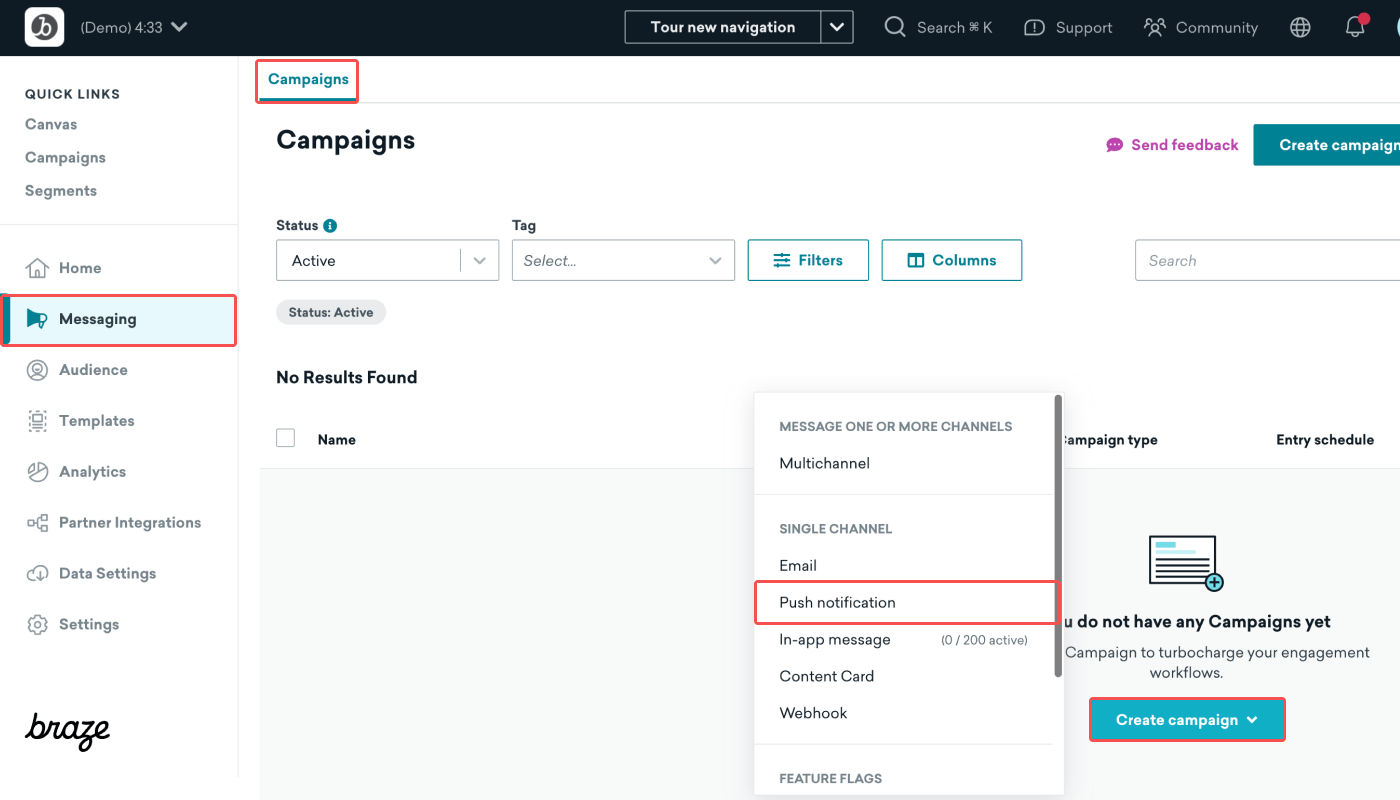
브레이즈 대시보드 \[Messaging]>\[Campaigns]>\[Create campaign]에서 \[Push notification]을 클릭합니다.
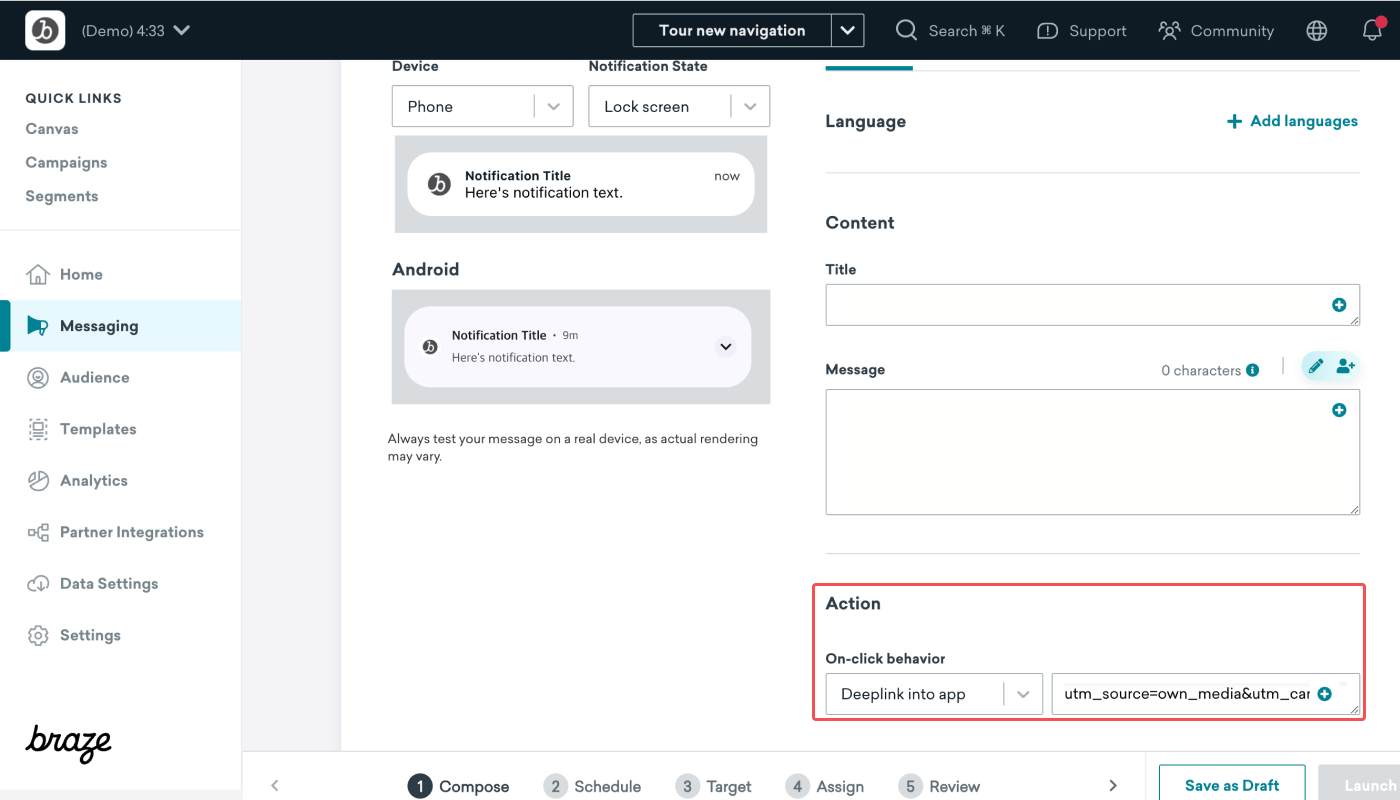
1단계인 \[Compose] 대시보드에서 \[Action]>\[On-click behavior]를 ‘Deeplink into app’으로 선택한 후에 나타나는 입력칸에 링크를 입력합니다. 그리고 브레이즈에서 설정을 완료합니다.
### 3. 기여 기간 설정하기
앱 푸시 캠페인의 성과로 측정하고 싶은 기간만큼 어트리뷰션 윈도우를 설정합니다. 어트리뷰션 윈도우를 수정하기 위해서는 에어브릿지 대시보드 \[규칙 관리]>\[기여 규칙]>\[인앱이벤트]에서 해당 채널의 \[딥링크 실행에 대한 어트리뷰션 윈도우]를 수정합니다. 앱 푸시 캠페인의 채널은 링크에 포함된 `utm_source` 파라미터 값입니다. 자세한 내용은 [에어브릿지 가이드](/ko/guides/setting-attribution-window#어트리뷰션-윈도우-수정하기)를 참고하세요.
예외적으로 앱 푸시 캠페인의 성과를 측정하고 싶지 않다면 어트리뷰션 윈도우를 0으로 수정합니다. 이 경우 앱 푸시가 클릭된 후에 발생한 이벤트는 이전에 터치포인트를 발생시킨 광고 채널 중 우선순위가 높은 채널의 성과로 측정됩니다.
### 4. 테스트하기
아래 순서에 따라 앱 푸시 캠페인에 사용할 링크가 잘 작동하는지 테스트할 수 있습니다.
1. 생성한 링크를 적용해 브레이즈에서 전송한 앱 푸시를 디바이스에서 클릭합니다.
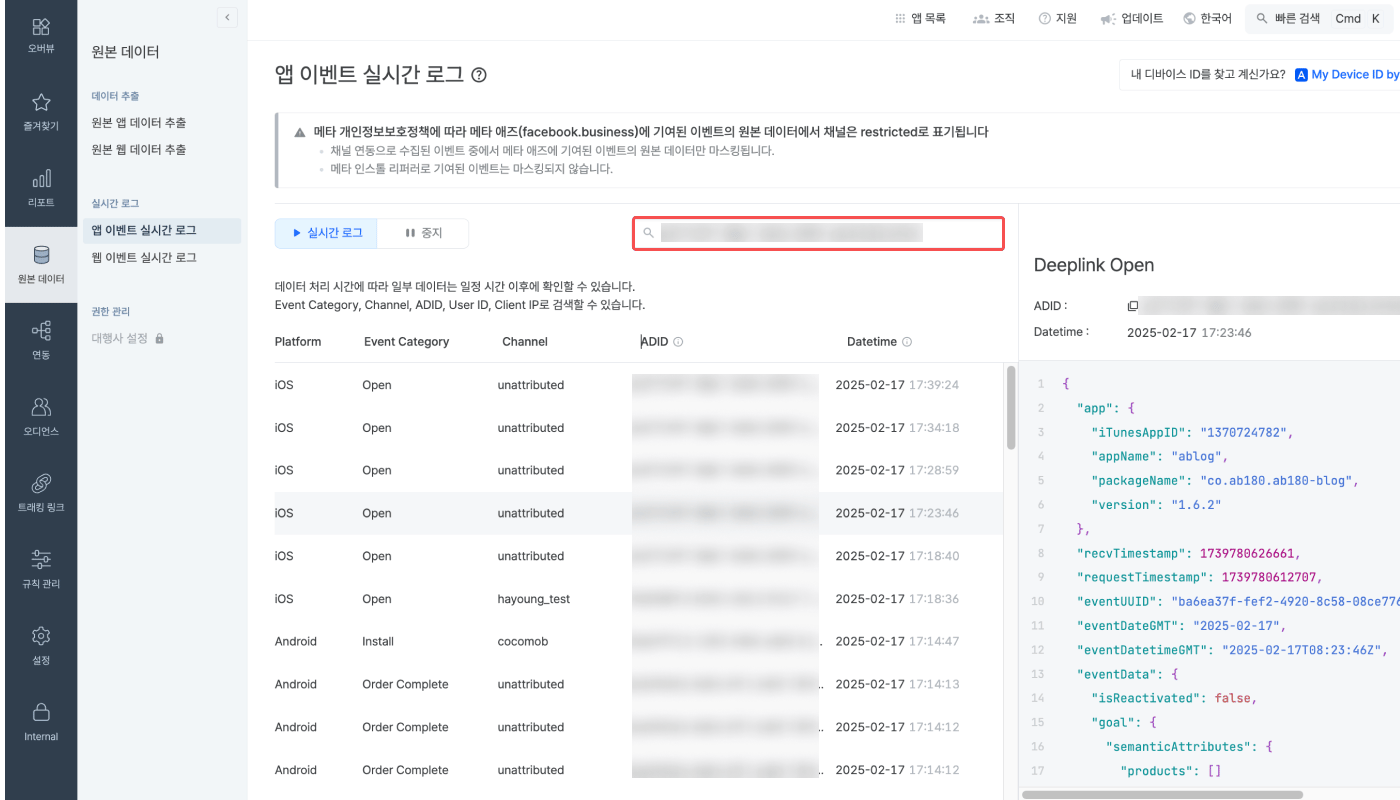
2. 에어브릿지 대시보드 \[원본 데이터]>\[앱 이벤트 실시간 로그]에서 앱 푸시가 클릭된 디바이스의 디바이스 ID (ADID)를 검색합니다. 디바이스 ID는 에어브릿지에서 제공하는 [My Device ID by Airbridge](/ko/guides/sdk-testing#my-device-id-by-airbridge-앱으로-디바이스-id-확인하기)를 활용해 쉽게 확인할 수 있습니다.
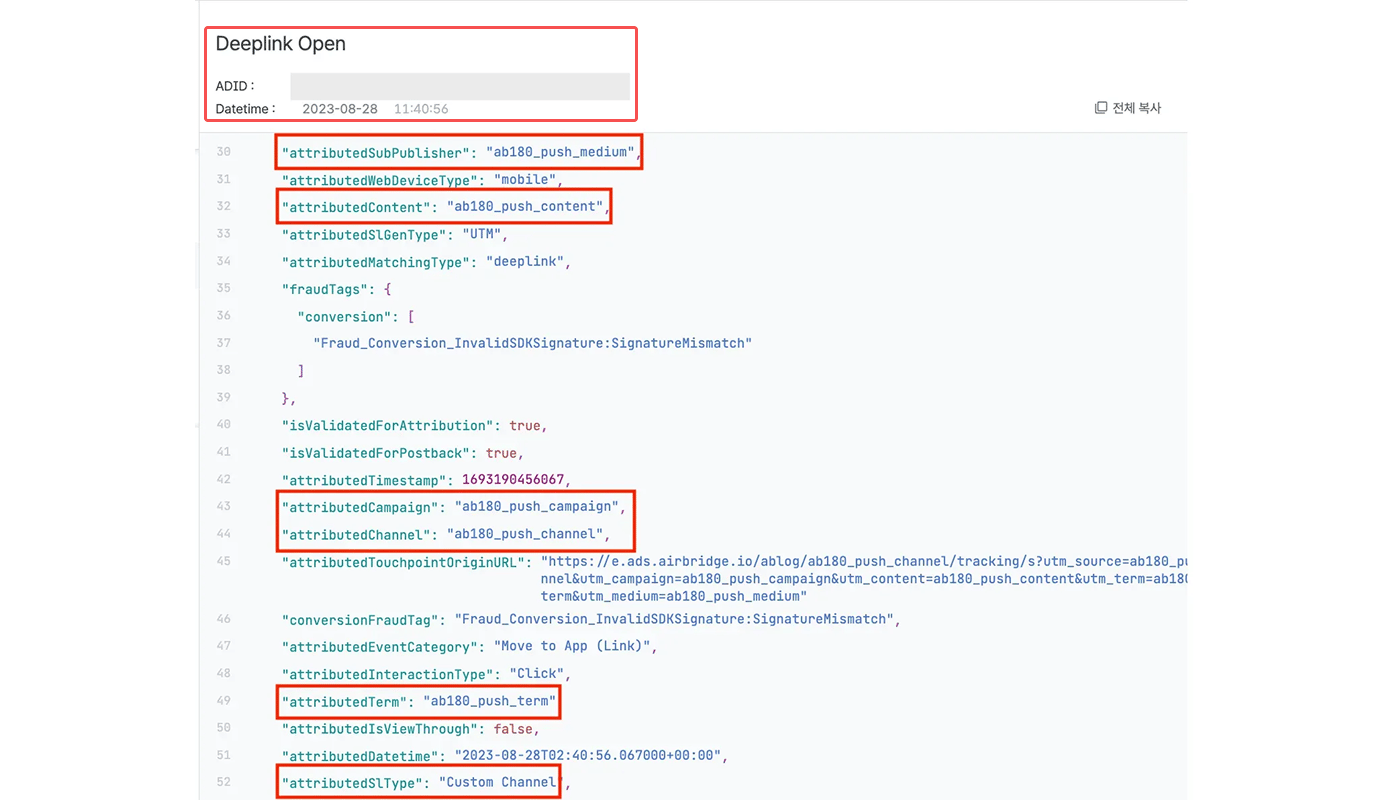
3. 디바이스 ID에 해당하는 Deeplink Open 이벤트가 수집됐는지 확인합니다. 또한 Deeplink Open 이벤트가 `utm_source` 파라미터 값에 해당하는 채널로 기여됐는지 확인합니다. 이때 수집된 Deeplink Open 이벤트를 클릭해 상세 정보를 확인할 수 있습니다. 어트리뷰션 정보로는 링크에 포함된 UTM 파라미터의 값을 확인할 수 있습니다. 아래에서 예시를 참고하세요.
정상적으로 링크가 작동하면 에어브릿지 대시보드에서 아래처럼 Deeplink Open 이벤트의 어트리뷰션 정보를 확인할 수 있습니다.
* 에어브릿지는 앱 푸시가 클릭되어 발생한 이벤트를 Deeplink Open으로 수집합니다.
* ADID는 앱 푸시가 클릭된 디바이스의 디바이스 ID입니다.
* 주요 어트리뷰션 정보는 `attributedSubPublisher`, `attributedContent`, `attributedCampaign`, `attributedChannel`, `attributedTerm`, `attributedSLtype`으로 알 수 있습니다. 각각 앱 푸시 캠페인에 기여한 하위 채널, 콘텐츠, 캠페인 이름, 채널 이름, 키워드, 에어브릿지 채널 유형입니다.
* 브레이즈에 입력한 링크는 `scheme://path?utm_source=own_media&utm_campaign=coupon_promotion_campaign&utm_content=coupon_promotion_content&utm_term=coupon_promotion_term&utm_medium=coupon_promotion_medium`입니다.
### 5. 성과 조회하기
액츄얼스 리포트와 리텐션 리포트에서 앱 푸시 캠페인의 성과를 조회할 수 있습니다. 각 리포트에서 앱 푸시 캠페인에 사용한 UTM 파라미터와 매핑되는 그룹바이를 설정하세요.
| 캠페인 파라미터 이름 (에어브릿지) | UTM 파라미터 이름 | 그룹바이 (에어브릿지) |
| ------------------- | ---------------- | ------------- |
| channel | utm\_source (필수) | Channel |
| campaign | utm\_campaign | Campaign |
| content | utm\_content | Content |
| term | utm\_term | Term |
| sub\_id | utm\_medium | Sub Publisher |
채널에 해당하는 utm\_source 파라미터의 값은 반드시 수집돼야 합니다. utm\_source 파라미터의 값이 수집되지 않으면 모든 UTM 파라미터가 캠페인 파라미터에 자동으로 매핑되지 않습니다.
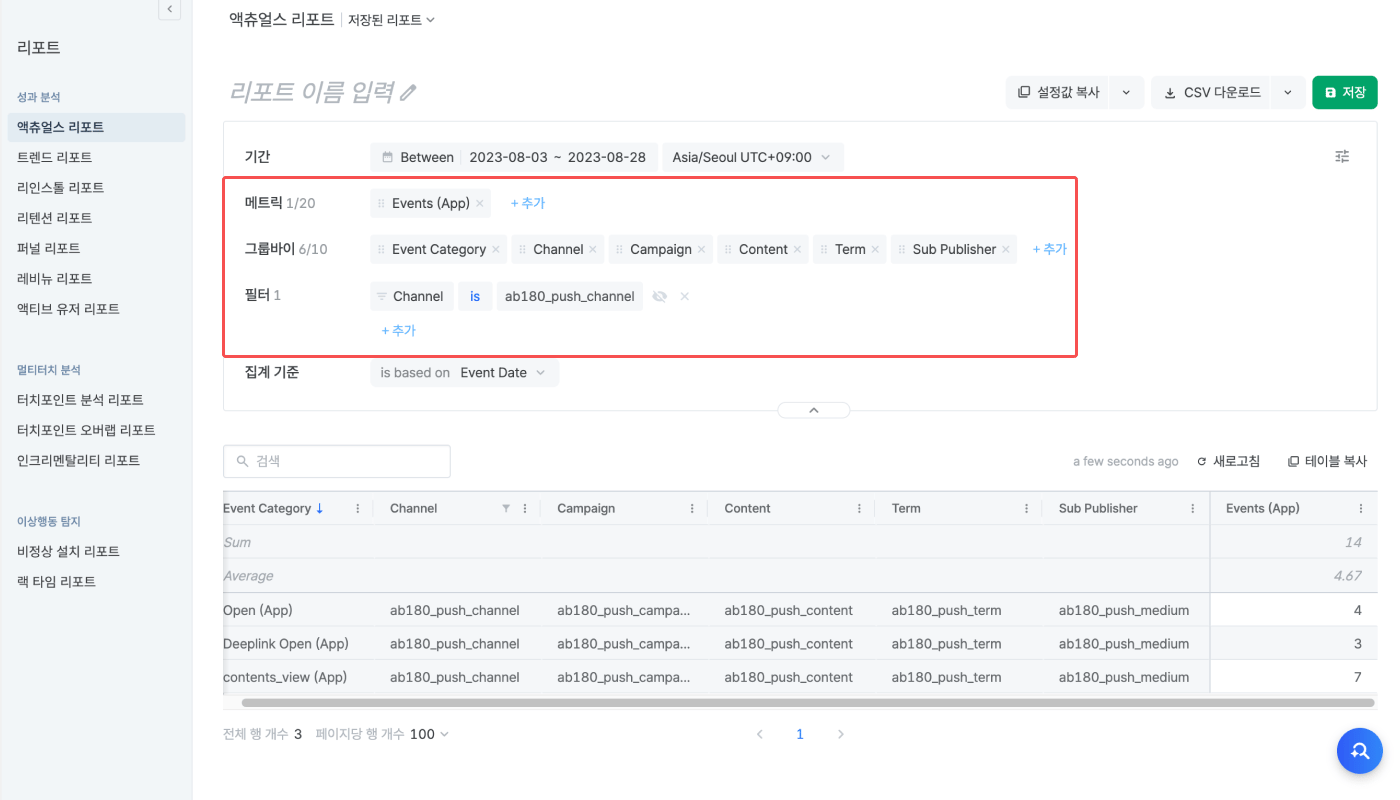
액츄얼스 리포트에서 앱 푸시 캠페인으로 수집된 데이터를 다양한 기준으로 조회할 수 있습니다. 아래는 예시입니다.
* 메트릭: Event (App)
* 그룹바이: Event Category, Channel, Campaign, Content, Term, Sub Publisher
* 필터: Channel을 앱 푸시 캠페인 채널로 지정합니다.
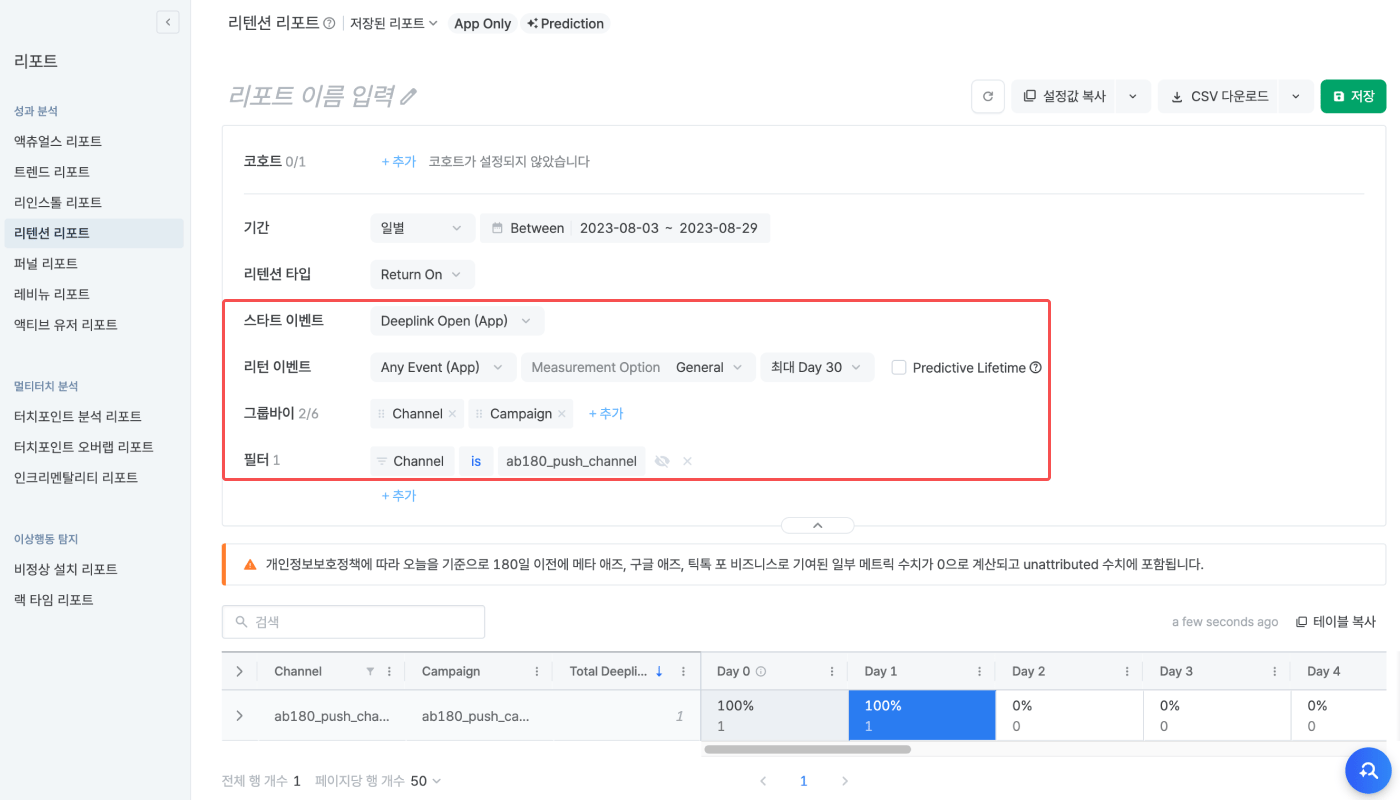
리텐션 리포트에서 앱 푸시 캠페인으로 수집된 데이터를 활용해 캠페인별 리텐션을 조회할 수 있습니다. 아래는 예시입니다.
* 스타트 이벤트: Deeplink Open (App)
* 그룹바이: Channel, Campaign
* 필터: Channel을 앱 푸시 캠페인 채널로 지정합니다.
## 자주 묻는 질문
아래 사항을 확인하세요.
* 에어브릿지 대시보드 \[트래킹 링크]>\[딥링크]에서 설정한 URL 스킴으로 시작하는 딥링크여야 합니다.
* URL 스킴 딥링크에 UTM 파라미터를 추가해야 합니다. 또한 UTM 파라미터가 인코딩된 상태여야 합니다.
아래 순서로 진행하세요.
1. 앱 푸시를 클릭한 유저를 보낼 웹 페이지에 에어브릿지 웹 SDK를 설치합니다.
2. 에어브릿지 대시보드에서 유저를 보낼 최종 목적지로 웹사이트를 설정한 트래킹 링크를 생성합니다. 자세한 방법은 [에어브릿지 가이드](/ko/guides/creating-tracking-links-on-the-dashboard)를 참고하세요.
3. 브레이즈 대시보드 \[Messaging]>\[Campaigns]>\[Create campaign]에서 \[Push notification]을 클릭합니다. 1단계인 \[Compose] 대시보드에서 \[Action]>\[On-click behavior]를 ‘Deeplink into app’으로 선택한 후에 나타나는 입력칸에 2번에서 생성한 트래킹 링크를 입력합니다.
에어브릿지의 Deeplink Open 이벤트와 브레이즈의 Direct Open 이벤트 수치를 비교합니다. 앱 푸시 캠페인이 정상적으로 측정되고 있다면 2가지 이벤트의 수치가 유사합니다.
앱 푸시 캠페인의 성과로 측정하고 싶은 기간만큼 어트리뷰션 윈도우를 수정합니다. 자세한 내용은 [에어브릿지 가이드](#a-3-기여-기간-설정하기)를 참고하세요.
 1단계인 \[Compose] 대시보드에서 \[Action]>\[On-click behavior]를 ‘Deeplink into app’으로 선택한 후에 나타나는 입력칸에 링크를 입력합니다. 그리고 브레이즈에서 설정을 완료합니다.
 ### 3. 기여 기간 설정하기
앱 푸시 캠페인의 성과로 측정하고 싶은 기간만큼 어트리뷰션 윈도우를 설정합니다. 어트리뷰션 윈도우를 수정하기 위해서는 에어브릿지 대시보드 \[규칙 관리]>\[기여 규칙]>\[인앱이벤트]에서 해당 채널의 \[딥링크 실행에 대한 어트리뷰션 윈도우]를 수정합니다. 앱 푸시 캠페인의 채널은 링크에 포함된 `utm_source` 파라미터 값입니다. 자세한 내용은 [에어브릿지 가이드](/ko/guides/setting-attribution-window#어트리뷰션-윈도우-수정하기)를 참고하세요.
예외적으로 앱 푸시 캠페인의 성과를 측정하고 싶지 않다면 어트리뷰션 윈도우를 0으로 수정합니다. 이 경우 앱 푸시가 클릭된 후에 발생한 이벤트는 이전에 터치포인트를 발생시킨 광고 채널 중 우선순위가 높은 채널의 성과로 측정됩니다.
### 4. 테스트하기
아래 순서에 따라 앱 푸시 캠페인에 사용할 링크가 잘 작동하는지 테스트할 수 있습니다.
1. 생성한 링크를 적용해 브레이즈에서 전송한 앱 푸시를 디바이스에서 클릭합니다.
2. 에어브릿지 대시보드 \[원본 데이터]>\[앱 이벤트 실시간 로그]에서 앱 푸시가 클릭된 디바이스의 디바이스 ID (ADID)를 검색합니다. 디바이스 ID는 에어브릿지에서 제공하는 [My Device ID by Airbridge](/ko/guides/sdk-testing#my-device-id-by-airbridge-앱으로-디바이스-id-확인하기)를 활용해 쉽게 확인할 수 있습니다.
### 3. 기여 기간 설정하기
앱 푸시 캠페인의 성과로 측정하고 싶은 기간만큼 어트리뷰션 윈도우를 설정합니다. 어트리뷰션 윈도우를 수정하기 위해서는 에어브릿지 대시보드 \[규칙 관리]>\[기여 규칙]>\[인앱이벤트]에서 해당 채널의 \[딥링크 실행에 대한 어트리뷰션 윈도우]를 수정합니다. 앱 푸시 캠페인의 채널은 링크에 포함된 `utm_source` 파라미터 값입니다. 자세한 내용은 [에어브릿지 가이드](/ko/guides/setting-attribution-window#어트리뷰션-윈도우-수정하기)를 참고하세요.
예외적으로 앱 푸시 캠페인의 성과를 측정하고 싶지 않다면 어트리뷰션 윈도우를 0으로 수정합니다. 이 경우 앱 푸시가 클릭된 후에 발생한 이벤트는 이전에 터치포인트를 발생시킨 광고 채널 중 우선순위가 높은 채널의 성과로 측정됩니다.
### 4. 테스트하기
아래 순서에 따라 앱 푸시 캠페인에 사용할 링크가 잘 작동하는지 테스트할 수 있습니다.
1. 생성한 링크를 적용해 브레이즈에서 전송한 앱 푸시를 디바이스에서 클릭합니다.
2. 에어브릿지 대시보드 \[원본 데이터]>\[앱 이벤트 실시간 로그]에서 앱 푸시가 클릭된 디바이스의 디바이스 ID (ADID)를 검색합니다. 디바이스 ID는 에어브릿지에서 제공하는 [My Device ID by Airbridge](/ko/guides/sdk-testing#my-device-id-by-airbridge-앱으로-디바이스-id-확인하기)를 활용해 쉽게 확인할 수 있습니다.
 3. 디바이스 ID에 해당하는 Deeplink Open 이벤트가 수집됐는지 확인합니다. 또한 Deeplink Open 이벤트가 `utm_source` 파라미터 값에 해당하는 채널로 기여됐는지 확인합니다. 이때 수집된 Deeplink Open 이벤트를 클릭해 상세 정보를 확인할 수 있습니다. 어트리뷰션 정보로는 링크에 포함된 UTM 파라미터의 값을 확인할 수 있습니다. 아래에서 예시를 참고하세요.
 * 에어브릿지는 앱 푸시가 클릭되어 발생한 이벤트를 Deeplink Open으로 수집합니다.
* ADID는 앱 푸시가 클릭된 디바이스의 디바이스 ID입니다.
* 주요 어트리뷰션 정보는 `attributedSubPublisher`, `attributedContent`, `attributedCampaign`, `attributedChannel`, `attributedTerm`, `attributedSLtype`으로 알 수 있습니다. 각각 앱 푸시 캠페인에 기여한 하위 채널, 콘텐츠, 캠페인 이름, 채널 이름, 키워드, 에어브릿지 채널 유형입니다.
* 브레이즈에 입력한 링크는 `scheme://path?utm_source=own_media&utm_campaign=coupon_promotion_campaign&utm_content=coupon_promotion_content&utm_term=coupon_promotion_term&utm_medium=coupon_promotion_medium`입니다.
* 에어브릿지는 앱 푸시가 클릭되어 발생한 이벤트를 Deeplink Open으로 수집합니다.
* ADID는 앱 푸시가 클릭된 디바이스의 디바이스 ID입니다.
* 주요 어트리뷰션 정보는 `attributedSubPublisher`, `attributedContent`, `attributedCampaign`, `attributedChannel`, `attributedTerm`, `attributedSLtype`으로 알 수 있습니다. 각각 앱 푸시 캠페인에 기여한 하위 채널, 콘텐츠, 캠페인 이름, 채널 이름, 키워드, 에어브릿지 채널 유형입니다.
* 브레이즈에 입력한 링크는 `scheme://path?utm_source=own_media&utm_campaign=coupon_promotion_campaign&utm_content=coupon_promotion_content&utm_term=coupon_promotion_term&utm_medium=coupon_promotion_medium`입니다.
 리텐션 리포트에서 앱 푸시 캠페인으로 수집된 데이터를 활용해 캠페인별 리텐션을 조회할 수 있습니다. 아래는 예시입니다.
* 스타트 이벤트: Deeplink Open (App)
* 그룹바이: Channel, Campaign
* 필터: Channel을 앱 푸시 캠페인 채널로 지정합니다.
리텐션 리포트에서 앱 푸시 캠페인으로 수집된 데이터를 활용해 캠페인별 리텐션을 조회할 수 있습니다. 아래는 예시입니다.
* 스타트 이벤트: Deeplink Open (App)
* 그룹바이: Channel, Campaign
* 필터: Channel을 앱 푸시 캠페인 채널로 지정합니다.