> ## Documentation Index
> Fetch the complete documentation index at: https://help.airbridge.io/llms.txt
> Use this file to discover all available pages before exploring further.
# 채널 연동하기 - 틱톡 포 비즈니스
에어브릿지와 틱톡 포 비즈니스(TikTok For Business)의 채널 연동을 완료하면 틱톡 포 비즈니스의 어트리뷰션 데이터를 에어브릿지에서 확인할 수 있습니다. 또한 에어브릿지에서 수집한 이벤트 데이터를 틱톡 포 비즈니스에 포스트백으로 전송할 수 있습니다.
**알립니다**
팽글(Pangle)에서 발생한 광고 성과는 에어브릿지 리포트에서 서브 퍼블리셔(Sub Publisher)를 그룹바이 또는 필터로 선택하면 확인할 수 있습니다.
## 고급 SAN 연동과 트래킹 링크
에어브릿지의 틱톡 포 비즈니스 채널 연동은 고급 SAN 연동(Advanced SAN Integration)입니다. 고급 SAN 연동을 진행하면 SAN(Self-Attributing Network) API, 에어브릿지 트래킹 링크를 모두 활용해서 광고 성과를 더 정확하게 측정할 수 있습니다. 또한 디퍼드 딥링크가 지원됩니다.
* SAN API로 측정: 광고주 앱과 광고 채널이 운영하는 앱 모두에서 식별자 제공에 동의한 유저가 발생시킨 광고 성과
* 에어브릿지 트래킹 링크: 식별자 제공에 동의하지 않은 나머지 유저가 발생시킨 광고 성과
액츄얼스 리포트에서 그룹바이 Touchpoint Generation Type, 필터 Channel is tiktok으로 설정하면 틱톡 포 비즈니스의 광고 성과를 광고 성과가 측정된 방식별로 조회할 수 있습니다.
**알립니다**
2025년 4월부터 틱톡 포 비즈니스 정책에 따라 틱톡 캠페인을 설정할 때 에어브릿지 트래킹 링크를 입력하지 않아도 됩니다. 틱톡에서 캠페인 설정 시 에어브릿지 트래킹 링크가 자동 적용되기 때문입니다.
## 채널 연동하기
아래 모든 과정을 진행하면 에어브릿지와 틱톡 포 비즈니스(TikTok For Business)를 채널 연동할 수 있습니다.
### 틱톡 포 비즈니스에서 앱 생성하기
이미 앱을 생성했다면 해당 과정을 생략하고 [에어브릿지에서 틱톡 앱 ID를 등록하는 과정](/ko/guides/tiktok-for-business-channel-integration-new#에어브릿지에서-틱톡-앱-id-등록하기)부터 진행해 주세요.
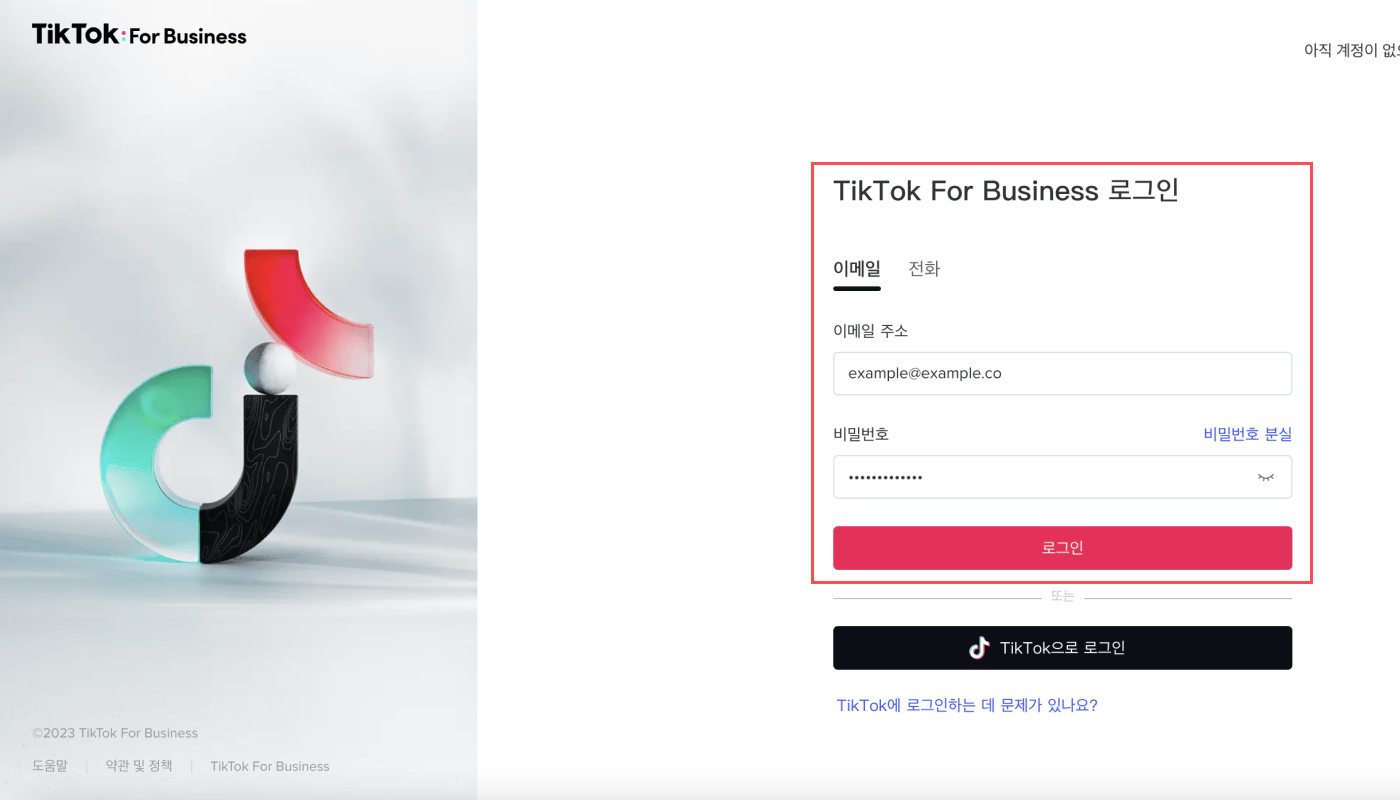
1. [틱톡 포 비즈니스](https://ads.tiktok.com/i18n/login/?_source_=ads_homepage\®ion=0\&lang=ko)에 로그인합니다. 기존 계정이 없다면 회원가입부터 해야 합니다.
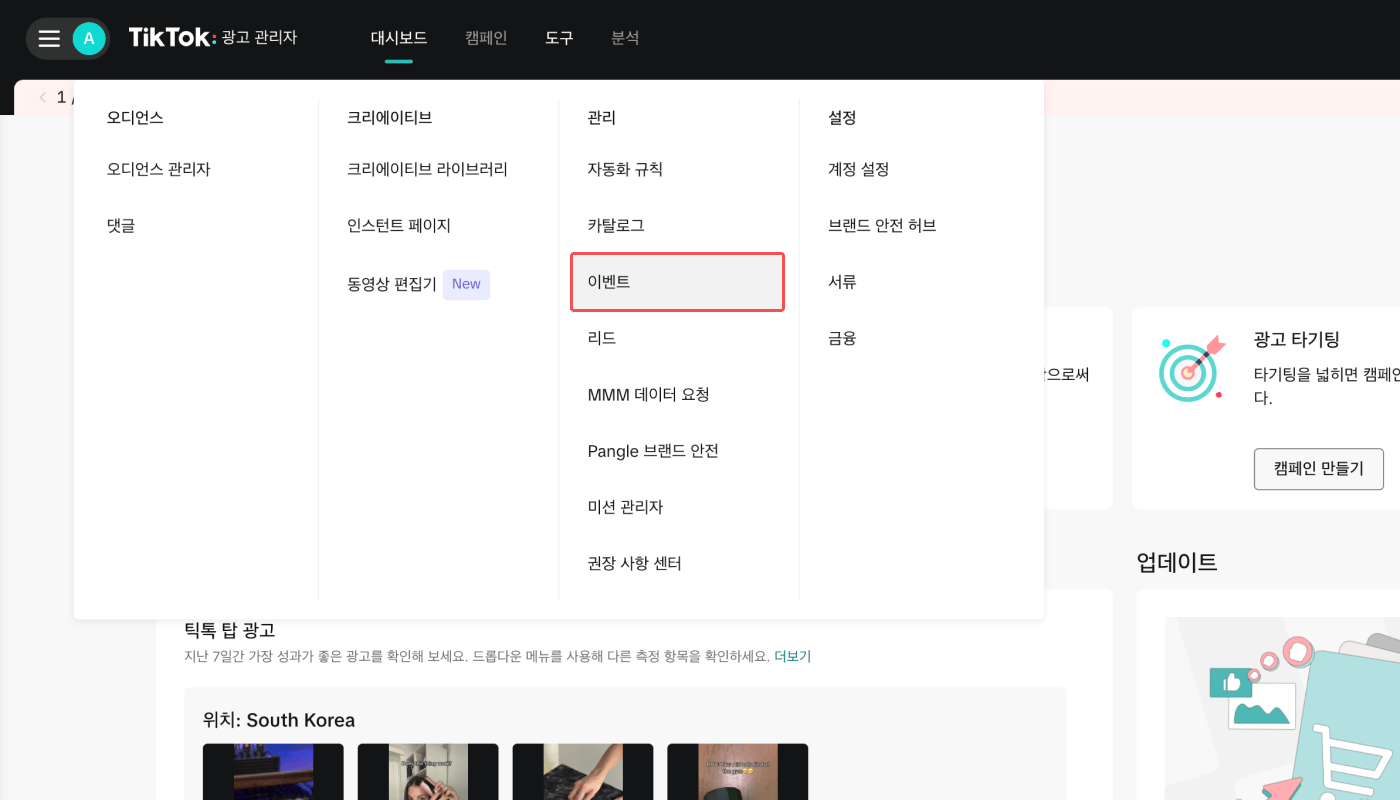
2. 틱톡 광고 관리자(TikTok Ads Manager) 대시보드에서 \[도구]>\[이벤트]를 선택합니다.
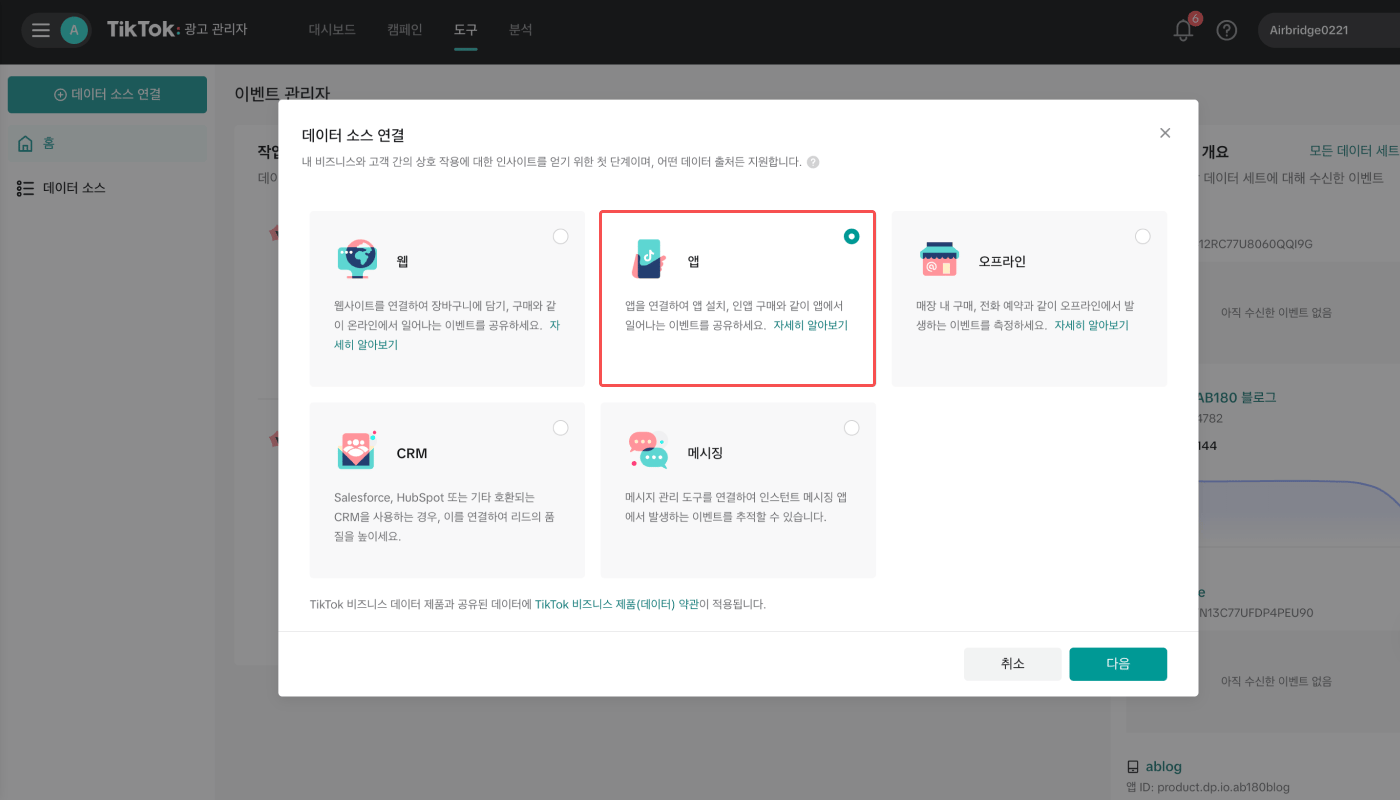
3. 왼쪽 상단의 ‘데이터 소스 연결’을 클릭하면 나오는 팝업창에서 ‘앱’을 선택합니다. 그리고 ‘다음’을 클릭합니다.
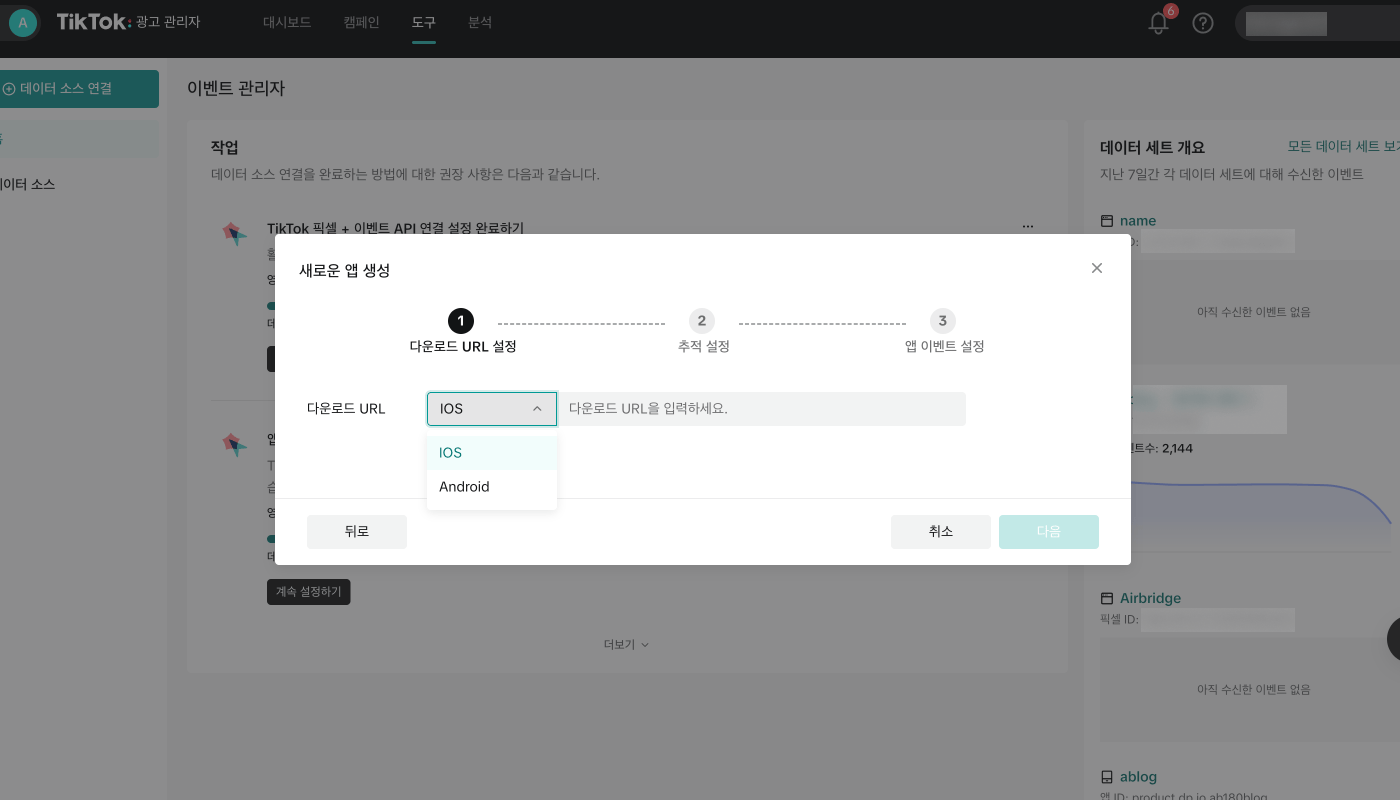
4. \[다운로드 URL]에서 운영체제별로 광고 캠페인을 진행할 앱의 앱마켓 URL을 입력합니다. 정상적인 URL이라면 앱 아이콘, 앱 이름, 앱 ID가 표시되고 ‘다음’이 활성화됩니다. 표시된 앱 정보를 확인하고 ‘다음’을 클릭합니다.
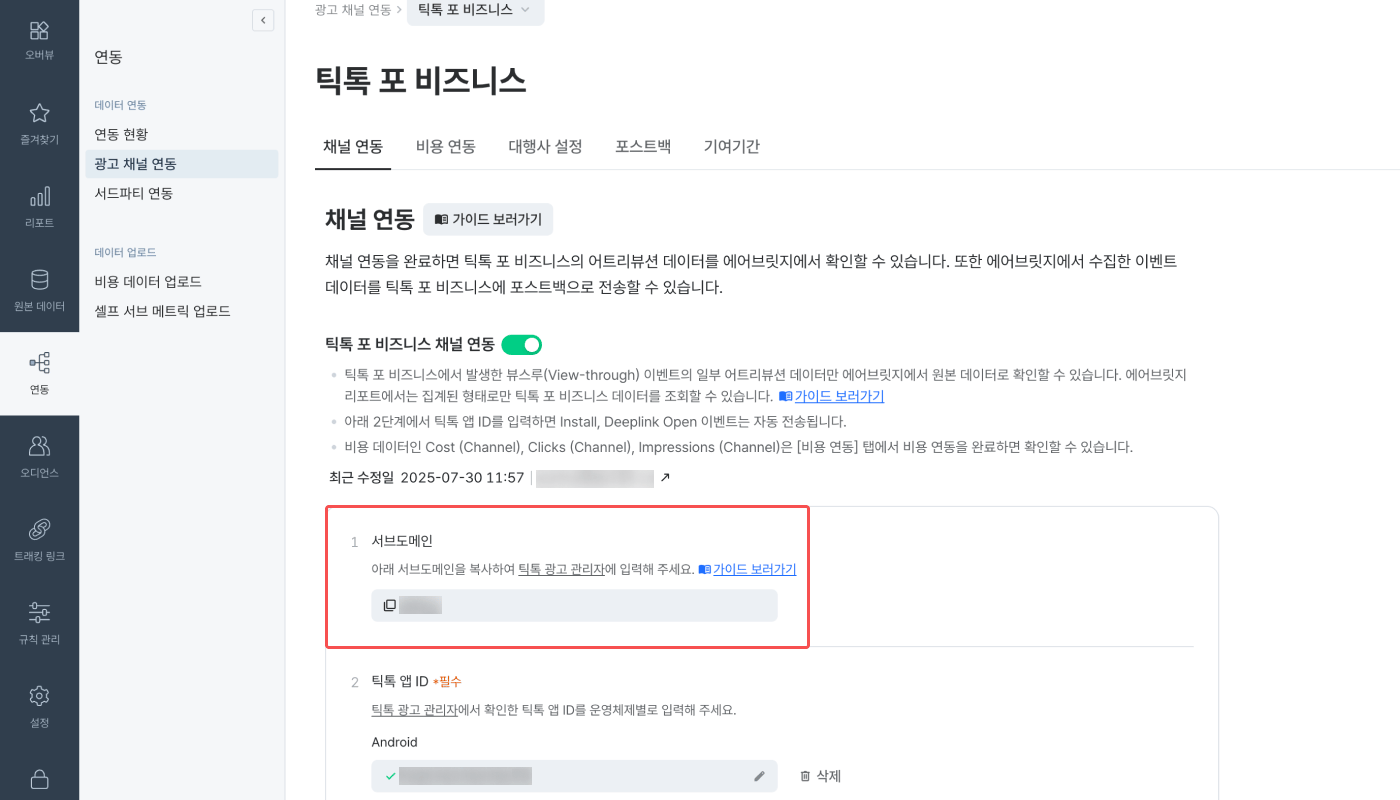
5. 4번 상태를 유지한 채로 에어브릿지 대시보드 \[연동]>\[광고 채널 연동]>\[틱톡 포 비즈니스]의 \[채널 연동] 탭에서 \[서브도메인]을 복사합니다.
6. 다시 틱톡 광고 관리자 대시보드로 돌아와 \[모바일 측정 파트너에 연결]에서 모바일 측정 파트너로 ‘Airbridge’를 선택합니다. 그리고 \[올바른 추적 URL 찾기 및 삽입]에 에어브릿지 대시보드에서 복사한 서브도메인을 붙여 넣습니다.
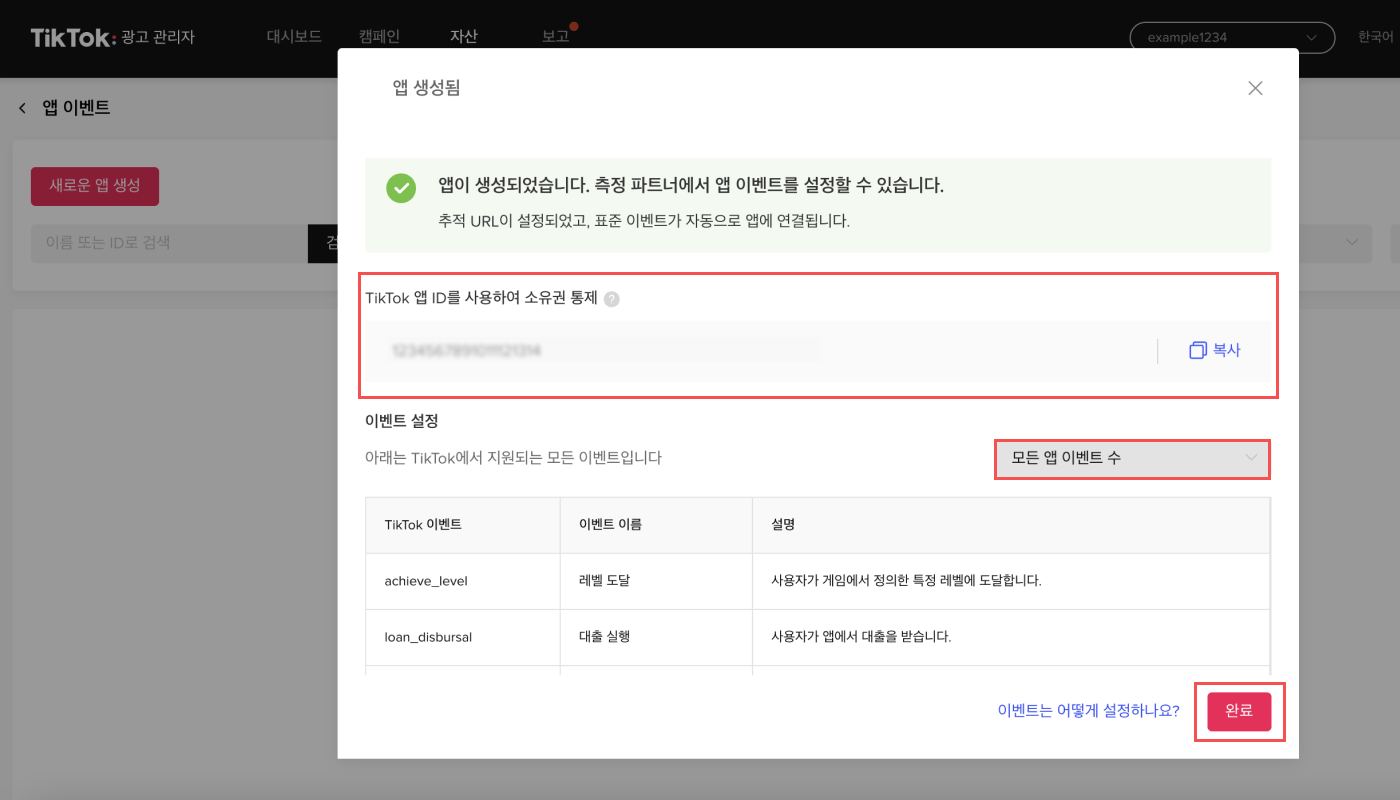
7. ‘확인’을 클릭하면 앱이 생성됩니다. 발급된 틱톡 앱 ID와 틱톡에서 지원하는 이벤트 목록을 확인할 수 있습니다. ‘모든 앱 이벤트 수’를 선택하면 전체 이벤트 목록을 확인할 수 있습니다. ‘완료’를 클릭하면 생성된 앱 정보를 확인할 수 있습니다.
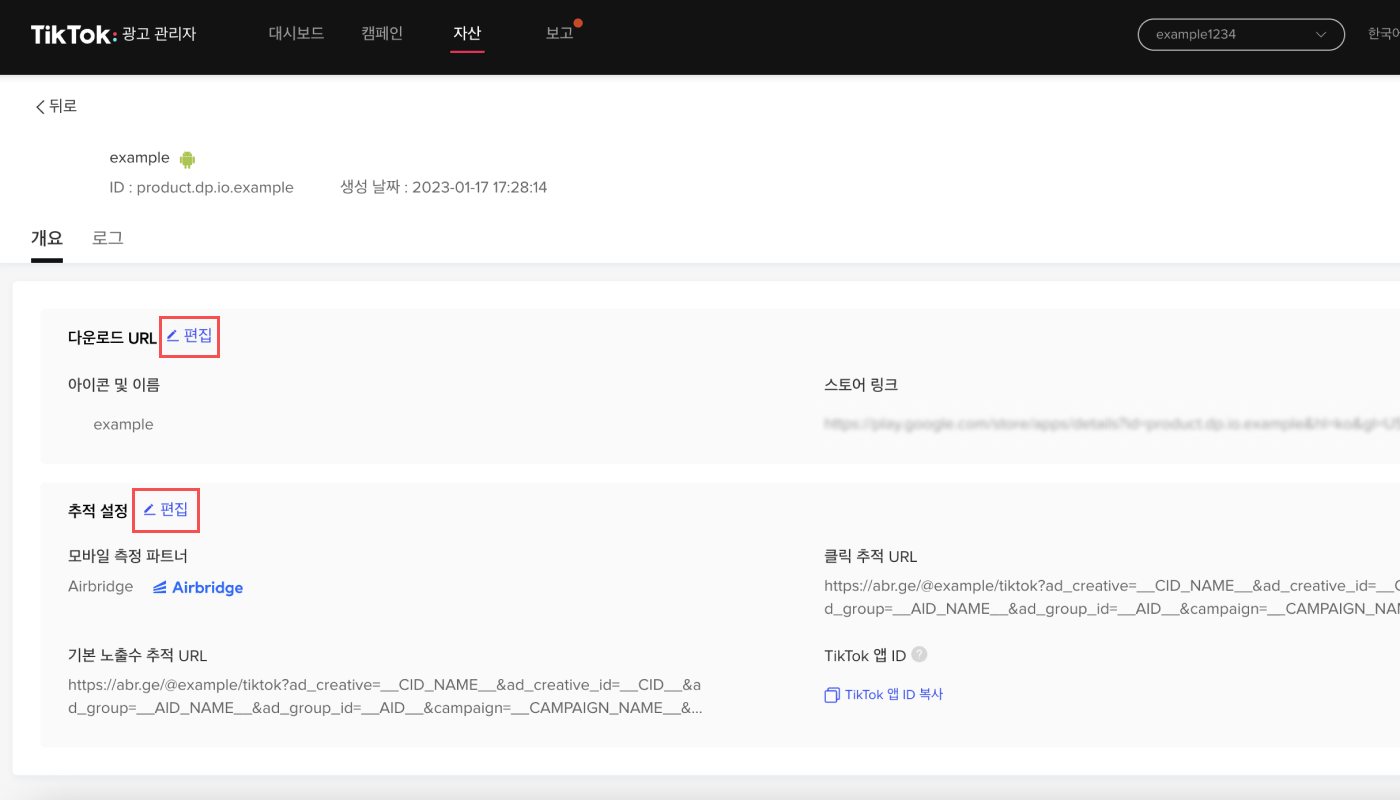
8. 입력한 앱마켓 URL은 ‘편집’을 클릭해서 변경할 수 있습니다.
### 에어브릿지에서 틱톡 앱 ID 등록하기
틱톡 앱 ID는 틱톡 광고 관리자가 제공하는 고유 ID입니다. 에어브릿지에 틱톡 앱 ID를 등록한 후에 틱톡이 기여한 이벤트가 포스트백으로 전송되면 틱톡 광고 관리자에서 해당 앱에 대한 소유가 인증됩니다. 앱에는 인증(Verified) 마크가 생깁니다.
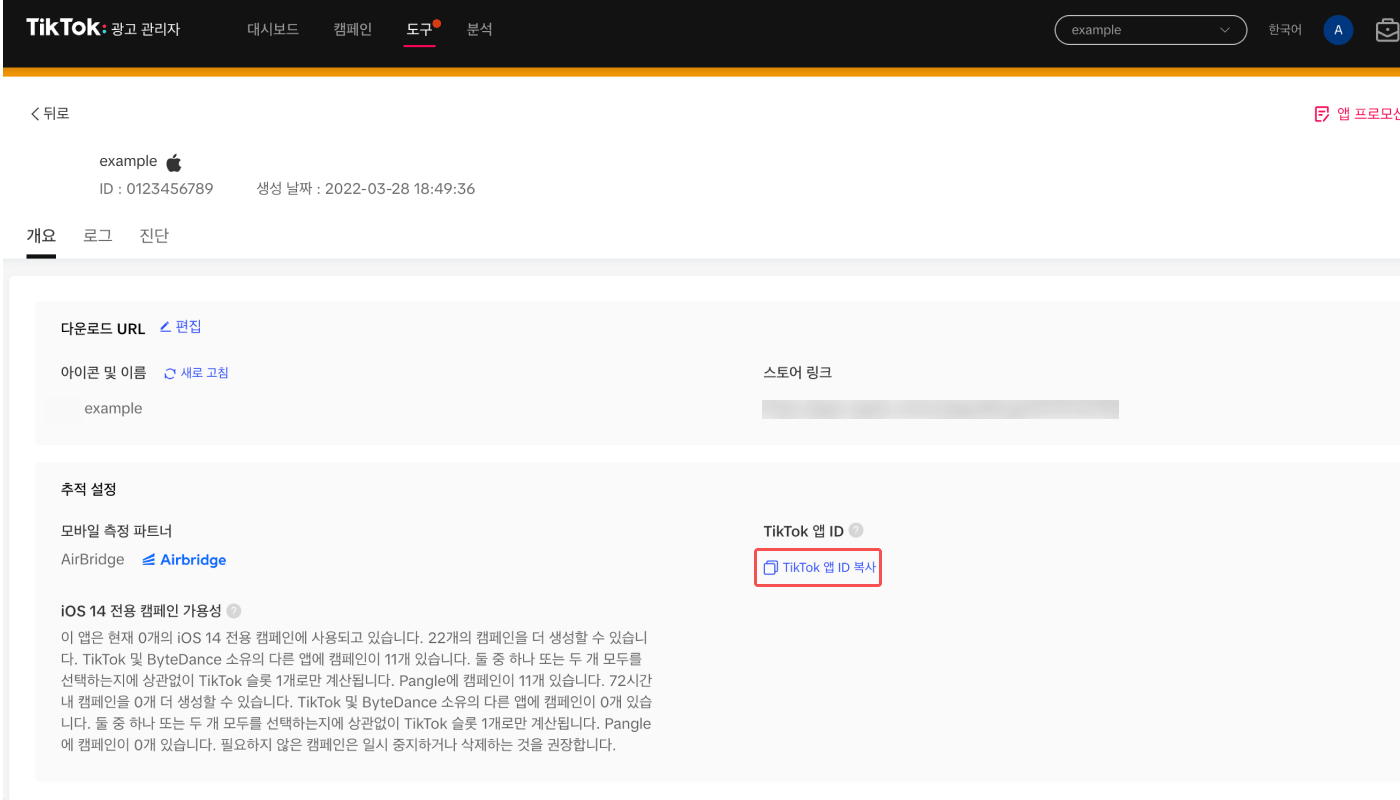
1. 틱톡 광고 관리자에서 생성한 앱을 선택합니다. 생성한 앱은 \[도구]>\[이벤트]에서 앱 이벤트에 있는 ‘관리’를 클릭해서 한눈에 확인할 수 있습니다.
2. ‘TikTok 앱 ID 복사’를 클릭해서 틱톡 앱 ID를 복사합니다. iOS, 안드로이드에서 앱을 운영하면 틱톡 광고 관리자에서 운영 체제별로 생성한 앱의 틱톡 앱 ID를 각각 복사해야 합니다.
3. 에어브릿지 대시보드 \[연동]>\[광고 채널 연동]에서 ‘틱톡 포 비즈니스’를 선택합니다.
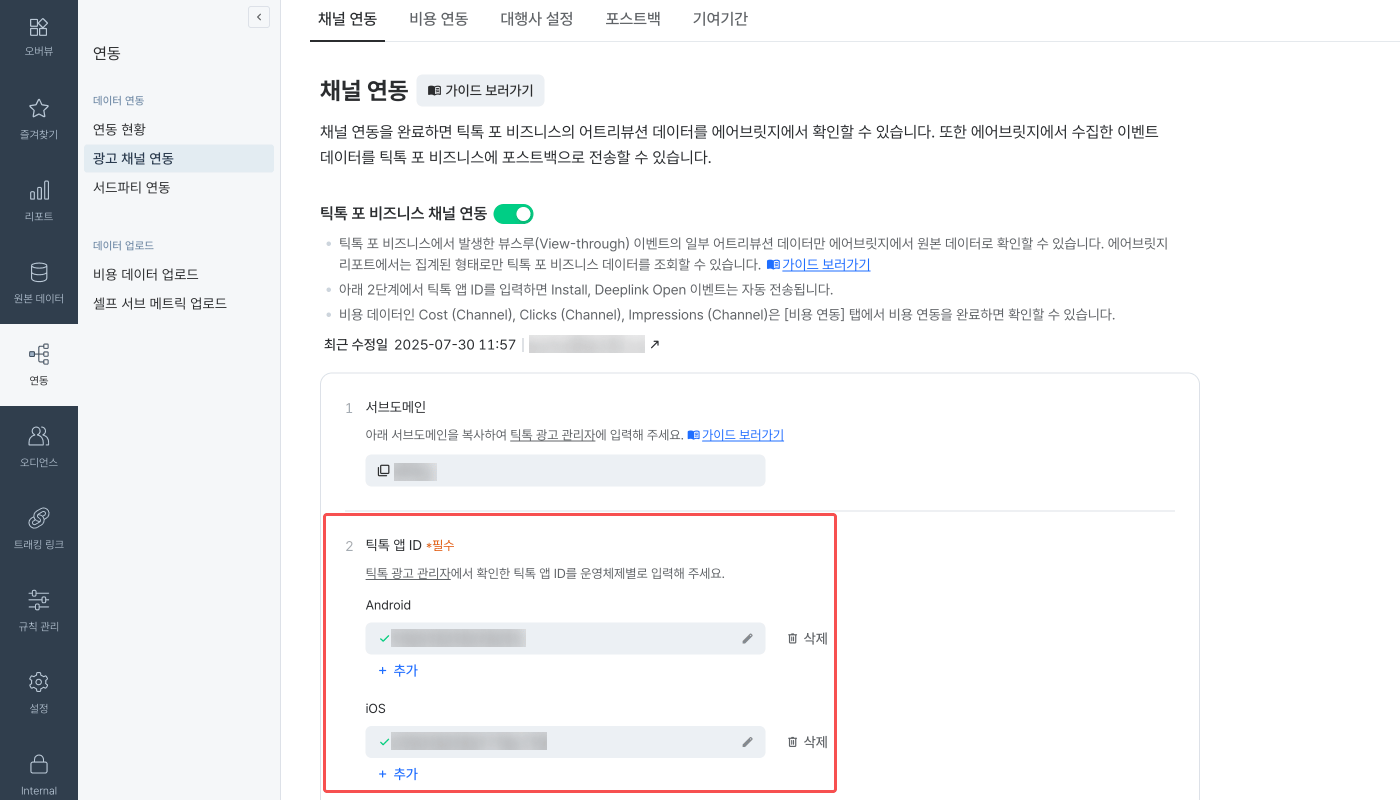
4. \[채널 연동]에서 \[틱톡 포 비즈니스 채널 연동] 토글을 활성화합니다.
5. 틱톡 광고 관리자에서 복사한 틱톡 앱 ID를 운영 체제별로 붙여넣고 ‘저장’을 클릭합니다. 같은 운영 체제에서 2개 이상의 틱톡 앱 ID를 입력하고 싶다면 '추가'를 클릭해 주세요.
모든 ID가 정상적으로 입력되면 에어브릿지와 각 틱톡 앱 ID에 해당하는 여러 앱이 동시에 연동됩니다.
### 인앱 이벤트 포스트백 설정하기
\[틱톡 포 비즈니스 채널 연동]의 2단계인 \[인앱 이벤트 포스트백]을 설정하면 에어브릿지에서 수집한 이벤트를 틱톡 포 비즈니스로 전송합니다. 전송받은 이벤트로 틱톡 포 비즈니스 캠페인을 최적화할 수 있습니다. 먼저 \[인앱 이벤트 포스트백] 토글을 활성화합니다. 토글을 활성화하면 매핑된 모든 이벤트를 틱톡 포 비즈니스에 포스트백으로 전송하기 시작합니다.
채널 연동으로 전송하는 에어브릿지 이벤트를 틱톡 포 비즈니스의 캠페인 최적화 등에 활용 중이라면, 연동을 중지하기 전에 캠페인에 영향을 끼칠 수 있는 부분을 반드시 확인하세요. 이 경우 연동을 중지하면 캠페인 성과에 직접적으로 영향을 줄 수 있습니다.
#### 틱톡 포 비즈니스 이벤트와 매핑하기
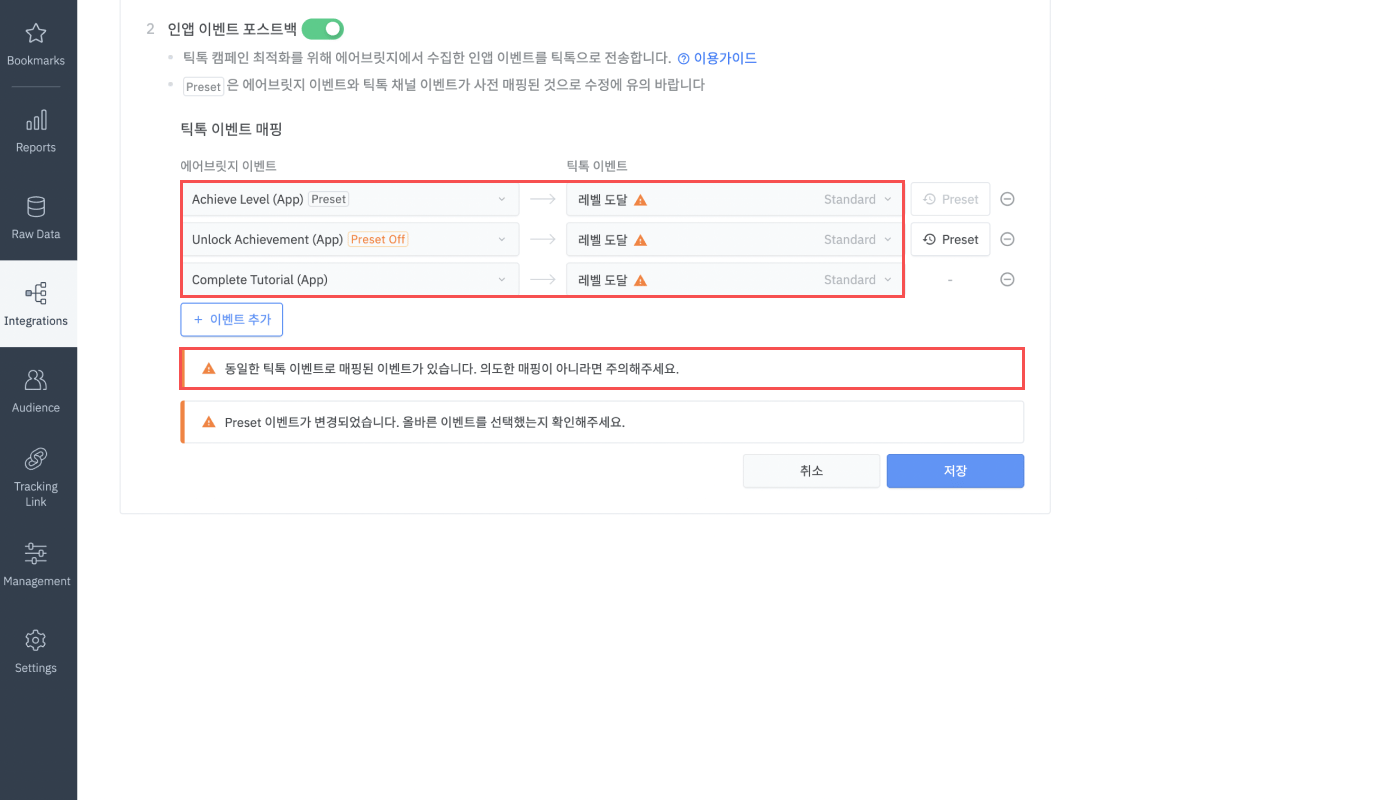
채널 연동으로 전송된 에어브릿지 이벤트가 틱톡 포 비즈니스에 표시될 이름을 매핑합니다. 이벤트 매핑이 1개 이상 있어야 저장할 수 있으며, 2개 이상의 에어브릿지 이벤트를 1개의 틱톡 포 비즈니스 이벤트에 매핑할 수도 있습니다. 예를 들어 아래 이미지처럼 매핑하면 3개의 에어브릿지 이벤트가 모두 레벨 도달이라는 틱톡 포 비즈니스 이벤트로 기록됩니다.
먼저 에어브릿지 이벤트를 선택한 다음에 매핑할 틱톡 포 비즈니스 이벤트를 선택할 수 있습니다. 일부 에어브릿지 이벤트와 틱톡 포 비즈니스 이벤트가 데이터 수집 목적에 따라 미리 매핑된 프리셋(Preset)을 활용할 수 있습니다. Preset 태그가 붙은 에어브릿지 이벤트를 선택하면 특정 틱톡 포 비즈니스 이벤트와 자동으로 매핑됩니다. 이중 일부 틱톡 포 비즈니스 이벤트는 틱톡 포 비즈니스에서 [앱 이벤트 최적화(App Event Optimization, AEO)](https://ads.tiktok.com/help/article/app-event-optimization?lang=ko)에 활용할 수 있습니다. Preset 태그가 붙어있더라도 이벤트 매핑은 변경할 수 있습니다. 이 경우 태그가 Preset Off로 표시되며 오른쪽 ‘프리셋’ 버튼을 클릭하면 다시 프리셋으로 돌아갑니다.
**틱톡 포 비즈니스 채널 연동 토글 활성화로 자동 전송되는 이벤트**
\[틱톡 포 비즈니스 채널 연동] 토글을 활성화하면 틱톡 앱 ID를 등록한 시점부터 인앱 이벤트 포스트백 설정과 관계없이 아래 이벤트가 자동으로 전송됩니다. 해당 설정은 변경할 수 없습니다. 괄호 안에 있는 표기는 틱톡 포 비즈니스 이벤트입니다.
* Install (install\_app)
* Deeplink Open (launch\_app)
일부 에어브릿지 이벤트와 틱톡 포 비즈니스 이벤트는 데이터 수집 목적에 따라 미리 매핑된 프리셋입니다. 프리셋은 그대로 사용할 것을 권장합니다. 틱톡 포 비즈니스 이벤트의 괄호 안에 있는 표기는 틱톡 광고 관리자에 표시되는 인앱 이벤트 이름입니다.
| 에어브릿지 이벤트 | 틱톡 이벤트 |
| ------------------------ | ----------------------------- |
| Achieve Level (App) | 레벨 도달(achieve\_level) |
| Ad Impression (App) | 광고 수익(ad\_revenue) |
| Add Payment Info (App) | 결제 정보 추가(add\_payment\_info) |
| Add To Cart (App) | 장바구니에 담기(add\_to\_cart) |
| Add To Wishlist (App) | 위시리스트에 추가(add\_to\_wishlist) |
| Open (App) | 앱 시작(launch\_app) |
| Order Complete (App) | 구매(purchase) |
| Product View (App) | 콘텐츠 보기(view\_content) |
| Rate (App) | 평점(rate) |
| Search Results (App) | 검색(search) |
| Sign-in (App) | 로그인(login) |
| Sign-up (App) | 등록(registration) |
| Spend Credits (App) | 크레딧 지출(spend+credits) |
| Start Trial (App) | 무료 사용 시작(start\_trial) |
| Subscribe (App) | 구독(subscribe) |
| Unlock Achievement (App) | 성과 잠금 해제(unlock\_achievement) |
아래는 프리셋으로 매핑되지 않은 틱톡 포 비즈니스 이벤트 목록입니다. 에어브릿지 이벤트와 이 이벤트를 직접 매핑할 수 있습니다. 틱톡 포 비즈니스 이벤트의 괄호 안에 있는 표기는 틱톡 광고 관리자에 표시되는 인앱 이벤트의 이름입니다.
* 그룹 만들기(create\_group)
* 그룹 참가(join\_group)
* 대출 승인(loan\_approval)
* 대출 신청(loan\_application)
* 대출 실행(loan\_disbursal)
* 리드 생성하기(generate\_lead)
* 앱 내 광고 클릭(inapp\_ad\_click)
* 역할 만들기(create\_role)
* 주문(checkout)
* 튜토리얼 완료(complete\_tutorial)
이벤트 매핑을 저장한 후에도 ’수정’을 클릭하면 이벤트 매핑을 추가하거나 변경할 수 있습니다. 기존에 매핑된 에어브릿지 이벤트와 틱톡 포 비즈니스 이벤트를 각각 클릭해서 다른 이벤트로 변경할 수 있습니다. 또한 빼기 버튼을 클릭해 이벤트 매핑을 삭제할 수 있습니다.
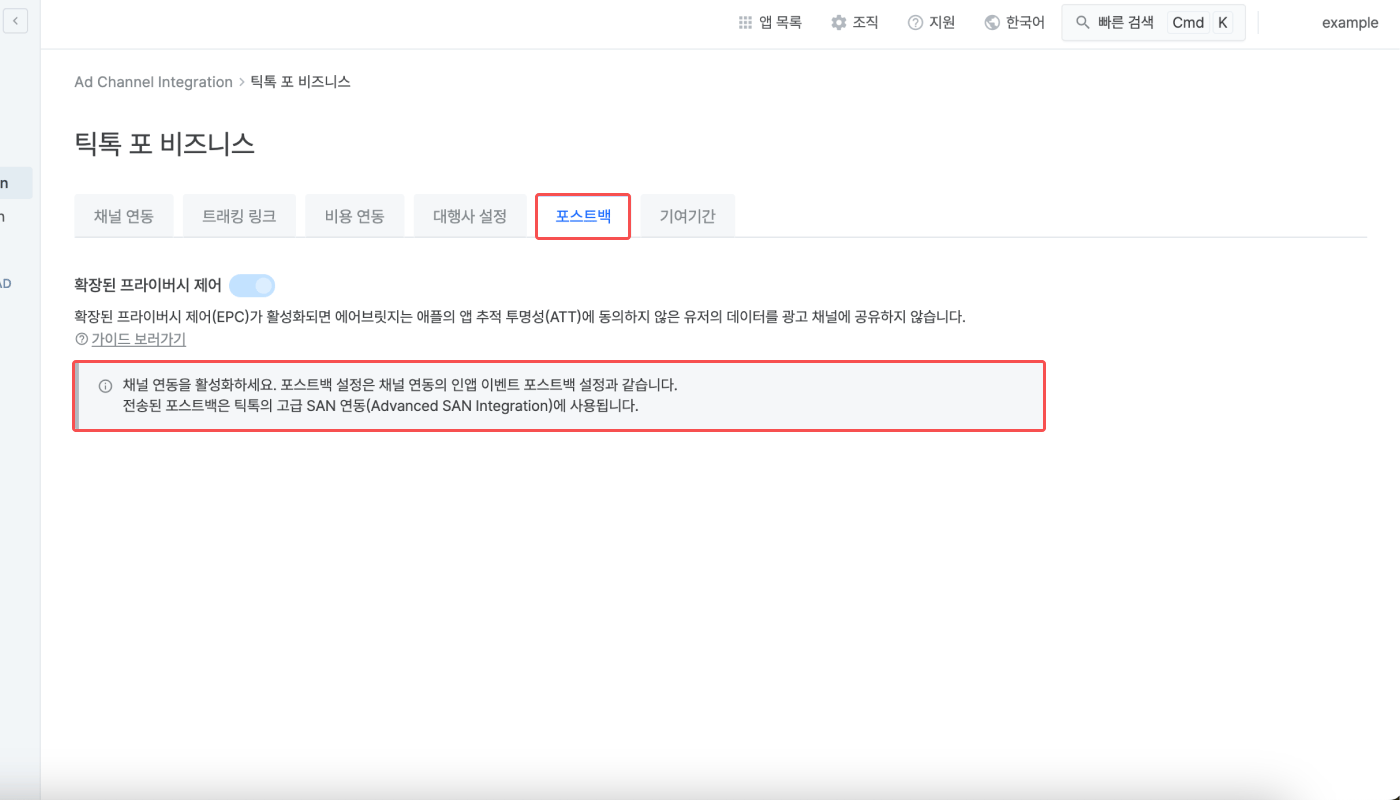
\[포스트백] 탭의 설정은 \[채널 연동]>\[인앱 이벤트 포스트백] 설정과 같습니다. 포스트백으로 전송된 이벤트는 틱톡 포 비즈니스의 [고급 SAN 연동(Advanced SAN Integration)](/ko/guides/tiktok-for-business-channel-integration-new#고급-san-연동)에 활용됩니다.
#### 앱 이벤트 최적화(AEO) 또는 가치 기반 최적화(VBO) 활용하기
[앱 이벤트 최적화](https://ads.tiktok.com/help/article/app-event-optimization?lang=ko)(App Event Optimization, AEO) 또는 [가치 기반 최적화](https://ads.tiktok.com/help/article/value-based-optimization-app?lang=ko)(Value-Based Optimization, VBO)를 통해 틱톡 포 비즈니스나 팽글 광고 운영 시 타겟 유저를 최적화할 수 있습니다. 아래를 참고해 주세요.
| 구분 | **앱 이벤트 최적화**(AEO) | **가치 기반 최적화**(VBO) |
| ---------- | ------------------------ | ------------------- |
| 목표 | 특정한 앱 이벤트 발생 빈도 높이기 | 앱 이벤트를 통해 매출 높이기 |
| 광고 타겟 | 특정 앱 이벤트를 실행할 가능성이 높은 유저 | 매출을 발생시킬 가능성이 높은 유저 |
| 지원하는 운영 체제 | iOS, 안드로이드 | iOS, 안드로이드 |
앱 이벤트 최적화나 가치 기반 최적화를 활용하려면 에어브릿지에서 아래처럼 설정해 주세요.
1. 틱톡 포 비즈니스 \[채널 연동] 탭에서 \[틱톡 포 비즈니스 채널 연동] 토글을 활성화합니다. 그리고 \[인앱 이벤트 포스트백] 토글을 활성화합니다.
2. \[틱톡 포 비즈니스 이벤트 매핑]에서 앱 이벤트 최적화에 활용할 에어브릿지 이벤트를 추가하고 틱톡 이벤트와 매핑하세요. 아래는 앱 이벤트 최적화에서 에어브릿지 이벤트에 매핑할 수 있는 틱톡 이벤트 목록입니다.
* 레벨 도달(achieve\_level)
* 결제 정보 추가(add\_payment\_info)
* 장바구니에 담기(add\_to\_cart)
* 구매(purchase)
* 콘텐츠 보기(view\_content)
* 검색(search)
* 로그인(login)
* 등록(registration)
* 무료 사용 시작(start\_trial)
* 구독(subscribe)
* 그룹 참가 (join\_group)
* 대출 신청(loan\_application)
* 주문(checkout)
* 튜토리얼 완료(complete\_tutorial)
3. 틱톡 애즈 매니저에서 [앱 이벤트 최적화 캠페인을 설정](https://ads.tiktok.com/help/article/how-to-set-up-an-app-event-optimization-campaign?lang=ko)하세요.
**알립니다**
7일 연속으로 Order Complete (App) 또는 Ad Impression (App) 이벤트를 각각 30개 이상 틱톡 포 비즈니스로 전송해야 합니다.
1. 에어브릿지와 연동 파트너인 미디에이션 플랫폼 중 최소 1개와 SDK 연동이 완료돼야 합니다. 아래에서 연동하려는 플랫폼의 필수값을 확인하고, 이를 [개발자 가이드](/ko/developers/ad-mediation#sdk-%EC%97%B0%EB%8F%99)와 함께 개발자에게 안내하세요.
| 틱톡 포 비즈니스 | 구글 애드몹 | 앱러빈 맥스 | 아이언소스(유니티레벨플레이) | AD(X) |
| -------------------- | ------------------------------- | --------------------------------- | --------------------------------- | ------------------------- |
| currency | adPartners.admob.currency\_code | USD \*고정값입니다. | USD \*고정값입니다. | adPartners.adx.currency |
| value | adPartners.admob.value\_micros | adPartners.appLovin.revenue | adPartners.ironSource.revenue | adPartners.adx.value |
| ad\_revenue\_format | adPartners.admob.ad\_format | adPartners.appLovin.ad\_format | adPartners.ironSource.ad\_unit | adPartners.adx.ad\_format |
| ad\_revenue\_network | adPartners.admob.ad\_network | adPartners.appLovin.network\_name | adPartners.ironSource.ad\_network | - |
| ad\_revenue\_payload | adPartners.admob | adPartners.appLovin | adPartners.ironSource | adPartners.adx |
2. 틱톡 포 비즈니스 \[채널 연동] 탭에서 \[틱톡 포 비즈니스 채널 연동] 토글을 활성화합니다. 그리고 \[인앱 이벤트 포스트백] 토글을 활성화합니다.
3. \[틱톡 포 비즈니스 이벤트 매핑]에서 아래처럼 에어브릿지 이벤트를 추가하고 틱톡 이벤트와 매핑하세요.
| **에어브릿지 이벤트** | **틱톡 이벤트** |
| -------------------- | ------------------ |
| Order Complete (App) | 구매(purchase) |
| Ad Impression (App) | 광고 수익(ad\_revenue) |
4. 틱톡 애즈 매니저에서 [가치 기반 최적화 캠페인을 설정](https://ads.tiktok.com/help/article/how-to-promote-an-app-using-value-based-optimization?lang=ko)하세요.
### 기여 기간 설정하기
\[기여 기간]에서 틱톡 포 비즈니스의 기여 기간을 설정할 수 있습니다. 설정할 수 있는 기여 기간에는 룩백 윈도우와 어트리뷰션 윈도우가 있습니다. '수정 페이지로 가기'를 클릭하면 기여 기간을 수정할 수 있는 페이지로 이동합니다. 기여 기간을 설정하는 방법은 [에어브릿지 가이드](/ko/guides/setting-attribution-window)를 참고해 주세요.
## 주의사항
아래 사항을 주의해 주세요.
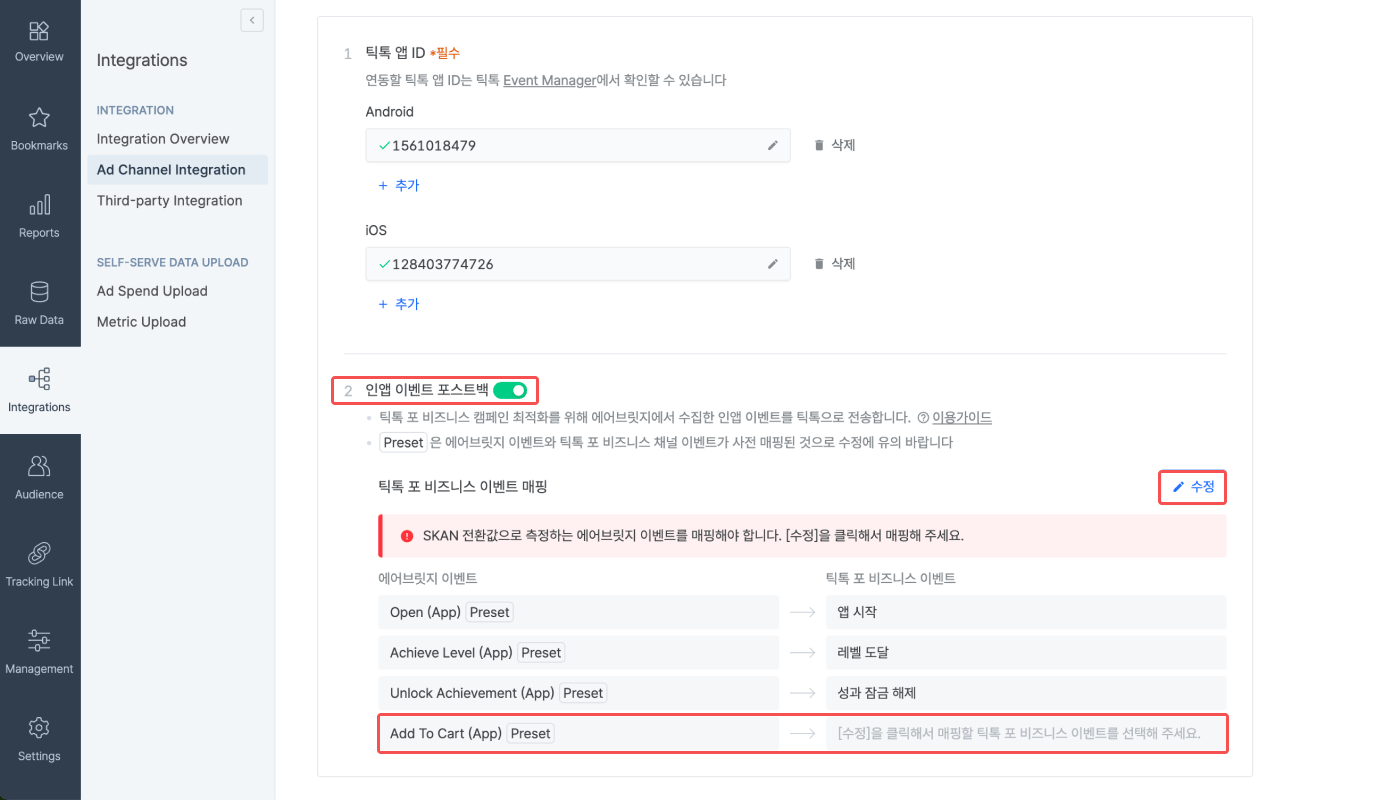
틱톡 포 비즈니스(TikTok For Business)의 SKAN 데이터를 측정하기 위해서는 에어브릿지에서 [전환값(Conversion Value)을 설정](/ko/guides/skadnetwork-4-settings)한 후에 전환값으로 설정한 에어브릿지 이벤트와 틱톡 포 비즈니스 이벤트를 매핑해야 합니다. 매핑하지 않으면 틱톡 광고 관리자(TikTok Ads Manager)에서 해당 에어브릿지 이벤트에 대한 SKAN 데이터가 조회되지 않습니다.
에어브릿지는 SKAN 이벤트 매핑에 틱톡 포 비즈니스 연동 메뉴 \[채널 연동]>\[인앱 이벤트 포스트백]에 매핑된 이벤트 목록을 활용합니다. 해당 메뉴에서 전환값으로 설정한 에어브릿지 이벤트와 틱톡 포 비즈니스 이벤트를 매핑해 주세요. 단, 이미 틱톡 포 비즈니스 이벤트와 매핑한 에어브릿지 이벤트를 전환값으로 설정했다면 추가적인 조치가 필요하지 않습니다.
기존의 이벤트 목록에 없는 에어브릿지 이벤트를 전환값으로 설정하면 아래 이미지처럼 해당 에어브릿지 이벤트가 틱톡 포 비즈니스 이벤트와 매핑되지 않은 상태로 \[인앱 이벤트 포스트백]에 표시됩니다. 전환값으로 설정한 에어브릿지 이벤트와 비슷한 성격의 틱톡 포 비즈니스 이벤트가 없더라도 ‘수정’을 클릭해서 반드시 매핑을 진행해 주세요.
 2. 틱톡 광고 관리자(TikTok Ads Manager) 대시보드에서 \[도구]>\[이벤트]를 선택합니다.
 3. 왼쪽 상단의 ‘데이터 소스 연결’을 클릭하면 나오는 팝업창에서 ‘앱’을 선택합니다. 그리고 ‘다음’을 클릭합니다.
 4. \[다운로드 URL]에서 운영체제별로 광고 캠페인을 진행할 앱의 앱마켓 URL을 입력합니다. 정상적인 URL이라면 앱 아이콘, 앱 이름, 앱 ID가 표시되고 ‘다음’이 활성화됩니다. 표시된 앱 정보를 확인하고 ‘다음’을 클릭합니다.
 5. 4번 상태를 유지한 채로 에어브릿지 대시보드 \[연동]>\[광고 채널 연동]>\[틱톡 포 비즈니스]의 \[채널 연동] 탭에서 \[서브도메인]을 복사합니다.
 6. 다시 틱톡 광고 관리자 대시보드로 돌아와 \[모바일 측정 파트너에 연결]에서 모바일 측정 파트너로 ‘Airbridge’를 선택합니다. 그리고 \[올바른 추적 URL 찾기 및 삽입]에 에어브릿지 대시보드에서 복사한 서브도메인을 붙여 넣습니다.
7. ‘확인’을 클릭하면 앱이 생성됩니다. 발급된 틱톡 앱 ID와 틱톡에서 지원하는 이벤트 목록을 확인할 수 있습니다. ‘모든 앱 이벤트 수’를 선택하면 전체 이벤트 목록을 확인할 수 있습니다. ‘완료’를 클릭하면 생성된 앱 정보를 확인할 수 있습니다.
6. 다시 틱톡 광고 관리자 대시보드로 돌아와 \[모바일 측정 파트너에 연결]에서 모바일 측정 파트너로 ‘Airbridge’를 선택합니다. 그리고 \[올바른 추적 URL 찾기 및 삽입]에 에어브릿지 대시보드에서 복사한 서브도메인을 붙여 넣습니다.
7. ‘확인’을 클릭하면 앱이 생성됩니다. 발급된 틱톡 앱 ID와 틱톡에서 지원하는 이벤트 목록을 확인할 수 있습니다. ‘모든 앱 이벤트 수’를 선택하면 전체 이벤트 목록을 확인할 수 있습니다. ‘완료’를 클릭하면 생성된 앱 정보를 확인할 수 있습니다.
 8. 입력한 앱마켓 URL은 ‘편집’을 클릭해서 변경할 수 있습니다.
 ### 에어브릿지에서 틱톡 앱 ID 등록하기
틱톡 앱 ID는 틱톡 광고 관리자가 제공하는 고유 ID입니다. 에어브릿지에 틱톡 앱 ID를 등록한 후에 틱톡이 기여한 이벤트가 포스트백으로 전송되면 틱톡 광고 관리자에서 해당 앱에 대한 소유가 인증됩니다. 앱에는 인증(Verified) 마크가 생깁니다.
1. 틱톡 광고 관리자에서 생성한 앱을 선택합니다. 생성한 앱은 \[도구]>\[이벤트]에서 앱 이벤트에 있는 ‘관리’를 클릭해서 한눈에 확인할 수 있습니다.
### 에어브릿지에서 틱톡 앱 ID 등록하기
틱톡 앱 ID는 틱톡 광고 관리자가 제공하는 고유 ID입니다. 에어브릿지에 틱톡 앱 ID를 등록한 후에 틱톡이 기여한 이벤트가 포스트백으로 전송되면 틱톡 광고 관리자에서 해당 앱에 대한 소유가 인증됩니다. 앱에는 인증(Verified) 마크가 생깁니다.
1. 틱톡 광고 관리자에서 생성한 앱을 선택합니다. 생성한 앱은 \[도구]>\[이벤트]에서 앱 이벤트에 있는 ‘관리’를 클릭해서 한눈에 확인할 수 있습니다.
 3. 에어브릿지 대시보드 \[연동]>\[광고 채널 연동]에서 ‘틱톡 포 비즈니스’를 선택합니다.
4. \[채널 연동]에서 \[틱톡 포 비즈니스 채널 연동] 토글을 활성화합니다.
5. 틱톡 광고 관리자에서 복사한 틱톡 앱 ID를 운영 체제별로 붙여넣고 ‘저장’을 클릭합니다. 같은 운영 체제에서 2개 이상의 틱톡 앱 ID를 입력하고 싶다면 '추가'를 클릭해 주세요.
3. 에어브릿지 대시보드 \[연동]>\[광고 채널 연동]에서 ‘틱톡 포 비즈니스’를 선택합니다.
4. \[채널 연동]에서 \[틱톡 포 비즈니스 채널 연동] 토글을 활성화합니다.
5. 틱톡 광고 관리자에서 복사한 틱톡 앱 ID를 운영 체제별로 붙여넣고 ‘저장’을 클릭합니다. 같은 운영 체제에서 2개 이상의 틱톡 앱 ID를 입력하고 싶다면 '추가'를 클릭해 주세요.
 모든 ID가 정상적으로 입력되면 에어브릿지와 각 틱톡 앱 ID에 해당하는 여러 앱이 동시에 연동됩니다.
### 인앱 이벤트 포스트백 설정하기
\[틱톡 포 비즈니스 채널 연동]의 2단계인 \[인앱 이벤트 포스트백]을 설정하면 에어브릿지에서 수집한 이벤트를 틱톡 포 비즈니스로 전송합니다. 전송받은 이벤트로 틱톡 포 비즈니스 캠페인을 최적화할 수 있습니다. 먼저 \[인앱 이벤트 포스트백] 토글을 활성화합니다. 토글을 활성화하면 매핑된 모든 이벤트를 틱톡 포 비즈니스에 포스트백으로 전송하기 시작합니다.
채널 연동으로 전송하는 에어브릿지 이벤트를 틱톡 포 비즈니스의 캠페인 최적화 등에 활용 중이라면, 연동을 중지하기 전에 캠페인에 영향을 끼칠 수 있는 부분을 반드시 확인하세요. 이 경우 연동을 중지하면 캠페인 성과에 직접적으로 영향을 줄 수 있습니다.
#### 틱톡 포 비즈니스 이벤트와 매핑하기
채널 연동으로 전송된 에어브릿지 이벤트가 틱톡 포 비즈니스에 표시될 이름을 매핑합니다. 이벤트 매핑이 1개 이상 있어야 저장할 수 있으며, 2개 이상의 에어브릿지 이벤트를 1개의 틱톡 포 비즈니스 이벤트에 매핑할 수도 있습니다. 예를 들어 아래 이미지처럼 매핑하면 3개의 에어브릿지 이벤트가 모두 레벨 도달이라는 틱톡 포 비즈니스 이벤트로 기록됩니다.
모든 ID가 정상적으로 입력되면 에어브릿지와 각 틱톡 앱 ID에 해당하는 여러 앱이 동시에 연동됩니다.
### 인앱 이벤트 포스트백 설정하기
\[틱톡 포 비즈니스 채널 연동]의 2단계인 \[인앱 이벤트 포스트백]을 설정하면 에어브릿지에서 수집한 이벤트를 틱톡 포 비즈니스로 전송합니다. 전송받은 이벤트로 틱톡 포 비즈니스 캠페인을 최적화할 수 있습니다. 먼저 \[인앱 이벤트 포스트백] 토글을 활성화합니다. 토글을 활성화하면 매핑된 모든 이벤트를 틱톡 포 비즈니스에 포스트백으로 전송하기 시작합니다.
채널 연동으로 전송하는 에어브릿지 이벤트를 틱톡 포 비즈니스의 캠페인 최적화 등에 활용 중이라면, 연동을 중지하기 전에 캠페인에 영향을 끼칠 수 있는 부분을 반드시 확인하세요. 이 경우 연동을 중지하면 캠페인 성과에 직접적으로 영향을 줄 수 있습니다.
#### 틱톡 포 비즈니스 이벤트와 매핑하기
채널 연동으로 전송된 에어브릿지 이벤트가 틱톡 포 비즈니스에 표시될 이름을 매핑합니다. 이벤트 매핑이 1개 이상 있어야 저장할 수 있으며, 2개 이상의 에어브릿지 이벤트를 1개의 틱톡 포 비즈니스 이벤트에 매핑할 수도 있습니다. 예를 들어 아래 이미지처럼 매핑하면 3개의 에어브릿지 이벤트가 모두 레벨 도달이라는 틱톡 포 비즈니스 이벤트로 기록됩니다.
 먼저 에어브릿지 이벤트를 선택한 다음에 매핑할 틱톡 포 비즈니스 이벤트를 선택할 수 있습니다. 일부 에어브릿지 이벤트와 틱톡 포 비즈니스 이벤트가 데이터 수집 목적에 따라 미리 매핑된 프리셋(Preset)을 활용할 수 있습니다. Preset 태그가 붙은 에어브릿지 이벤트를 선택하면 특정 틱톡 포 비즈니스 이벤트와 자동으로 매핑됩니다. 이중 일부 틱톡 포 비즈니스 이벤트는 틱톡 포 비즈니스에서 [앱 이벤트 최적화(App Event Optimization, AEO)](https://ads.tiktok.com/help/article/app-event-optimization?lang=ko)에 활용할 수 있습니다. Preset 태그가 붙어있더라도 이벤트 매핑은 변경할 수 있습니다. 이 경우 태그가 Preset Off로 표시되며 오른쪽 ‘프리셋’ 버튼을 클릭하면 다시 프리셋으로 돌아갑니다.
 #### 앱 이벤트 최적화(AEO) 또는 가치 기반 최적화(VBO) 활용하기
[앱 이벤트 최적화](https://ads.tiktok.com/help/article/app-event-optimization?lang=ko)(App Event Optimization, AEO) 또는 [가치 기반 최적화](https://ads.tiktok.com/help/article/value-based-optimization-app?lang=ko)(Value-Based Optimization, VBO)를 통해 틱톡 포 비즈니스나 팽글 광고 운영 시 타겟 유저를 최적화할 수 있습니다. 아래를 참고해 주세요.
| 구분 | **앱 이벤트 최적화**(AEO) | **가치 기반 최적화**(VBO) |
| ---------- | ------------------------ | ------------------- |
| 목표 | 특정한 앱 이벤트 발생 빈도 높이기 | 앱 이벤트를 통해 매출 높이기 |
| 광고 타겟 | 특정 앱 이벤트를 실행할 가능성이 높은 유저 | 매출을 발생시킬 가능성이 높은 유저 |
| 지원하는 운영 체제 | iOS, 안드로이드 | iOS, 안드로이드 |
앱 이벤트 최적화나 가치 기반 최적화를 활용하려면 에어브릿지에서 아래처럼 설정해 주세요.
#### 앱 이벤트 최적화(AEO) 또는 가치 기반 최적화(VBO) 활용하기
[앱 이벤트 최적화](https://ads.tiktok.com/help/article/app-event-optimization?lang=ko)(App Event Optimization, AEO) 또는 [가치 기반 최적화](https://ads.tiktok.com/help/article/value-based-optimization-app?lang=ko)(Value-Based Optimization, VBO)를 통해 틱톡 포 비즈니스나 팽글 광고 운영 시 타겟 유저를 최적화할 수 있습니다. 아래를 참고해 주세요.
| 구분 | **앱 이벤트 최적화**(AEO) | **가치 기반 최적화**(VBO) |
| ---------- | ------------------------ | ------------------- |
| 목표 | 특정한 앱 이벤트 발생 빈도 높이기 | 앱 이벤트를 통해 매출 높이기 |
| 광고 타겟 | 특정 앱 이벤트를 실행할 가능성이 높은 유저 | 매출을 발생시킬 가능성이 높은 유저 |
| 지원하는 운영 체제 | iOS, 안드로이드 | iOS, 안드로이드 |
앱 이벤트 최적화나 가치 기반 최적화를 활용하려면 에어브릿지에서 아래처럼 설정해 주세요.