> ## Documentation Index
> Fetch the complete documentation index at: https://help.airbridge.io/llms.txt
> Use this file to discover all available pages before exploring further.
# 세그먼트
**알립니다**
이 기능은 현재 베타 버전으로 제공되고 있습니다. 서비스 안정화 과정에서 일부 사양이 변경될 수 있습니다.
에어브릿지와 세그먼트(Segment) 연동을 지원합니다. 에어브릿지와 연동하기 전에 세그먼트 소스(sources)에서 이벤트를 설정해 주세요. 자세한 설정 방법은 [세그먼트 가이드](https://segment.com/docs/connections/sources/)를 참고해 주세요.
## 연동하기
세그먼트(Segment)와 에어브릿지를 연동하기 위해서는 에어브릿지에서 세그먼트 이벤트와 에어브릿지 이벤트를 매핑해야 합니다. 또한 에어브릿지에서 확인한 연동 정보를 활용해 세그먼트에서 연동 설정을 완료해야 합니다.
### 에어브릿지에서 이벤트 매핑하기
세그먼트 이벤트는 에어브릿지 대시보드에서 에어브릿지 이벤트를 매핑한 후에 에어브릿지 리포트로 확인할 수 있습니다. 이벤트 매핑에서 세그먼트 이벤트 이름을 정확하게 입력해야 합니다. 에어브릿지와 연동하기 전에 세그먼트에서 이벤트 설정을 다시 확인해 주세요.
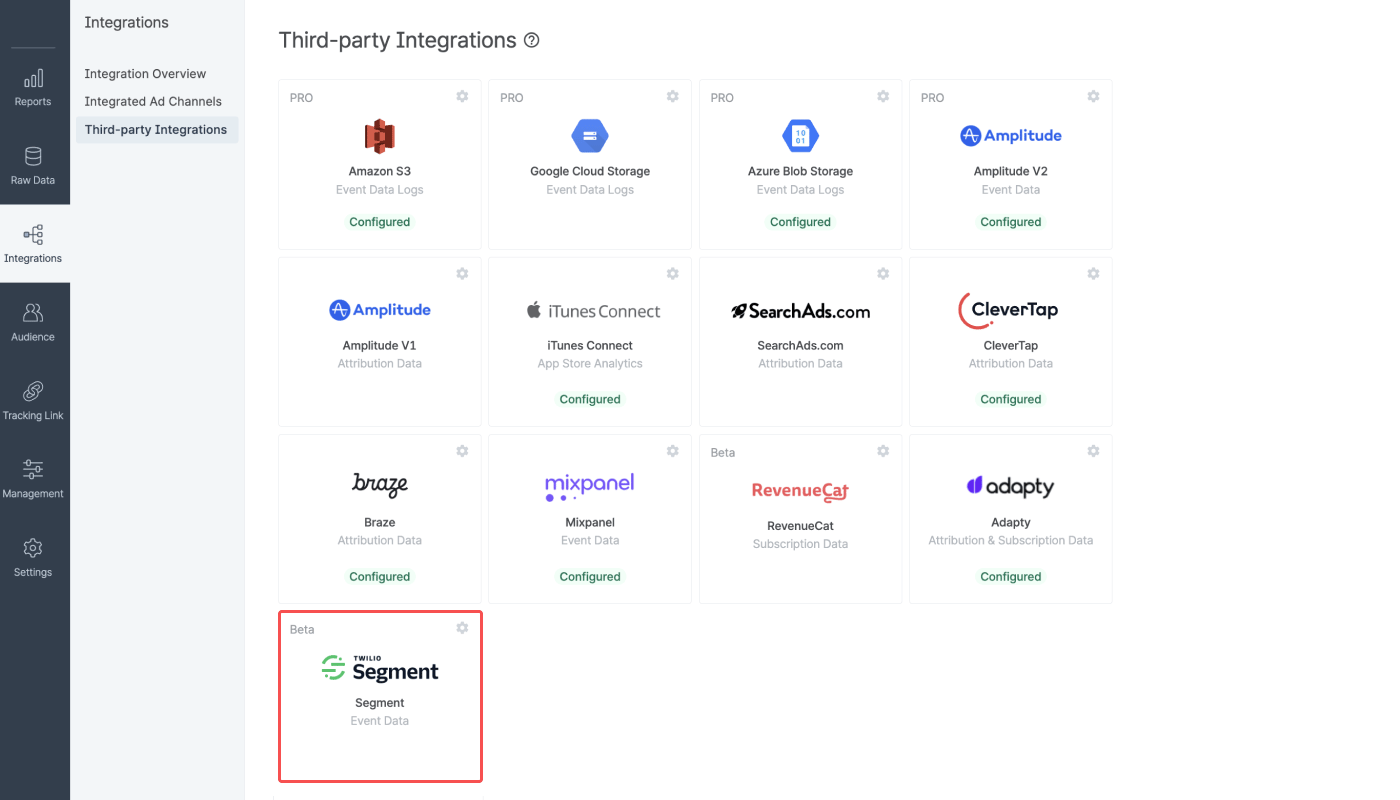
1. \[연동]>\[서드파티 연동]>\[Segment]를 클릭합니다.
2. 1번 항목에서 ‘Add Event’를 클릭합니다.
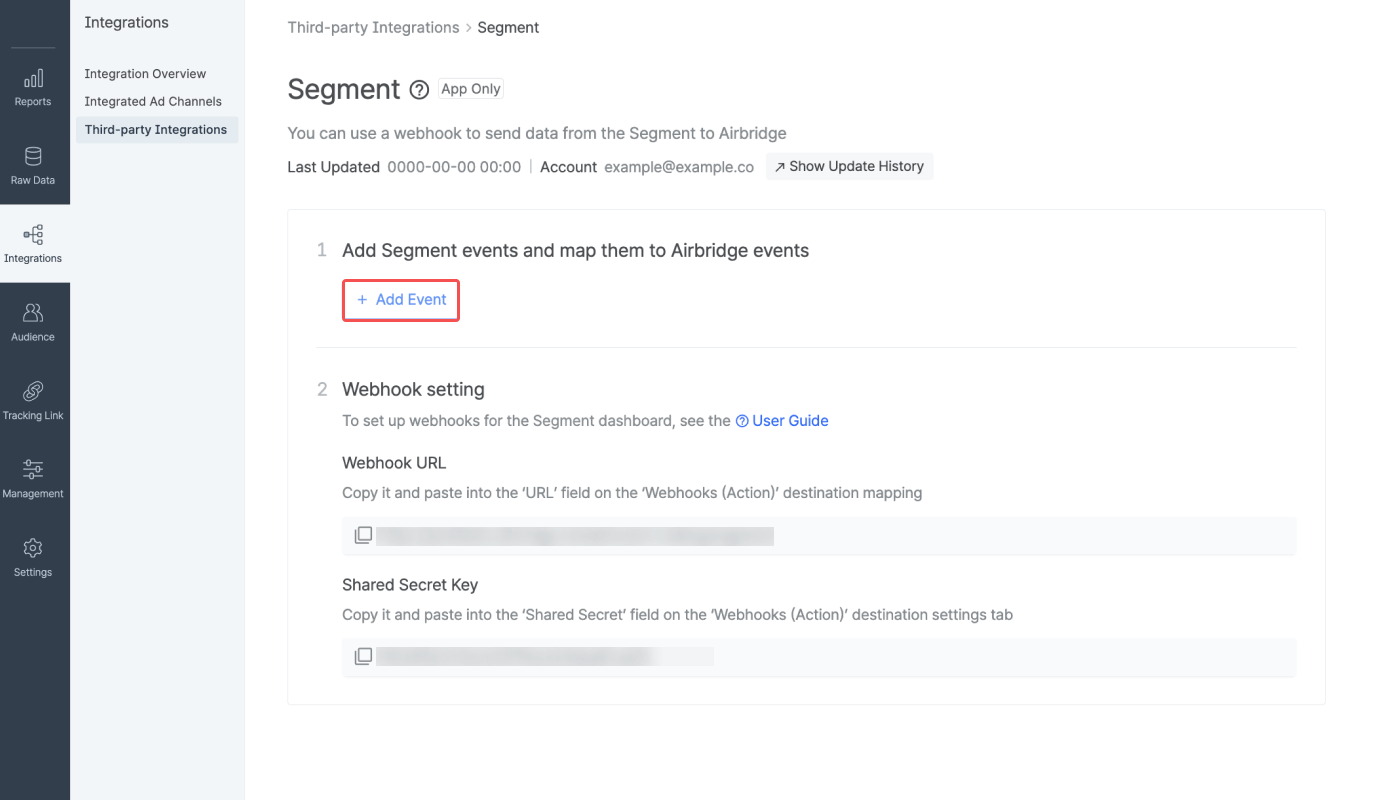
3. 세그먼트 이벤트 이름을 입력합니다. 대소문자, 공백도 정확하게 입력해야 합니다.
**주의하세요**
세그먼트 소스에서 설정한 이벤트 이름을 에어브릿지에 잘못 입력하면 에어브릿지 이벤트와 정상적으로 매핑되지 않습니다. 매핑되지 않은 세그먼트 이벤트는 에어브릿지에서 집계되지 않아 에어브릿지 리포트에서 확인할 수 없습니다.
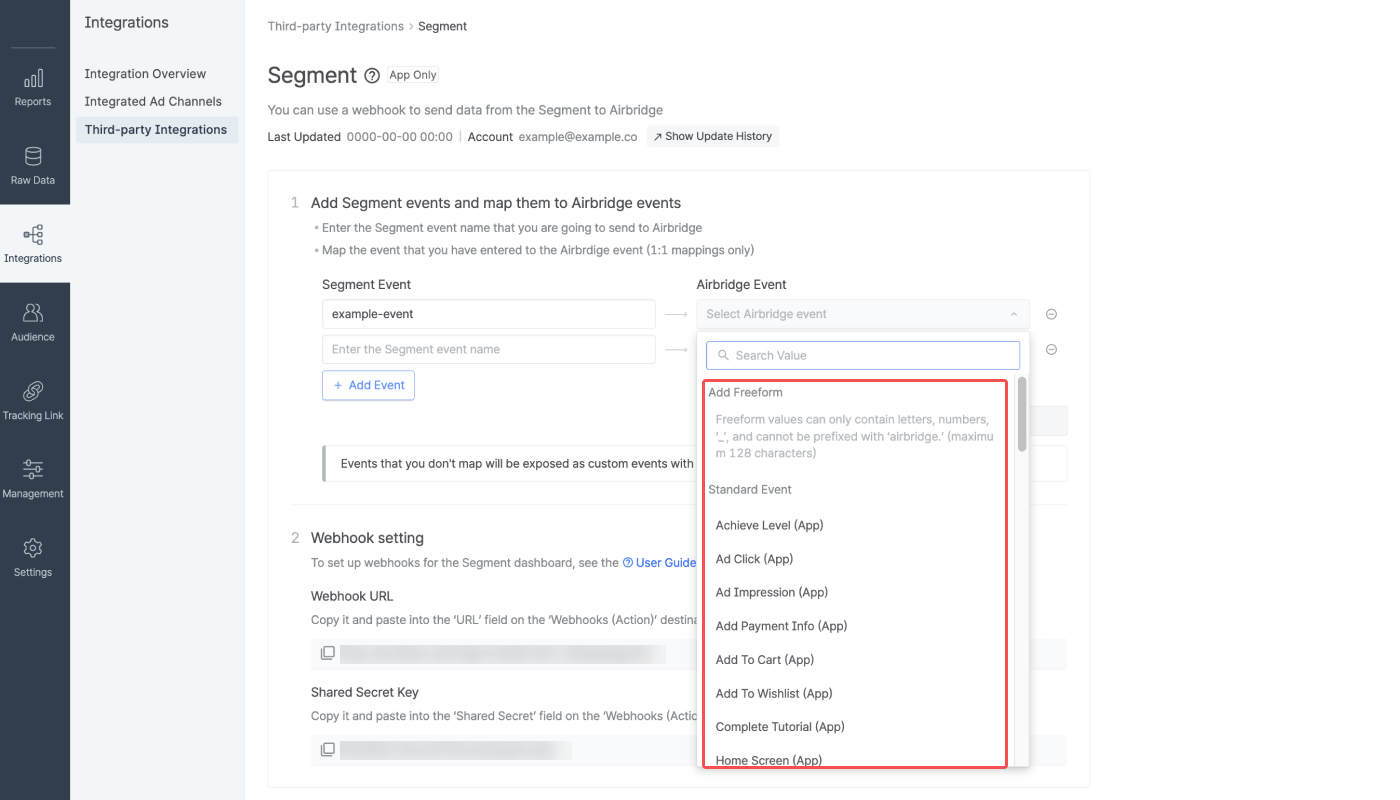
4. 입력한 세그먼트 이벤트와 매핑하는 에어브릿지 이벤트를 선택합니다. 스탠다드 이벤트, 커스텀 이벤트 모두 선택할 수 있습니다. 스탠다드 이벤트 중 원하는 이벤트가 없다면 커스텀 이벤트를 설정해 세그먼트 이벤트와 매핑할 수 있습니다. 사용하고 싶은 커스텀 이벤트 이름을 에어브릿지 이벤트 선택창에 입력하면 커스텀 이벤트가 바로 설정됩니다.
### 에어브릿지에서 연동 정보 확인하기
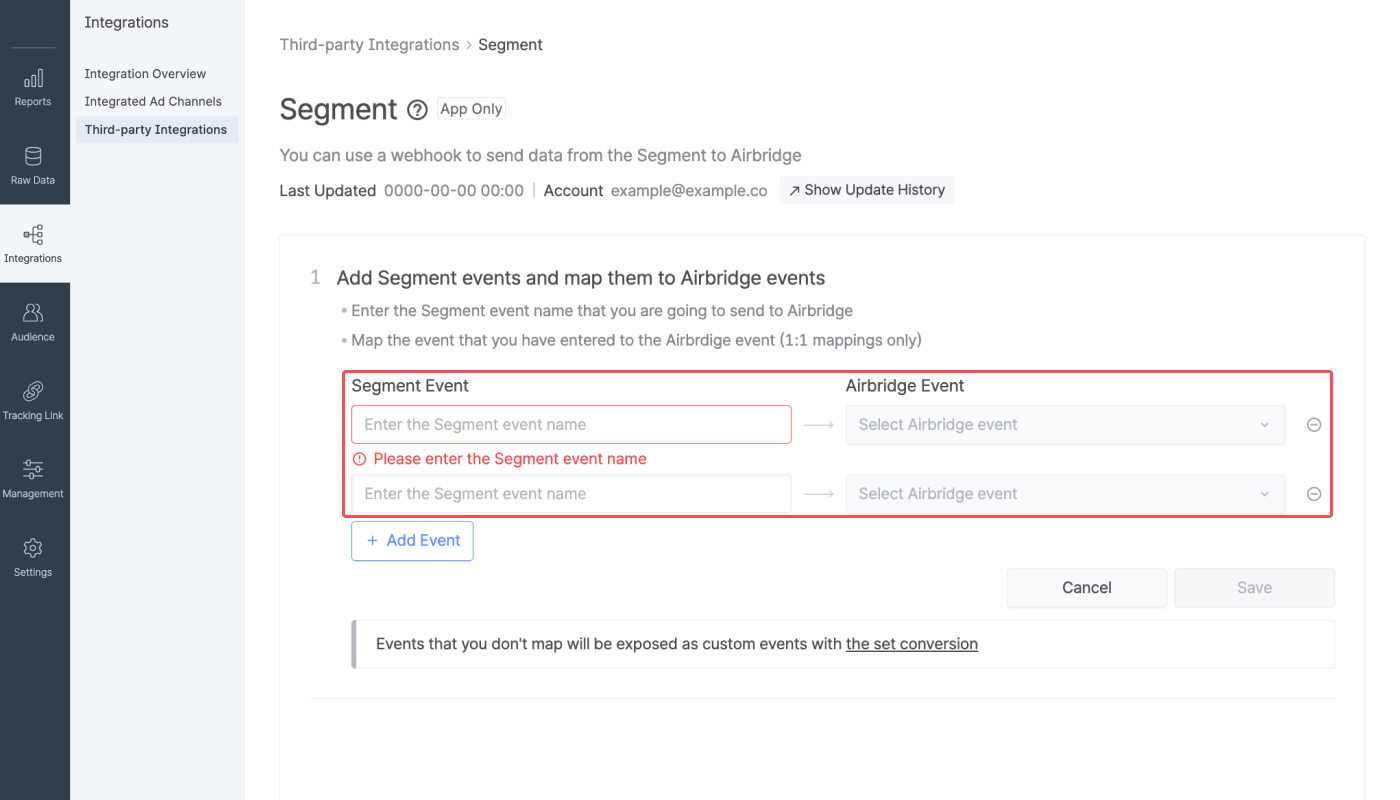
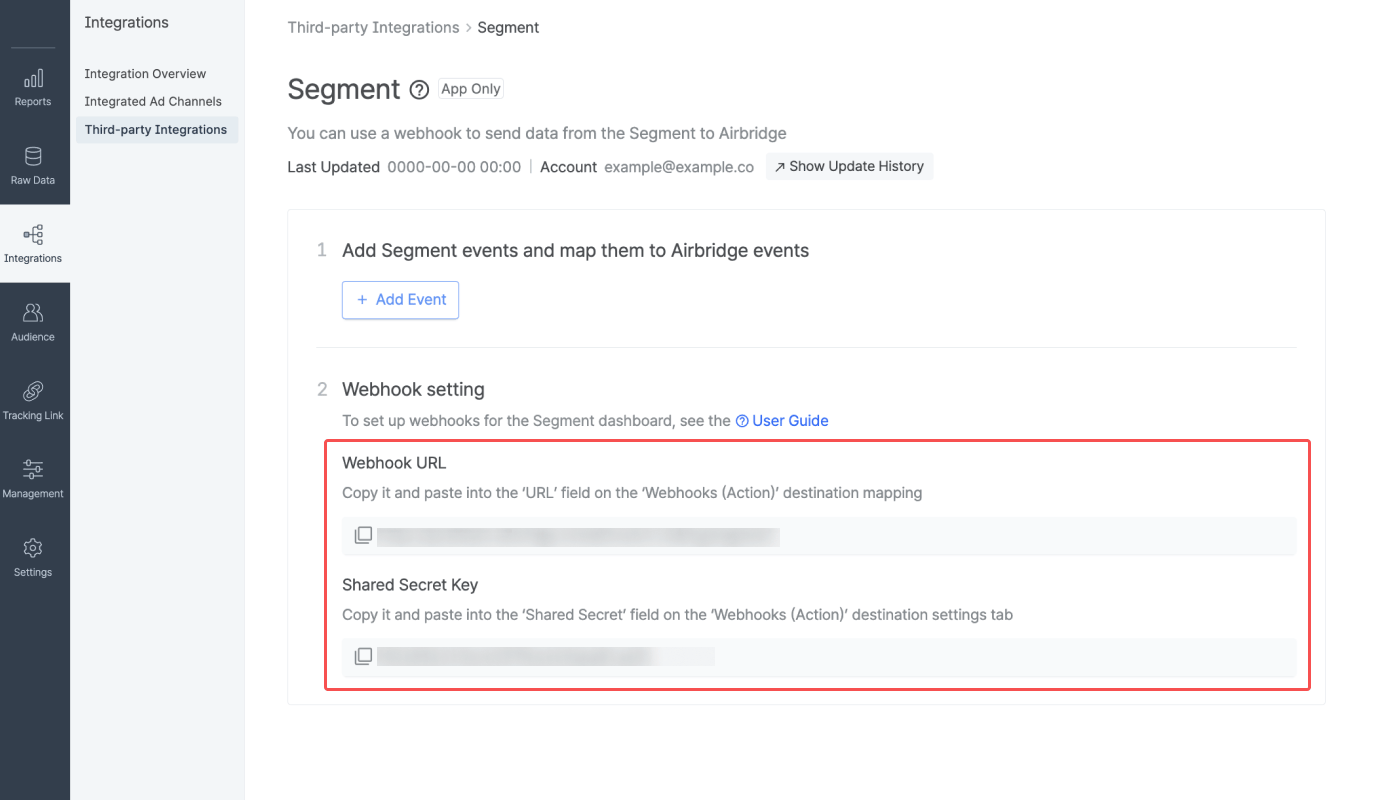
에어브릿지와 세그먼트를 연동하려면 세그먼트에 입력할 연동 정보를 에어브릿지에서 확인해야 합니다. 확인해야 하는 연동 정보는 아래 2가지입니다.
* Webhook URL
* Shared Secret Key
### 세그먼트에서 웹훅 설정하기
세그먼트에서 에어브릿지의 연동 정보를 입력해 웹훅 설정을 마쳐야 합니다.
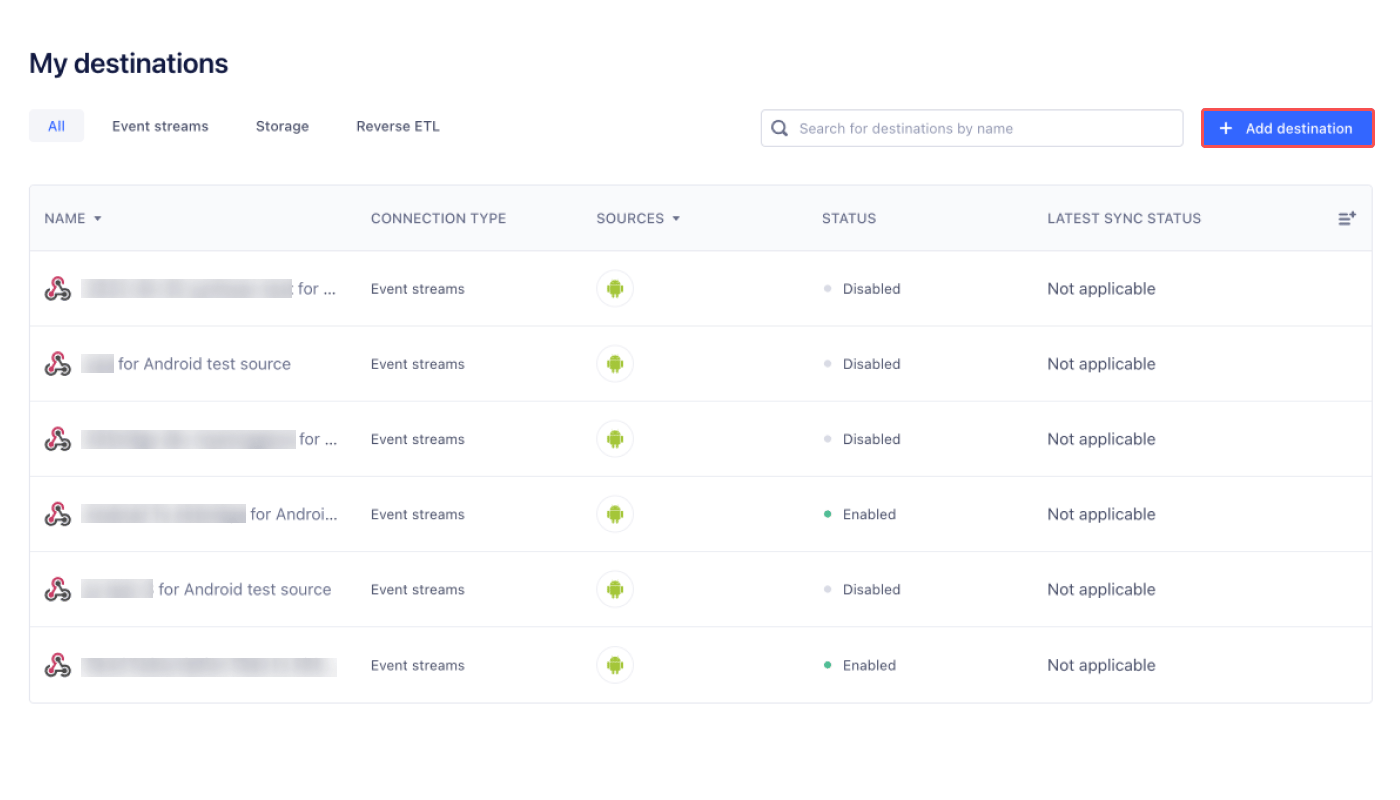
1. 세그먼트 \[Connections]>\[Destinations]에서 ‘Add Destination’을 클릭합니다.
2. 왼쪽 검색창에서 Webhooks를 검색합니다. ‘Webhooks (Actions)’을 클릭합니다.
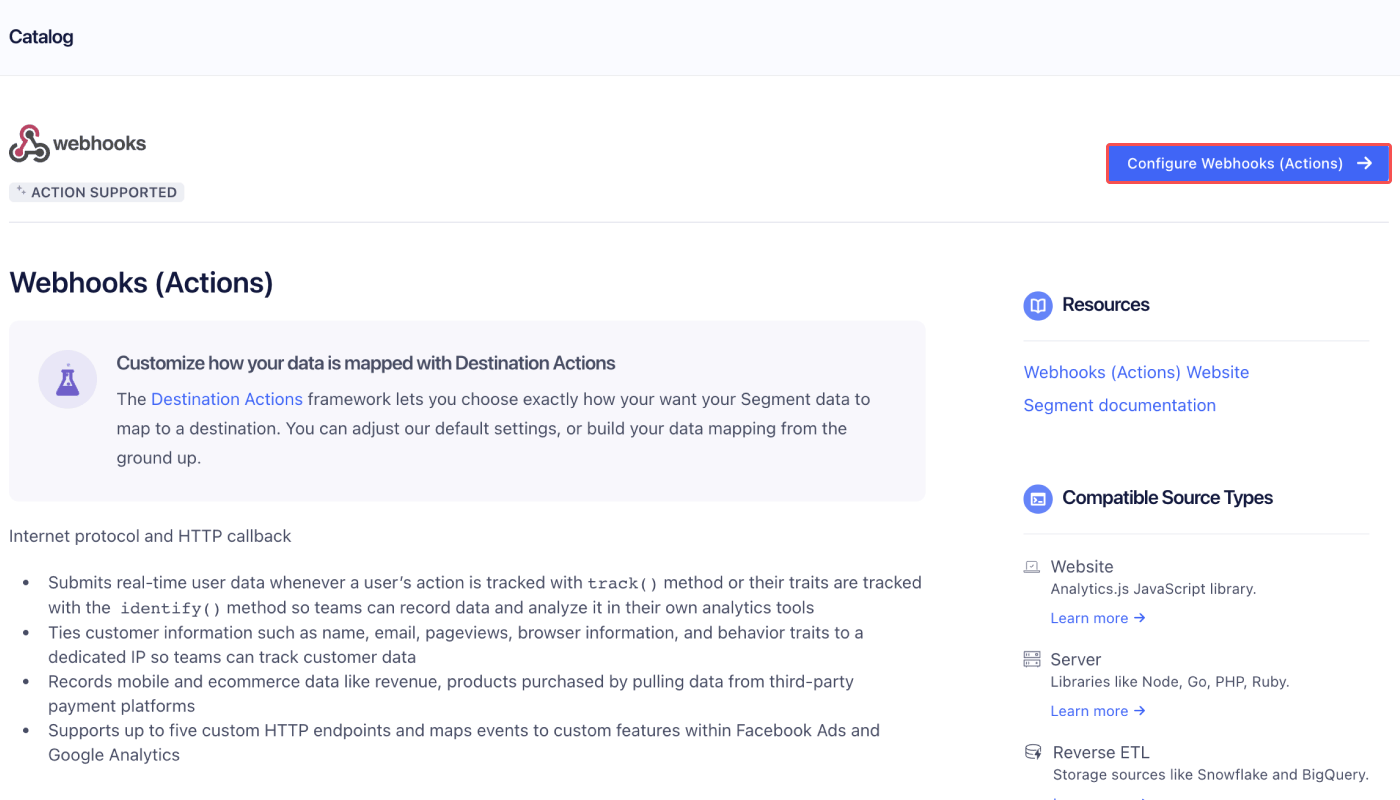
3. ‘Configure Webhooks (Actions)’를 클릭합니다.
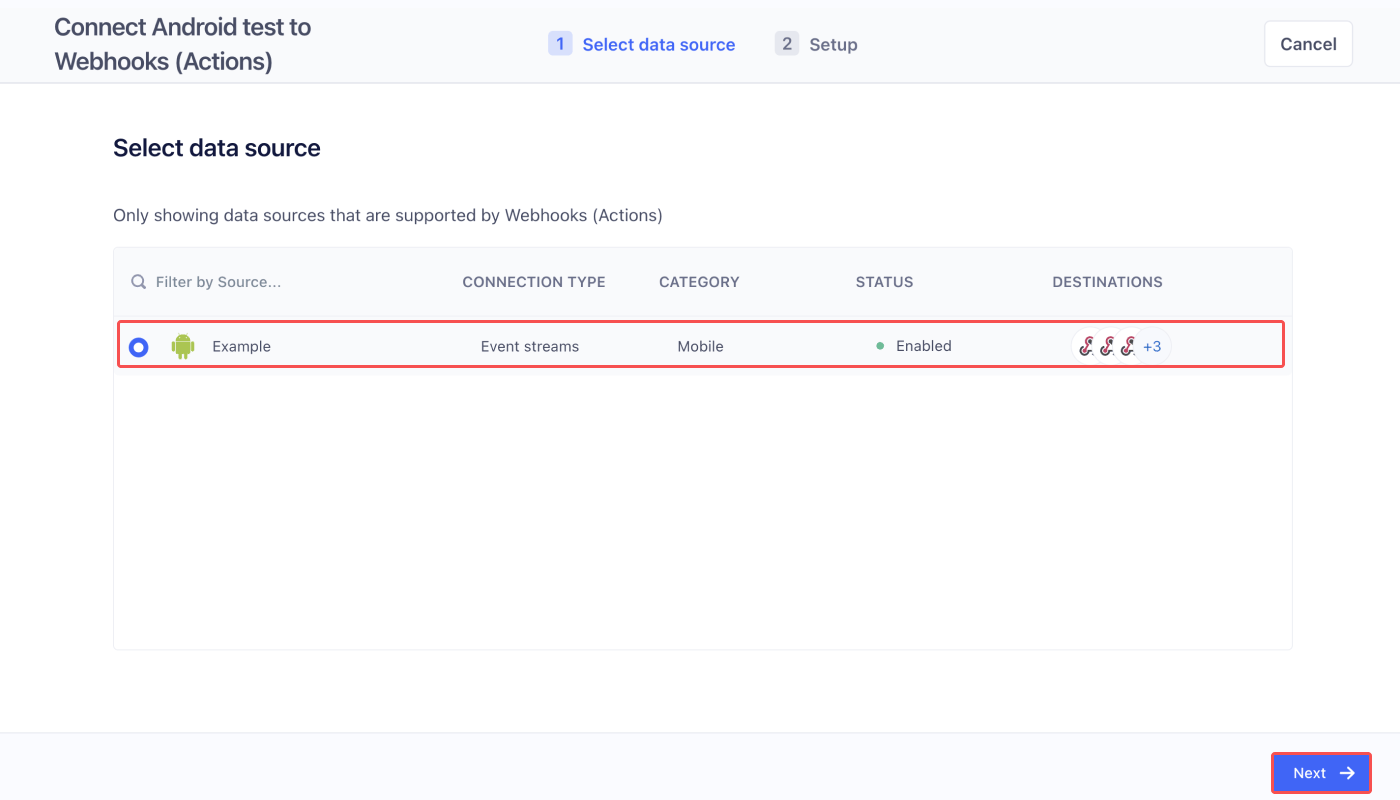
4. 세그먼트 이벤트 목록에서 에어브릿지에 연동하려는 세그먼트 소스를 선택합니다. ‘Next’를 클릭합니다.
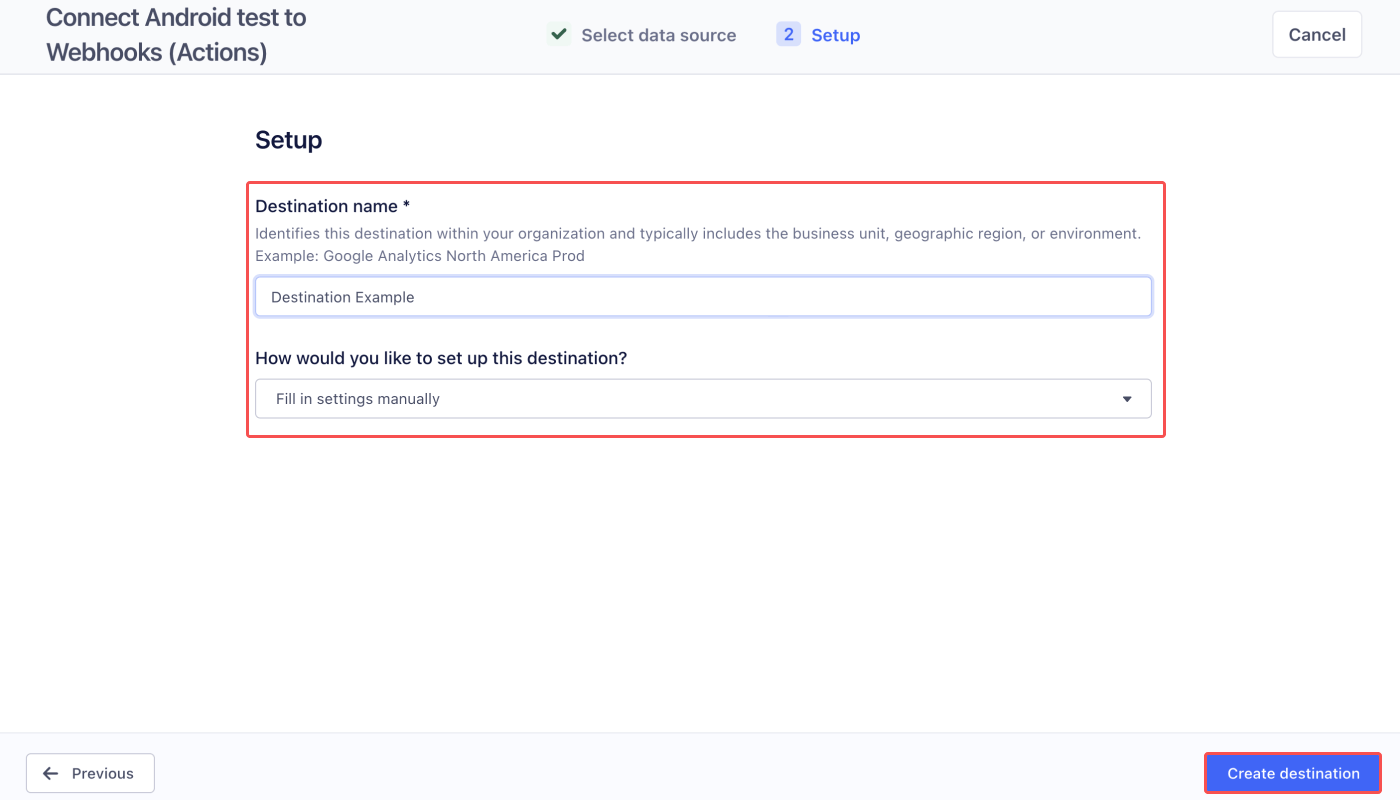
5. 데스티네이션(Destination) 이름을 입력합니다. 데스티네이션 설정으로 ‘Fill in settings manually’를 선택합니다. 그리고 데스티네이션을 생성합니다.
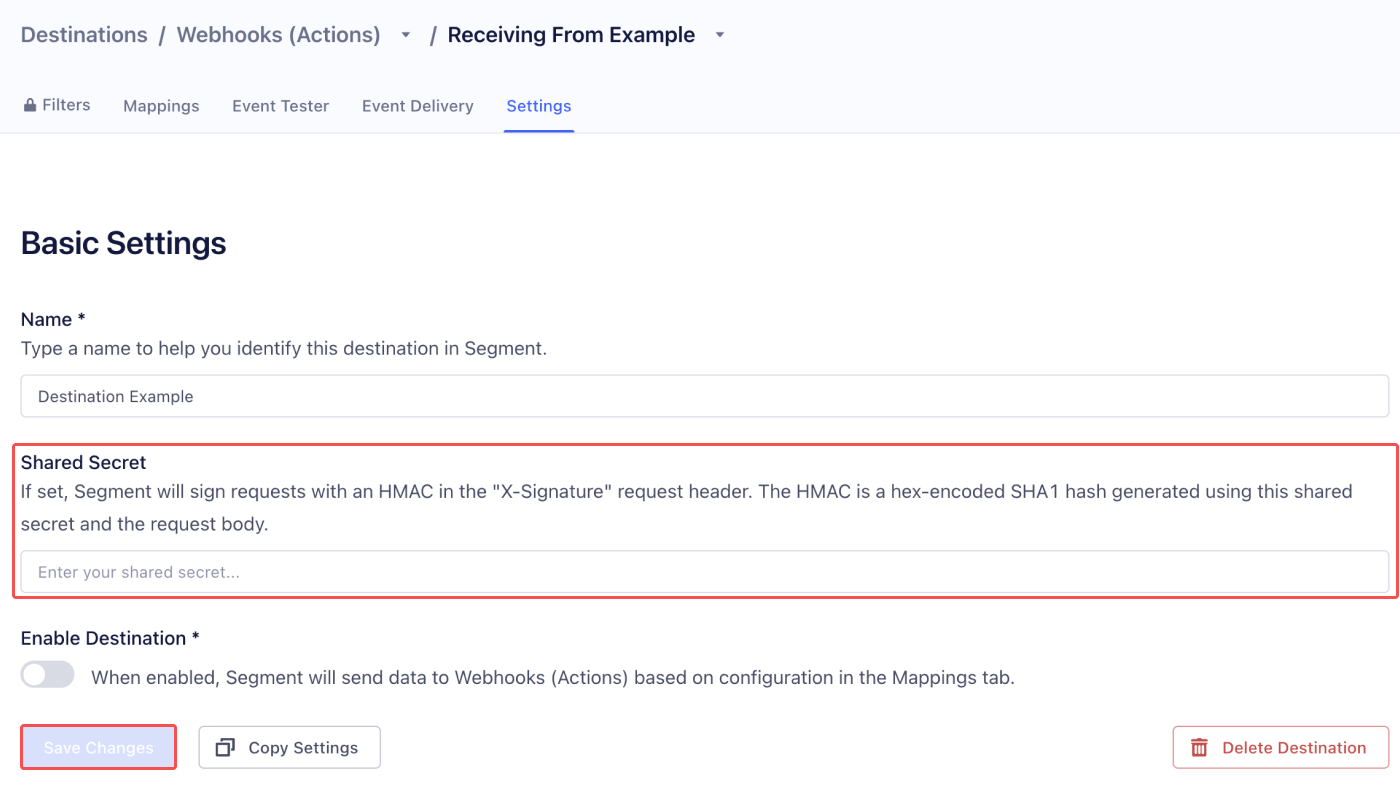
6. \[Settings]>\[Basic Settings]에서 Shared Secret Key을 \[Shared Secret]에 입력하고 설정을 저장합니다. [Shared Secret Key는 에어브릿지 대시보드](/ko/guides/segment#%EC%97%90%EC%96%B4%EB%B8%8C%EB%A6%BF%EC%A7%80%EC%97%90%EC%84%9C-%EC%97%B0%EB%8F%99-%EC%A0%95%EB%B3%B4-%ED%99%95%EC%9D%B8%ED%95%98%EA%B8%B0)에서 확인할 수 있습니다.
세그먼트 이벤트를 전송하기 위한 설정이 필요합니다. 이 과정에서 에어브릿지 대시보드에서 복사한 Webhook URL을 입력합니다.
1. Shared Secret Key을 입력한 데스티네이션의 \[Mappings]에서 ‘New mapping’을 클릭합니다.
2. ‘Send’를 클릭합니다.
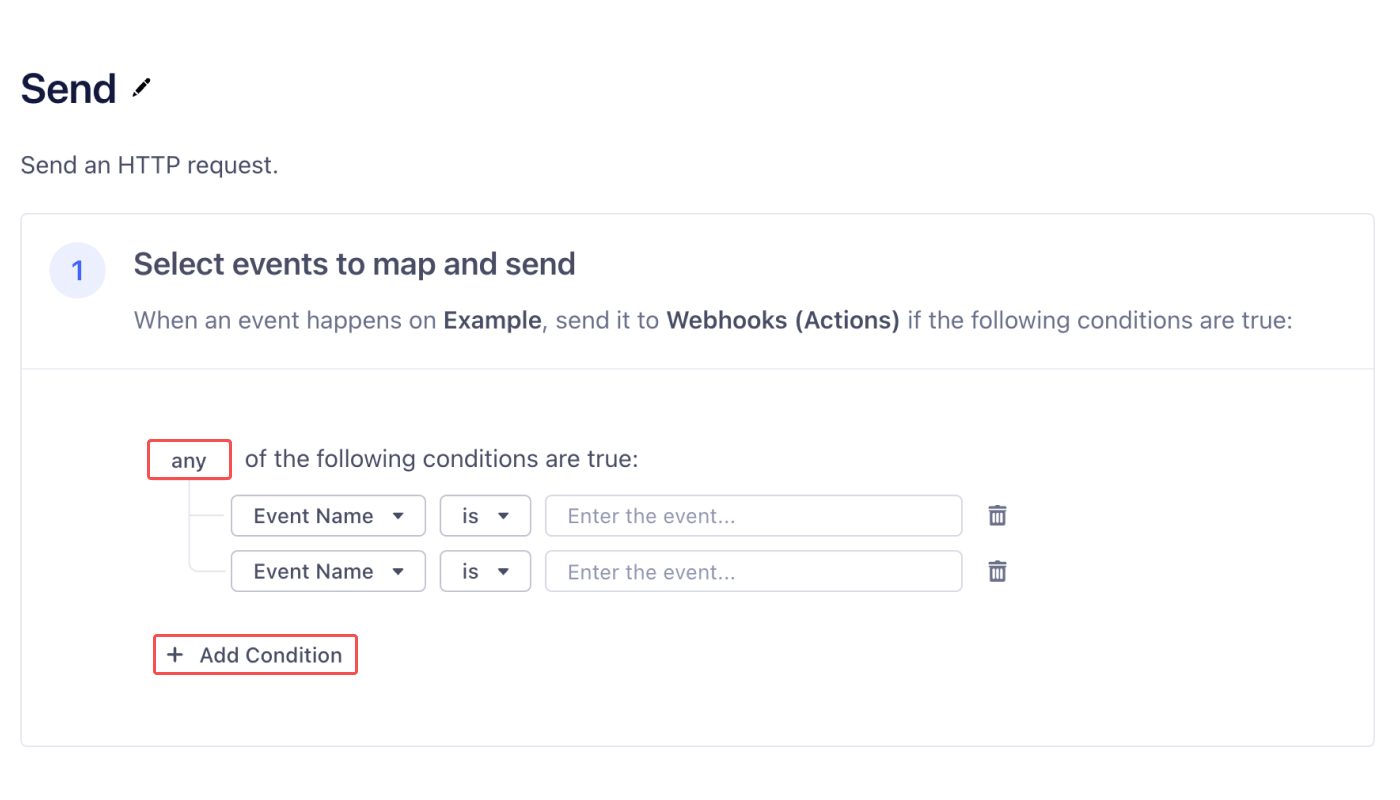
3. Select events to map and send에서 웹훅 조건을 설정합니다. ‘Add Condition’을 클릭해서 에어브릿지에 연동하는 이벤트를 모두 설정해 주세요. 모든 이벤트를 보내기 위해서는 ‘all’을 ‘any’로 변경해야 합니다. 자세한 설정 방법은 [세그먼트 가이드](https://segment.com/docs/connections/destinations/catalog/actions-webhook/)를 참고해 주세요.
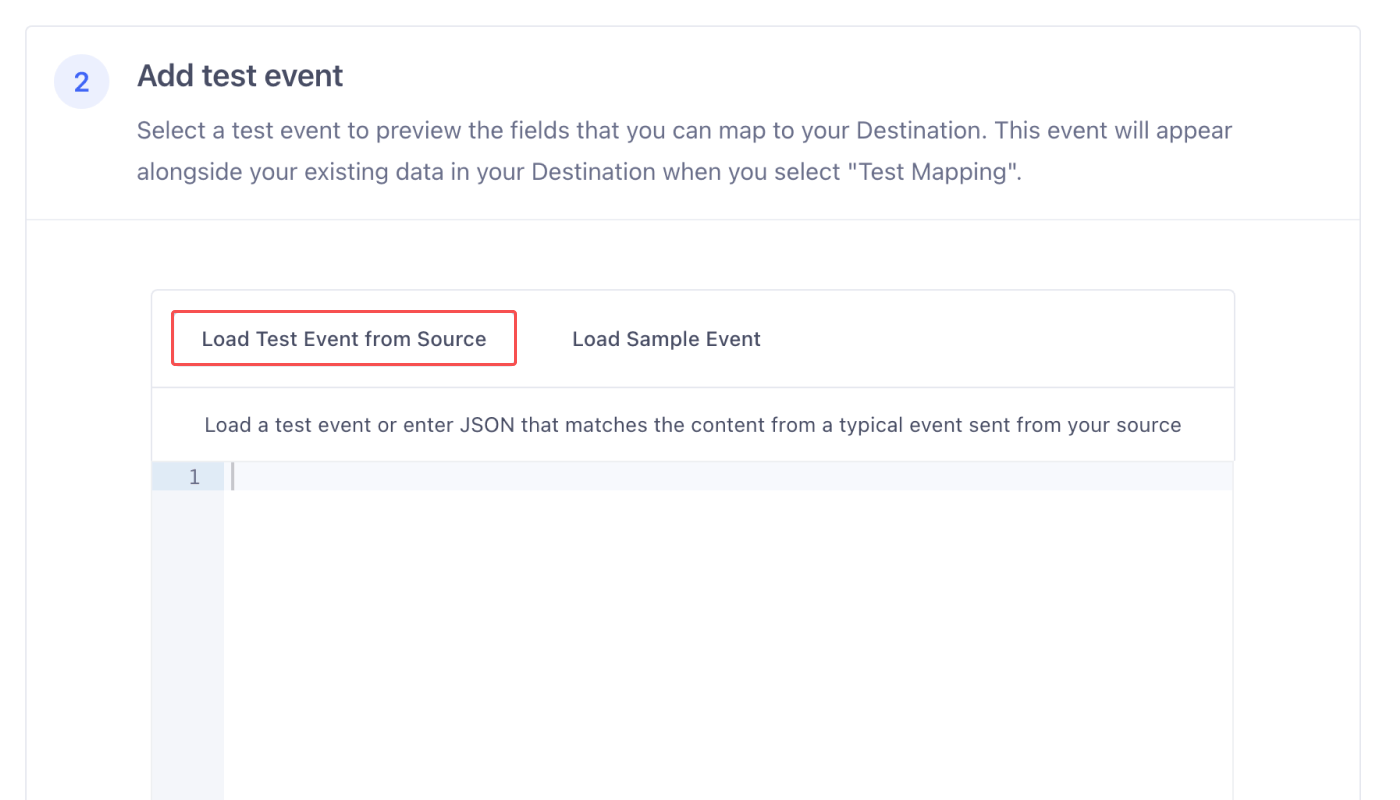
4. Add test event에서 ‘Load Test Event from Source’를 클릭해서 테스트 이벤트를 미리 확인할 수 있습니다.
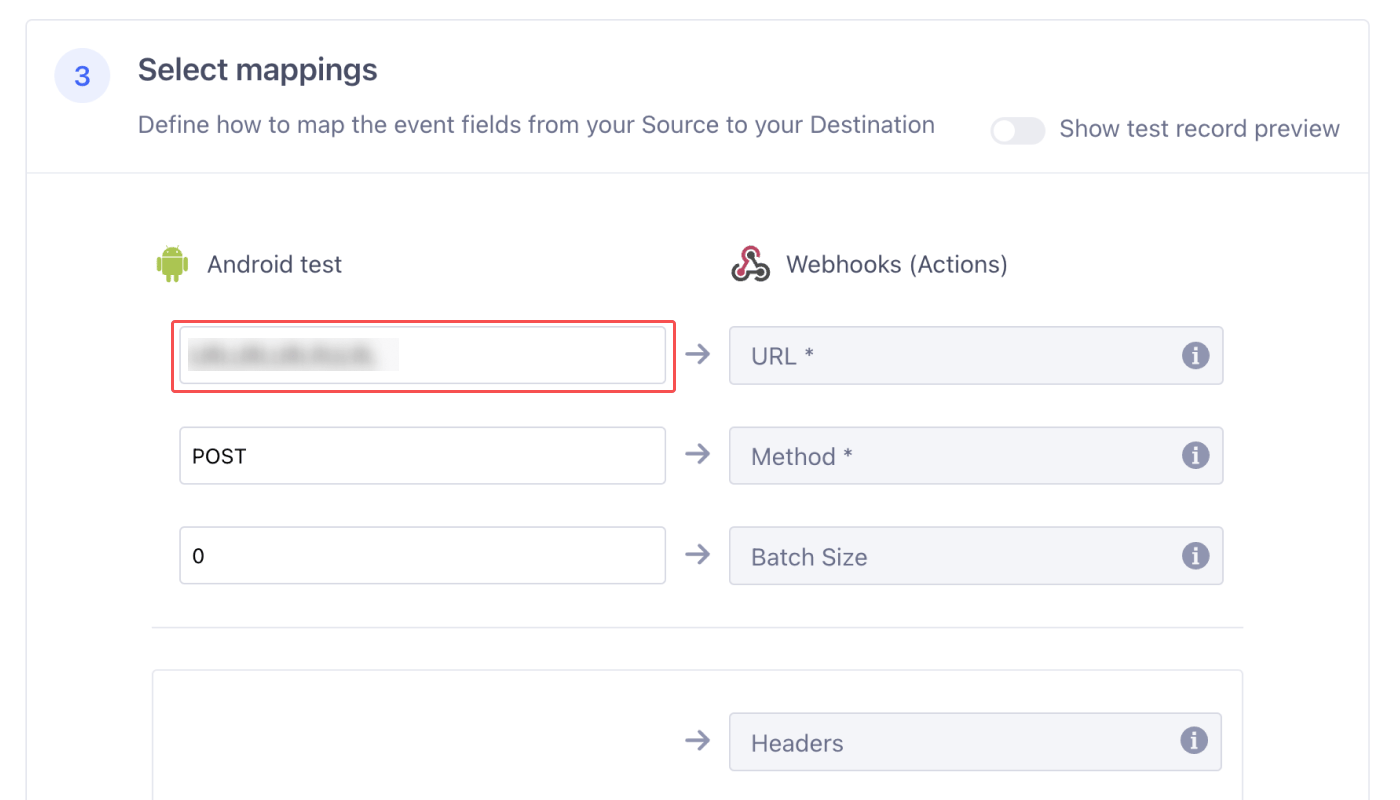
5. URL에 Webhook URL을 입력합니다. [Webhook URL은 에어브릿지 대시보드](/ko/guides/segment#%EC%97%90%EC%96%B4%EB%B8%8C%EB%A6%BF%EC%A7%80%EC%97%90%EC%84%9C-%EC%97%B0%EB%8F%99-%EC%A0%95%EB%B3%B4-%ED%99%95%EC%9D%B8%ED%95%98%EA%B8%B0)에서 복사할 수 있습니다. 나머지 설정은 변경하지 않습니다.
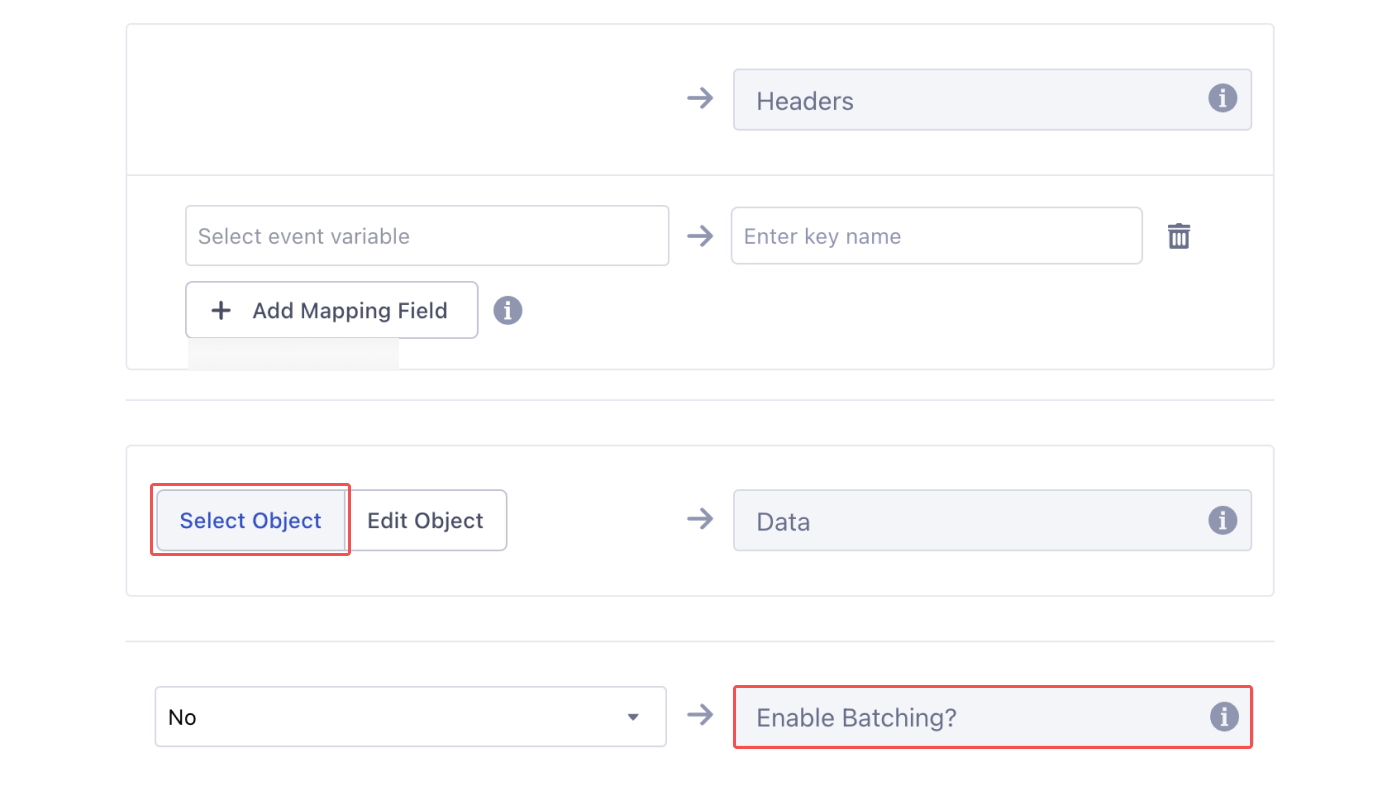
6. Select Object에서 The entire event를 선택합니다. No는 Enable Batching?으로 설정해 주세요.
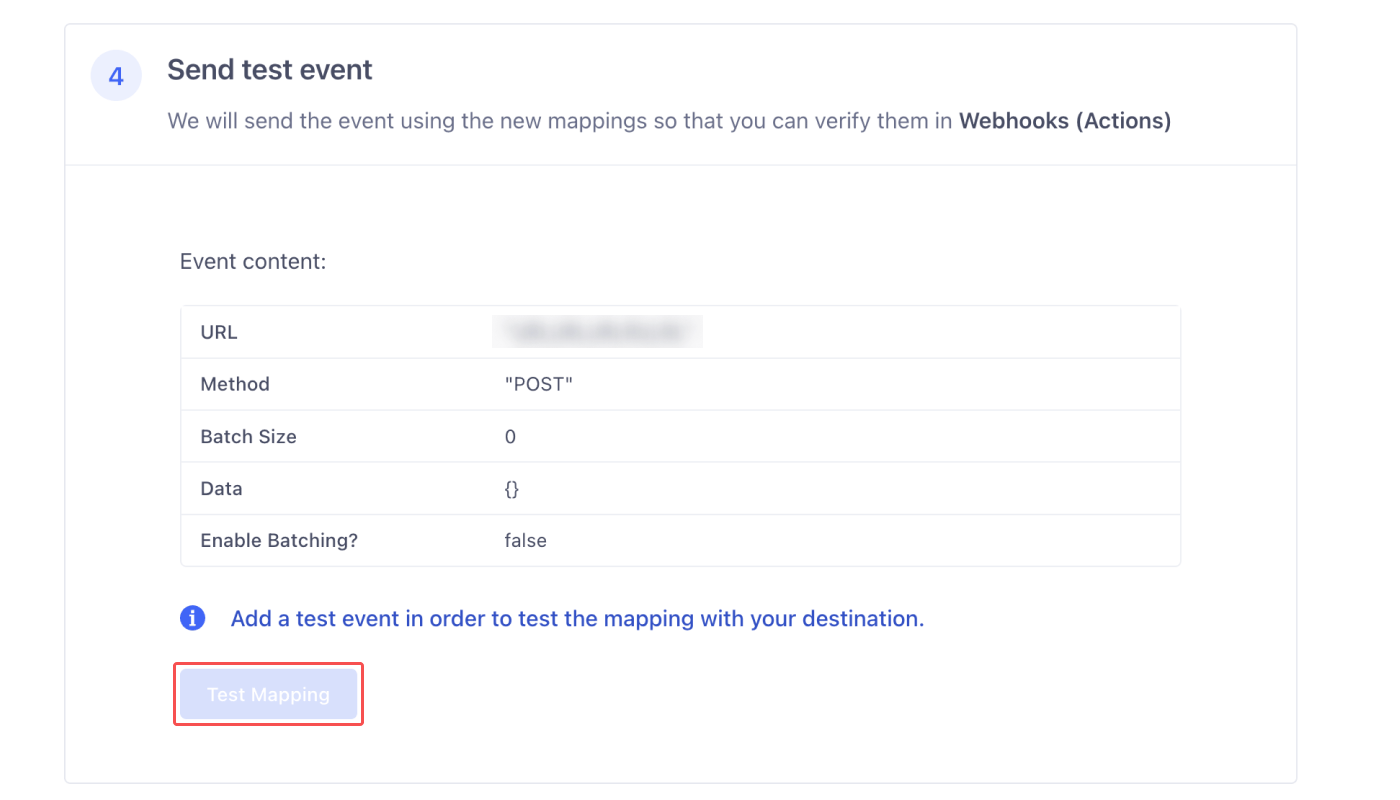
7. Send test event에서 ‘Test Mapping’을 클릭하면 세그먼트 이벤트가 정상적으로 에어브릿지에 전달되는지 확인할 수 있습니다. 정상적으로 과정이 진행되면 [에어브릿지의 실시간 로그(Real-time Log)](/ko/guides/tracking-events-with-real-time-logs)에서 세그먼트에서 보낸 기록을 확인할 수 있습니다.
## 에어브릿지에서 연동 데이터 조회하기
세그먼트 이벤트는 에어브릿지 리포트에서 조회할 수 있습니다. 에어브릿지 스탠다드 이벤트와 매핑한 세그먼트 이벤트는 에어브릿지 이벤트에서 스탠다드 이벤트를 메트릭으로 선택하면 조회할 수 있습니다. 에어브릿지 커스텀 이벤트를 설정해서 매핑했다면 커스텀 이벤트를 메트릭으로 선택하면 확인할 수 있습니다.
## 주의사항
아래 사항을 주의해 주세요.
세그먼트 소스(Sources)에서 설정한 이벤트 이름을 에어브릿지에 잘못 입력하면 에어브릿지 이벤트와 정상적으로 매핑되지 않습니다. 대소문자, 공백도 정확하게 입력해야 합니다. 매핑되지 않은 세그먼트 이벤트는 에어브릿지에서 집계되지 않아 에어브릿지 리포트에서 확인할 수 없습니다.
세그먼트 설정에 따라 일부 세그먼트 이벤트가 에어브릿지 이벤트와 정상적으로 매핑되지 않을 수 있습니다. 세그먼트 연동을 진행하기 전에 에어브릿지 CSM에게 문의해 주세요. 담당 CSM이 없는 경우 [문의하기](https://app.airbridge.io/supports)를 통해 문의해 주세요.
 2. 1번 항목에서 ‘Add Event’를 클릭합니다.
 3. 세그먼트 이벤트 이름을 입력합니다. 대소문자, 공백도 정확하게 입력해야 합니다.
 ### 에어브릿지에서 연동 정보 확인하기
에어브릿지와 세그먼트를 연동하려면 세그먼트에 입력할 연동 정보를 에어브릿지에서 확인해야 합니다. 확인해야 하는 연동 정보는 아래 2가지입니다.
* Webhook URL
* Shared Secret Key
### 에어브릿지에서 연동 정보 확인하기
에어브릿지와 세그먼트를 연동하려면 세그먼트에 입력할 연동 정보를 에어브릿지에서 확인해야 합니다. 확인해야 하는 연동 정보는 아래 2가지입니다.
* Webhook URL
* Shared Secret Key
 ### 세그먼트에서 웹훅 설정하기
세그먼트에서 에어브릿지의 연동 정보를 입력해 웹훅 설정을 마쳐야 합니다.
### 세그먼트에서 웹훅 설정하기
세그먼트에서 에어브릿지의 연동 정보를 입력해 웹훅 설정을 마쳐야 합니다.
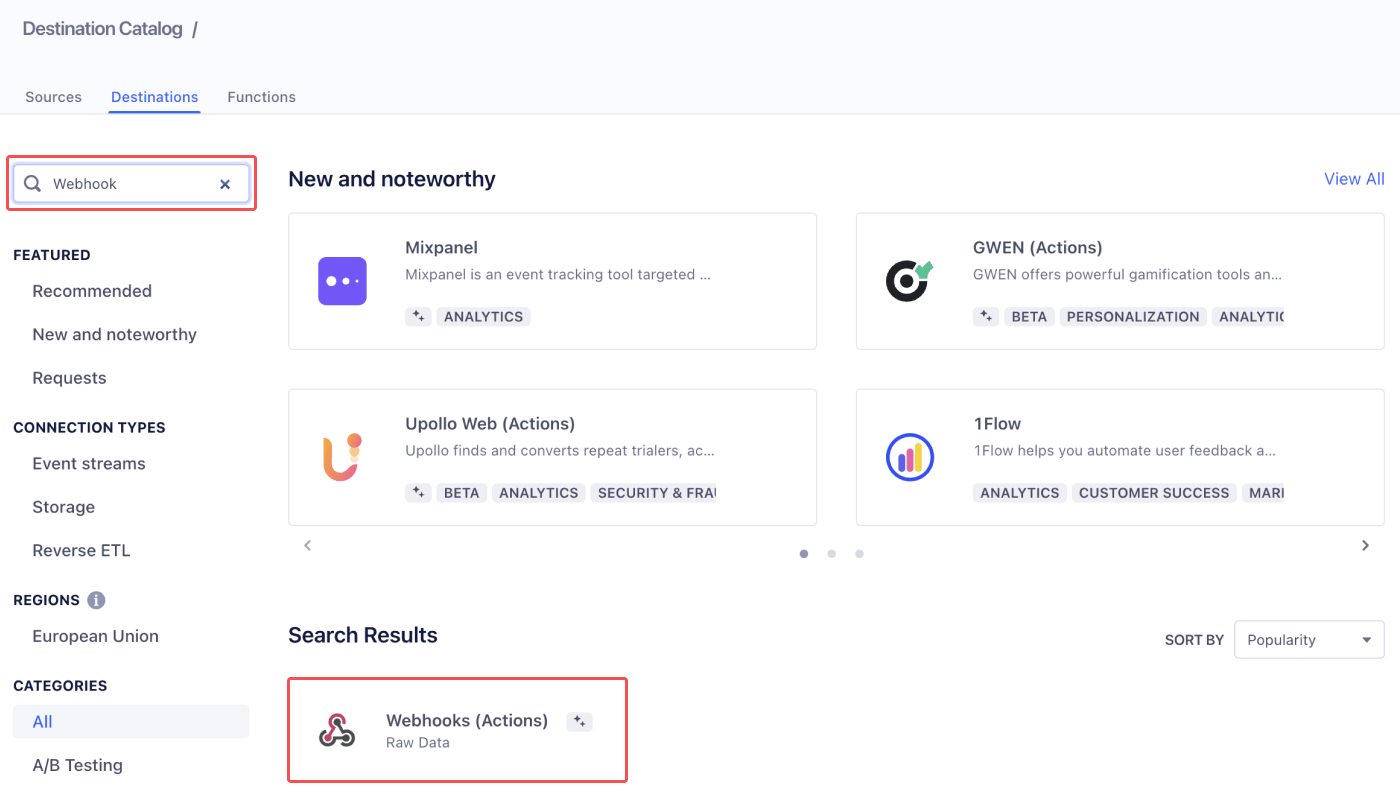
 2. 왼쪽 검색창에서 Webhooks를 검색합니다. ‘Webhooks (Actions)’을 클릭합니다.
 3. ‘Configure Webhooks (Actions)’를 클릭합니다.
 4. 세그먼트 이벤트 목록에서 에어브릿지에 연동하려는 세그먼트 소스를 선택합니다. ‘Next’를 클릭합니다.
 5. 데스티네이션(Destination) 이름을 입력합니다. 데스티네이션 설정으로 ‘Fill in settings manually’를 선택합니다. 그리고 데스티네이션을 생성합니다.
 6. \[Settings]>\[Basic Settings]에서 Shared Secret Key을 \[Shared Secret]에 입력하고 설정을 저장합니다. [Shared Secret Key는 에어브릿지 대시보드](/ko/guides/segment#%EC%97%90%EC%96%B4%EB%B8%8C%EB%A6%BF%EC%A7%80%EC%97%90%EC%84%9C-%EC%97%B0%EB%8F%99-%EC%A0%95%EB%B3%B4-%ED%99%95%EC%9D%B8%ED%95%98%EA%B8%B0)에서 확인할 수 있습니다.
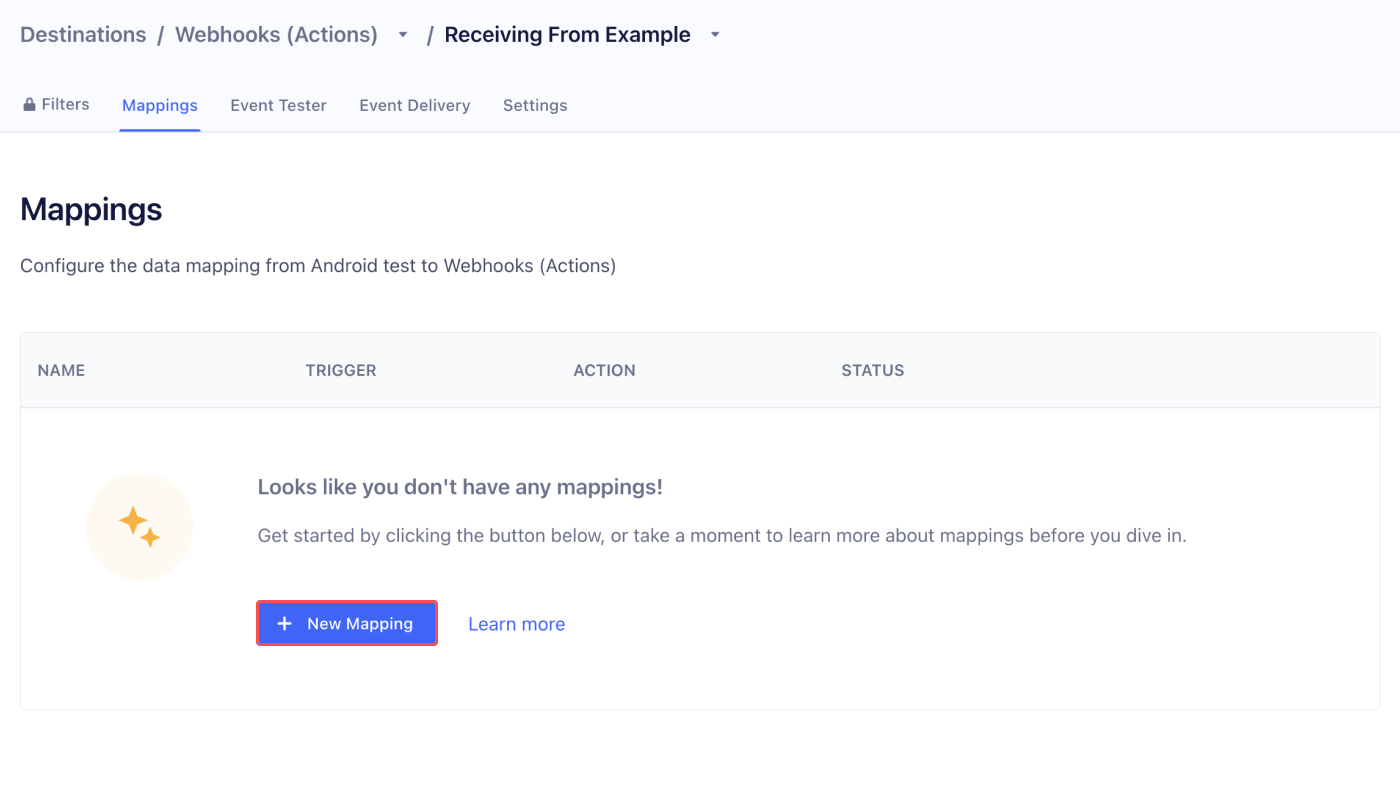 2. ‘Send’를 클릭합니다.
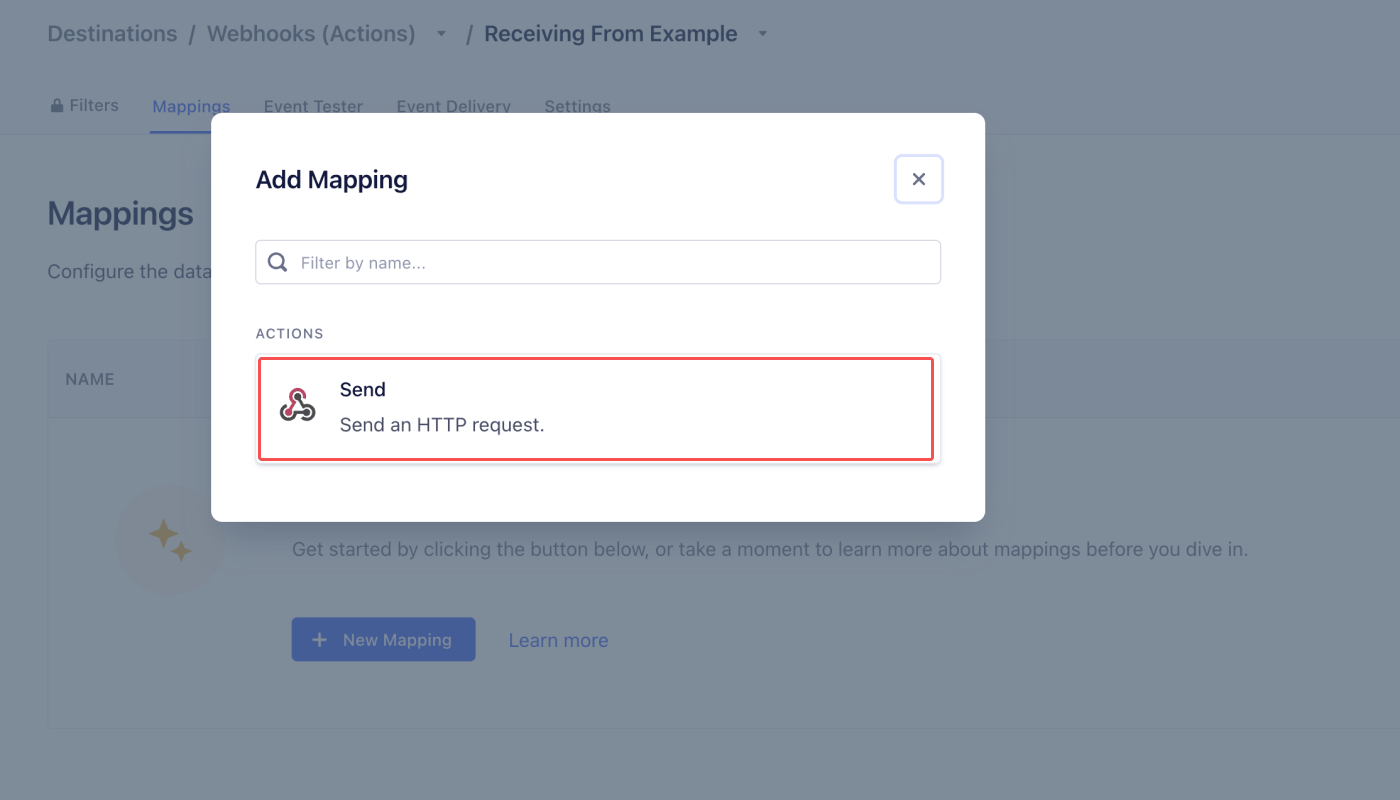 3. Select events to map and send에서 웹훅 조건을 설정합니다. ‘Add Condition’을 클릭해서 에어브릿지에 연동하는 이벤트를 모두 설정해 주세요. 모든 이벤트를 보내기 위해서는 ‘all’을 ‘any’로 변경해야 합니다. 자세한 설정 방법은 [세그먼트 가이드](https://segment.com/docs/connections/destinations/catalog/actions-webhook/)를 참고해 주세요.
 4. Add test event에서 ‘Load Test Event from Source’를 클릭해서 테스트 이벤트를 미리 확인할 수 있습니다.
 5. URL에 Webhook URL을 입력합니다. [Webhook URL은 에어브릿지 대시보드](/ko/guides/segment#%EC%97%90%EC%96%B4%EB%B8%8C%EB%A6%BF%EC%A7%80%EC%97%90%EC%84%9C-%EC%97%B0%EB%8F%99-%EC%A0%95%EB%B3%B4-%ED%99%95%EC%9D%B8%ED%95%98%EA%B8%B0)에서 복사할 수 있습니다. 나머지 설정은 변경하지 않습니다.
 6. Select Object에서 The entire event를 선택합니다. No는 Enable Batching?으로 설정해 주세요.
 7. Send test event에서 ‘Test Mapping’을 클릭하면 세그먼트 이벤트가 정상적으로 에어브릿지에 전달되는지 확인할 수 있습니다. 정상적으로 과정이 진행되면 [에어브릿지의 실시간 로그(Real-time Log)](/ko/guides/tracking-events-with-real-time-logs)에서 세그먼트에서 보낸 기록을 확인할 수 있습니다.