> ## Documentation Index
> Fetch the complete documentation index at: https://help.airbridge.io/llms.txt
> Use this file to discover all available pages before exploring further.

# 쉐어링크로 매출 데이터 공유하기

쉐어링크로 리포트에서 조회한 데이터를 공유할 수 있습니다. 쉐어링크가 제공하는 데이터는 1시간마다 업데이트됩니다.

<h2 id="쉐어링크로-생성하기">
  쉐어링크로 생성하기
</h2>

<div id="주의하세요" />

<Danger>
  **주의하세요**

  쉐어링크를 만든 사용자의 앱 역할에 따라 쉐어링크로 공유되는 데이터가 결정됩니다. 링크를 공유받은 사용자는 모든 데이터를 볼 수 있으므로 의도하지 않은 데이터가 공유되지 않게 주의하세요.
</Danger>

1. 리포트 왼쪽 상단의 \[리포트 목록]에서 쉐어링크를 생성할 리포트를 선택하세요. 저장한 리포트에서만 쉐어링크를 생성할 수 있습니다. 공유하려는 리포트가 없다면 먼저 저장하세요.

2. 선택한 리포트 오른쪽 상단의 '공유하기' 아이콘을 클릭합니다. 그리고 쉐어링크를 생성합니다.

3. 쉐어링크를 주소창에 입력해 CSV 파일로 다운로드하거나, importdata 함수로 구글 스프레드시트에서 데이터를 확인할 수 있습니다. 삭제된 쉐어링크는 다시 사용할 수 없으니 주의하세요.

<div id="알립니다" />

<Note>
  **알립니다**

  2026년 8월 19일 전에 생성한 쉐어링크를 사용 중이라면, URL에서 /revenue/를 /v3/로 수정하거나 쉐어링크를 새로 생성하세요. 데이터는 다음 업데이트에 표시되며, 업데이트는 1시간마다 실행됩니다.

  * 기존 URL: report.airbridge.io/`revenue`/(주소).csv?language=ko
  * 수정한 URL: report.airbridge.io/`v3`/(주소).csv?language=ko
</Note>

<h2 id="쉐어링크로-확인할-데이터-추가하기">
  **쉐어링크로 확인할 데이터 추가하기**
</h2>

쉐어링크 기본 URL에 &를 붙이고 파라미터를 추가하면 쉐어링크로 확인할 데이터를 추가할 수 있습니다. 기본 URL에는 language 파라미터만 포함됐습니다.

* 기본 URL: report.airbridge.io/v3/(주소).csv?language=ko
* 파라미터가 추가된 기본 URL: report.airbridge.io/v3/(주소).csv?language=ko`&paramsName=paramsValue`

여러 파라미터를 추가할 수 있으며 파라미터 사이에는 &를 입력해야 합니다. 아래는 파라미터 목록입니다.

<Accordion title="쉐어링크에 사용할 수 있는 파라미터 - 레비뉴 리포트">
  from, since, last 파라미터는 주기별로 최대 아래처럼 설정할 수 있습니다. 이 파라미터는 쉐어링크별로 3개 중 1개만 추가할 수 있습니다.

  | 주기       | 일별   | 주별  | 월별  |
  | -------- | ---- | --- | --- |
  | 최대 설정 기간 | 184일 | 12주 | 3개월 |

  <div style={{ overflowX: 'auto' }}>
    <table style={{ display: 'table' }}>
      <thead>
        <tr>
          <th width="120px">
            파라미터
          </th>

          <th width="600px">
            설명
          </th>

          <th width="120px">
            형식
          </th>

          <th width="120px">
            예시
          </th>
        </tr>
      </thead>

      <tbody>
        <tr>
          <td>
            from, to
          </td>

          <td>
            · 기간이 특정 일자부터 특정 일자까지로 변경됩니다.
          </td>

          <td>
            YYYY-MM-DD
          </td>

          <td>
            from=2024-01-01\&to=2024-03-01
          </td>
        </tr>

        <tr>
          <td>
            since
          </td>

          <td>
            · 기간이 특정 일자부터 오늘까지로 변경됩니다.
          </td>

          <td>
            YYYY-MM-DD
          </td>

          <td>
            since=2024-01-01
          </td>
        </tr>

        <tr>
          <td>
            last
          </td>

          <td>
            · 기간이 최근 n일, 주, 월로 변경됩니다. 주기가 분별, 시간별일 경우 최근 n일로 변경됩니다.<br />· 파라미터 값이 자연수일 때 last 0은 제외됩니다. 즉, 기간에 오늘, 이번주, 이번달은 포함되지 않습니다.
          </td>

          <td>
            0과 자연수<br />(0, 1, 2, 3...)
          </td>

          <td>
            last=3
          </td>
        </tr>

        <tr>
          <td>
            offset
          </td>

          <td>
            · 전체 기간이 n일, 주, 월 전으로 밀립니다. 주기가 분별, 시간별일 경우 n일 전으로 변경됩니다.<br />· from, since, last 파라미터와 함께 사용해야 합니다.
          </td>

          <td>
            자연수<br />(1, 2, 3...)
          </td>

          <td>
            offset=3
          </td>
        </tr>

        <tr>
          <td>
            rowNo
          </td>

          <td>
            · 상위 n행까지 제공됩니다.<br />· 최대 10,000행까지 지원합니다.
          </td>

          <td>
            자연수<br />(1\~10000)
          </td>

          <td>
            rowNo=5000
          </td>
        </tr>

        <tr>
          <td>
            language
          </td>

          <td>
            · 언어가 변경됩니다.<br />· 이 파라미터가 없으면 생성 당시 에어브릿지 대시보드와 같은 언어로 설정됩니다.
          </td>

          <td>
            en, ko
          </td>

          <td>
            language=en
          </td>
        </tr>

        <tr>
          <td>
            isNowEnabled
          </td>

          <td>
            · last 파라미터와 함께 사용합니다. 이 파라미터가 없으면 false로 설정됩니다.<br />· true: 오늘 포함<br />· false: 오늘 포함하지 않음
          </td>

          <td>
            true, false
          </td>

          <td>
            isNowEnabled=false
          </td>
        </tr>

        <tr>
          <td>
            includesMetadata
          </td>

          <td>
            · 리포트 설정값 표시 여부를 설정합니다. 이 파라미터가 없으면 false로 설정됩니다.<br />· true: 리포트 설정값을 표시함<br />· false: 리포트 설정값을 표시하지 않음
          </td>

          <td>
            true, false
          </td>

          <td>
            includesMetadata=true
          </td>
        </tr>

        <tr>
          <td>
            useViewFormat
          </td>

          <td>
            · 특정 값을 표시한 문자의 포함 여부를 설정합니다. `+α`, `±α`, `-`처럼 마스킹 등에 사용되는 문자만 대상입니다. `d`, `h`처럼 단위 등에 사용되는 문자는 대상이 아닙니다. 이 파라미터가 없으면 true로 설정됩니다.<br />· true: 특정 값을 표시한 문자를 포함합니다. 전체 값에 문자가 함께 표시됩니다.<br />· false: 특정 값을 표시한 문자를 제외합니다. 예를 들어 56`+α`는 56으로 표시됩니다. 전체 값에 문자만 있다면 0이 표시됩니다. 실제 값은 0이 아닐 수 있으니 주의하세요.
          </td>

          <td />

          <td />
        </tr>
      </tbody>
    </table>
  </div>

  <div id="알립니다-2" />

  <Info>
    **알립니다**

    리포트에서 메타 애즈 캠페인의 데이터를 모두 보려면 메타의 AMM(Advanced Mobile Measurement) 약관에 동의해야 합니다. 동의하지 않으면 일부 메타 애즈 데이터가 마스킹됩니다. 자세한 내용은 [에어브릿지 가이드](/ko/guides/meta-business-faq#q-%EB%A9%94%ED%83%80-%EC%95%A0%EC%A6%88%EC%97%90-%EA%B8%B0%EC%97%AC%ED%95%9C-%EC%9D%BC%EB%B6%80-%EB%8D%B0%EC%9D%B4%ED%84%B0%EA%B0%80-%EC%99%9C-%EB%A6%AC%ED%8F%AC%ED%8A%B8%EC%97%90%EC%84%9C-%EC%A0%9C%EB%8C%80%EB%A1%9C-%EB%B3%B4%EC%9D%B4%EC%A7%80-%EC%95%8A%EB%82%98%EC%9A%94)를 참고하세요.
  </Info>
</Accordion>

아래 예시를 참고해 활용해 보세요.

<AccordionGroup>
  <Accordion title="예시 1) ?includesMetadata=true">
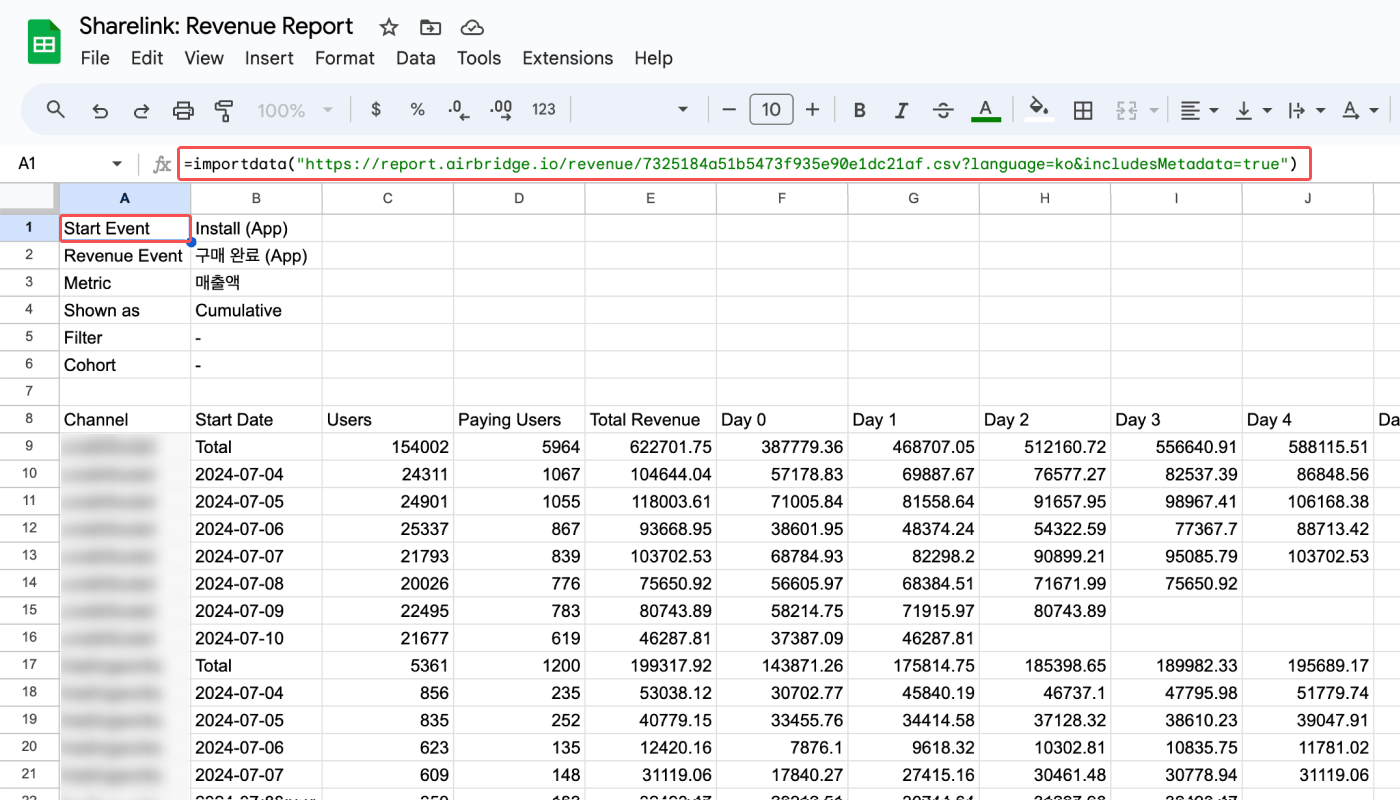
    기본 URL에 파라미터를 추가한 쉐어링크는 아래와 같습니다.

    * `report.airbridge.io/revenue/(주소).csv?includesMetadata=true`

    `includesMetadata=true`이기 때문에 쉐어링크를 생성한 레비뉴 리포트 설정을 확인할 수 있습니다.

    구글 스프레드시트에서 importdata 함수를 사용하면 아래와 같이 제공됩니다.

    <Frame>
      <img src="https://mintcdn.com/airbridge-help-center/zvt9lXFqWr1WQmW4/images/ca4fk0iik512/2hfOsVQSPuoMYZ8s1HU9ct/52a2ea830a377087dca029c4a3b07e19/sharelink-revenue-report-04.png?fit=max&auto=format&n=zvt9lXFqWr1WQmW4&q=85&s=7cece1b163d0ed72398625eb585bea52" alt="sharelink-revenue-report-04" width="1400" height="800" data-path="images/ca4fk0iik512/2hfOsVQSPuoMYZ8s1HU9ct/52a2ea830a377087dca029c4a3b07e19/sharelink-revenue-report-04.png" />
    </Frame>
  </Accordion>

  <Accordion title="예시 2) ?last=4&offset=3&isNowEnabled=true&language=ko">
    기본 URL에 파라미터를 추가한 쉐어링크는 아래와 같습니다.

    * `report.airbridge.io/revenue/(주소).csv?last=4&offset=3&isNowEnabled=true&language=ko`

    공유하는 레비뉴 리포트의 주기가 일별로 설정되어 있습니다. `isNowEnabled=true`이기 때문에 `last=4`는 오늘(D-0)을 포함한 최근 4일을 의미합니다. 또한 `offset=3`이기 때문에 기준 날짜는 오늘이 아닌 3일 전(D-3)이 됩니다. 따라서 이 쉐어링크로 설정된 조회 기간은 3일 전(D-3)부터 6일 전(D-6)까지입니다.

    `language=ko`이기 때문에 쉐어링크의 언어 설정은 한국어입니다.
  </Accordion>

  <Accordion title="예시 3) ?language=en&last=15">
    기본 URL에 파라미터를 추가한 쉐어링크는 아래와 같습니다.

    * `report.airbridge.io/revenue/(주소).csv?language=en&last=15`

    공유하는 레비뉴 리포트의 주기가 주별로 설정되어 있습니다. `last=15`이기 때문에 조회 기간은 이번 주를 제외한 최근 15주입니다. `language=en`이기 때문에 쉐어링크의 언어 설정은 영어입니다.

    그러나 이 쉐어링크는 데이터를 불러오지 않습니다. last 파라미터로 설정한 조회 기간이 주별 최대 데이터 제공 범위인 12주를 넘겼기 때문에 쉐어링크는 정상적으로 작동하지 않습니다.
  </Accordion>

  <Accordion title="예시 4) ?rowNo=3000&language=ko">
    기본 URL에 파라미터를 추가한 쉐어링크는 아래와 같습니다.

    * `report.airbridge.io/revenue/(주소).csv?rowNo=3000&language=ko`

    `rowNo=3000`이기 때문에 쉐어링크의 CSV 파일에서 레비뉴 리포트의 상위 행을 3000행까지 확인할 수 있습니다. 하위 행 데이터는 상위 행 데이터에 맞춰 빠짐 없이 제공됩니다. 또한 `language=ko`라서 쉐어링크의 언어 설정은 한국어입니다.

    rowNo 파라미터가 없으면 CSV 파일에 레비뉴 리포트의 상위 행이 최대 1000행 제공됩니다. 1001번째 상위 행부터는 CSV 파일에서 확인할 수 없습니다. 더 많은 상위 행을 CSV 파일에서 확인하기 위해서는 rowNo 파라미터를 추가해야 합니다. rowNo 파라미터로 설정할 수 있는 CSV 파일의 최대 상위 행 수는 10,000행입니다.
  </Accordion>
</AccordionGroup>

<div id="주의하세요-2" />

<Danger>
  **주의하세요**

  아래 설정은 쉐어링크가 생성된 리포트의 설정을 반드시 따르므로 쉐어링크 파라미터로 변경할 수 없습니다. 이 설정을 변경하려면 해당 리포트의 설정을 변경하고 새로운 쉐어링크를 만들어야 합니다.

  * 코호트, 주기, 스타트 이벤트, 레비뉴 이벤트, 레비뉴 이벤트 기간, 메트릭, 메트릭 표시 방식, 그룹바이, 필터, 서브 메트릭
</Danger>

<h2 id="구글-스프레드시트에서-쉐어링크-사용하기">
  구글 스프레드시트에서 쉐어링크 사용하기
</h2>

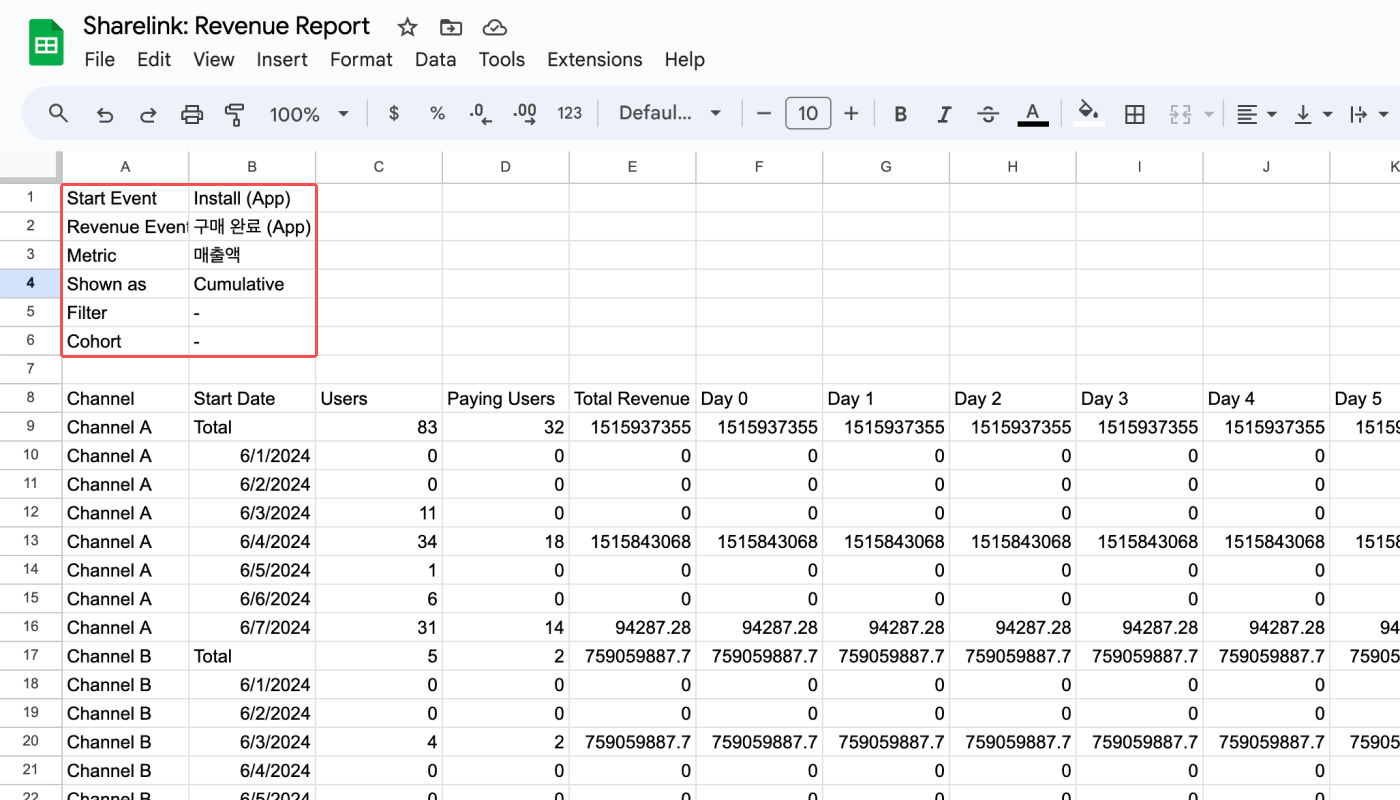
아래처럼 [importdata 함수](https://support.google.com/docs/answer/3093335?hl=ko) 값으로 쉐어링크를 입력하면 구글 스프레드시트에서 쉐어링크의 CSV 파일에 포함된 데이터를 확인할 수 있습니다.

* `=importdata("쉐어링크")`

<Frame>
  <img src="https://mintcdn.com/airbridge-help-center/2eRJXoHP1hLyz29I/images/ca4fk0iik512/6yPno4CMeiGGOh7vTZfhpg/ae59146afeed7ba9adcf2ac59e1f2939/sharelink-revenue-report-05.png?fit=max&auto=format&n=2eRJXoHP1hLyz29I&q=85&s=beb919af0181e88e0a2327df83e56e0b" alt="sharelink-revenue-report-05" width="1400" height="800" data-path="images/ca4fk0iik512/6yPno4CMeiGGOh7vTZfhpg/ae59146afeed7ba9adcf2ac59e1f2939/sharelink-revenue-report-05.png" />
</Frame>

importdata 함수는 [1시간 주기](https://support.google.com/docs/answer/58515?hl=ko#zippy=%2Cchange-locale-and-time-zone%2Cchange-the-language-for-functions%2Cchoose-how-often-formulas-calculate%2C%EC%88%98%EC%8B%9D-%EA%B3%84%EC%82%B0-%EB%B9%88%EB%8F%84-%EC%84%A0%ED%83%9D%ED%95%98%EA%B8%B0)로 URL을 호출합니다. 쉐어링크도 같은 주기로 데이터를 업데이트하므로, 최대 1시간 이전에 집계된 데이터가 제공됩니다. 데이터 대신 아래와 같은 안내가 표시된다면 1시간 뒤에 다시 확인하세요.

* Data has not been imported yet. Sharelink data in Google Sheets updates hourly.

아래처럼 쉐어링크와 구글 스프레드시트를 활용해 보세요.

* 계정 권한에 관계 없이 에어브릿지 데이터를 외부에 공유하기
* 에어브릿지 데이터 업데이트 현황을 구글 스프레드시트에서 1시간 주기로 확인하기
* 에어브릿지 데이터와 회사 내부 데이터를 함께 활용해 커스텀 리포트 제작하기

<div id="roas가-구글-스프레드시트에서-이상하게-나와요" />

<Note>
  **ROAS가 구글 스프레드시트에서 이상하게 나와요**

  백분율로 확인하려면 구글 스프레드시트 왼쪽 상단에서 \[서식]>\[숫자]>\[퍼센트]를 선택하거나, 메뉴에 있는 서식 선택창에서 \[퍼센트]를 선택해 주세요.
</Note>

<h2 id="주의사항">
  주의사항
</h2>

아래 사항을 주의해 주세요.

<Accordion title="쉐어링크가 제공하는 데이터">
  쉐어링크를 만든 사용자의 앱 역할에 따라 쉐어링크로 공유되는 데이터가 결정됩니다. 예를 들어 사내 마케터 사용자가 만든 쉐어링크를 대행사 사용자에게 공유하면, 대행사 사용자는 해당 앱 역할에서 확인할 수 없는 데이터를 의도하지 않게 볼 수 있습니다.

  이때 쉐어링크를 의도적으로 외부 데이터 공유에 활용할 수 있습니다. 예를 들어 에어브릿지를 사용하지 않는 다른 사용자에게 쉐어링크를 공유하면 쉐어링크를 만든 에어브릿지 사용자와 같은 데이터를 구글 스프레드시트 등에서 확인할 수 있습니다.
</Accordion>

<link rel="alternate" hrefLang="en" href="https://help.airbridge.io/en/guides/revenue-report-sharelink" />

<link rel="alternate" hrefLang="ko" href="https://help.airbridge.io/ko/guides/revenue-report-sharelink" />