> ## Documentation Index
> Fetch the complete documentation index at: https://help.airbridge.io/llms.txt
> Use this file to discover all available pages before exploring further.

# 랙 타임

CTIT(Click-To-Install-Time)를 기준으로 광고사기(Fraud)로 의심되는 터치포인트를 검증합니다.

<h2 id="랙-타임">
  랙 타임
</h2>

CTIT(Click-To-Install-Time)은 유저가 광고를 클릭하거나 광고를 조회한 시점부터 앱 설치까지 걸린 시간입니다. 에어브릿지는 이벤트를 발생시킨 터치포인트 발생 시점과 앱 설치 시점의 차이를 CTIT로 사용합니다.

랙 타임은 설정한 시간과 CTIT를 비교해 광고사기로 의심되는 터치포인트를 검증하는 광고사기 검증 규칙입니다.

<h2 id="랙-타임-적용하기">
  랙 타임 적용하기
</h2>

\[규칙 관리]>\[광고사기 검증 규칙]>\[랙 타임]에서 랙 타임 설정을 광고사기 검증 규칙으로 적용할 수 있습니다.

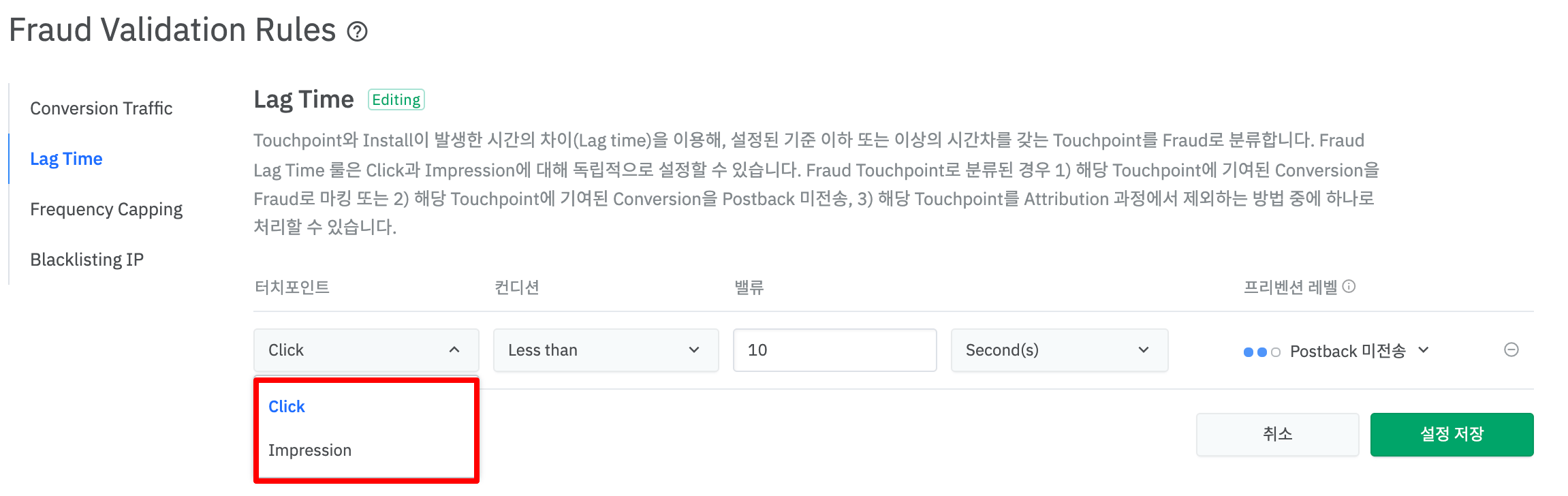
1. ‘새로운 룰 추가’를 클릭합니다. \[터치포인트]에서 터치포인트의 종류를 선택합니다. 터치포인트 종류에는 클릭(Click), 조회(Impression)가 있습니다.

<Frame>
  <img src="https://mintcdn.com/airbridge-help-center/w-UBaImCCVluwkZP/images/ca4fk0iik512/5bdzhBj1yvcqtpNrzdCMgd/415fa0b4ab83ba9b911186553c00b204/02-kr-fraud-validation-rules.png?fit=max&auto=format&n=w-UBaImCCVluwkZP&q=85&s=c55e9909727cc9d687458b05de65f71f" alt="02-kr-fraud-validation-rules" width="2302" height="728" data-path="images/ca4fk0iik512/5bdzhBj1yvcqtpNrzdCMgd/415fa0b4ab83ba9b911186553c00b204/02-kr-fraud-validation-rules.png" />
</Frame>

2. 터치포인트의 특정 조건을 \[컨디션]에서 설정합니다. Less than 또는 Greater than 중에서 선택할 수 있습니다.

| 컨디션          | 설명                                            |
| ------------ | --------------------------------------------- |
| Less than    | 설정한 랙 타임 미만의 터치포인트를 광고사기로 의심되는 터치포인트로 분류합니다.  |
| Greater than | 설정한 랙 타임을 초과한 터치포인트를 광고사기로 의심되는 터치포인트로 분류합니다. |

3. \[밸류]에서 기준이 되는 랙 타임을 설정합니다.  숫자를 입력하고 단위를 선택합니다. 선택할 수 있는 단위에는 Second(s), Minute(s), Hour(s), Day(s)가 있습니다.

4. \[프리벤션 레벨]에서 [프리벤션 레벨](/ko/guides/lag-time#프리벤션-레벨)을 설정합니다. '설정 저장'을 클릭하면 설정한 랙 타임이 적용됩니다.

<div id="주의하세요" />

<Danger>
  **주의하세요**

  일부 프리벤션 레벨은 광고 성과에 직접적으로 영향을 줄 수 있습니다. 레벨 1을 설정한 후에 순차적으로 더 높은 프리벤션 레벨을 설정하는 것을 권장합니다. 광고 채널과 충분히 검토한 후에 레벨 2와 레벨 3으로 설정해 주세요.
</Danger>

5. ‘새로운 룰 추가’를 클릭하면 랙 타임에 여러 규칙을 추가할 수 있습니다. 적용된 규칙 중 하나라도 해당하는 터치포인트는 광고사기로 의심되는 터치포인트로 처리됩니다.

<h3 id="프리벤션-레벨">
  프리벤션 레벨
</h3>

광고사기로 의심되는 터치포인트는 프리벤션 레벨에 따라 처리됩니다.

<div style={{ overflowX: 'auto' }}>
  <table style={{ display: 'table' }}>
    <thead>
      <tr>
        <th width="100px">
          프리벤션 레벨
        </th>

        <th width="200px">
          설명
        </th>
      </tr>
    </thead>

    <tbody>
      <tr>
        <td>
          레벨 1: 광고사기 표기
        </td>

        <td>
          · 액츄얼스 리포트와 원본 데이터에서 광고 사기로 표기합니다.
        </td>
      </tr>

      <tr>
        <td>
          레벨 2: 포스트백 미전송
        </td>

        <td>
          · 액츄얼스 리포트와 원본 데이터에서 광고 사기로 표기합니다.<br />· 포스트백으로 전송하지 않습니다.
        </td>
      </tr>

      <tr>
        <td>
          레벨 3: 성과 측정 제외
        </td>

        <td>
          · 액츄얼스 리포트와 원본 데이터에서 광고 사기로 표기합니다.<br />· 포스트백으로 전송하지 않습니다.<br />· 성과를 측정하거나 집계하지 않습니다. 기여 규칙에서 제외됩니다.
        </td>
      </tr>
    </tbody>
  </table>
</div>

<Accordion title="광고사기 이벤트 포스트백 전송 조건">
  프리벤션 레벨이 2 이상이면 [광고사기](/ko/guides/fraud-validation-rules)로 의심되는 이벤트는 기본적으로 포스트백에서 제외되지만, 아래 [포스트백 설정](#포스트백-설정)을 완료하면 제한적으로 전송할 수 있습니다.

  ###### 전송되는 데이터

  * [타겟 이벤트](/ko/guides/airbridge-attribution-model#%ED%83%80%EA%B2%9F-%EC%9D%B4%EB%B2%A4%ED%8A%B8)만 전송됩니다. 타겟 이벤트는 Installs (App), Deeplink Opens (App), Deeplink Pageviews (App)입니다.
  * 미기여(Unattributed)로 전송됩니다.
  * 광고사기 유형이 함께 전송됩니다.

  ###### 전송할 수 있는 채널

  * 광고사기가 아니었다면 기여를 받았을 채널에 전송할 수 있습니다. 이는 터치포인트 우선순위, 라스트 터치 어트리뷰션(LTA) 등 [에어브릿지 어트리뷰션 모델](/ko/guides/airbridge-attribution-model)의 다른 모든 기여 조건을 만족한 채널을 말합니다.
  * 아래 [포스트백 설정](#포스트백-설정)이 완료된 채널에만 전송됩니다.

  ###### 포스트백 설정

  * 포스트백 전송 규칙 중 \[채널 기여 여부]를 ‘모든 이벤트’로 설정하세요.
  * 포스트백 URL을 아래와 같이 수정하세요. POST 메소드를 사용한다면 CSM 또는 [문의하기](https://app.airbridge.io/supports)로 포스트백 URL 수정을 요청하세요.

    * 포스트백 파라미터를 추가하세요. 채널이 정한 파라미터 이름을 입력하고 파라미터 값은 `{unattributedTouchpointFraudReason}`을 선택하세요.
    * 일부 채널은 Click ID 파라미터 값으로 `{unattributedTouchpointClickID}`를 선택해야 합니다. 채널과 확인하세요.
</Accordion>

<h2 id="광고사기로-의심되는-터치포인트-확인하기">
  광고사기로 의심되는 터치포인트 확인하기
</h2>

프리벤션 레벨을 설정하면 각 광고사기의 태그로 액츄얼스 리포트 또는 원본 데이터에서 설정한 랙 타임에 따라 광고사기로 의심되는 터치포인트를 확인할 수 있습니다.

랙 타임 태그는 액츄얼스 리포트에서 그룹바이로 Touchpoint Fraud Tag를 설정하면 확인할 수 있습니다. 또는 원본 데이터를 추출하는 과정에서 프로퍼티로 Touchpoint Fraud Tag와 Fraud Tag를 선택하면 원본 데이터에서 랙 타임 태그로 광고사기로 의심되는 데이터를 확인할 수 있습니다.

랙 타임 태그는 아래와 같습니다.

<Accordion title="랙 타임 태그">
  랙 타임 태그는 Touchpoint Fraud Tag에 포함됩니다.

  * Fraud\_Touchpoint\_ClickShortLagTime: Click 터치포인트의 랙 타임이 Less Than 컨디션에 설정한 시간보다 짧아서 광고사기로 의심되는 이벤트
  * Fraud\_Touchpoint\_ClickLongLagTime: Click 터치포인트의 랙 타임이 Greater Than 컨디션에 설정한 시간보다 길어서 광고사기로 의심되는 이벤트
  * Fraud\_Touchpoint\_ImpressionShortLagTime: Impression 터치포인트의 랙 타임이 Less Than 컨디션에 설정한 시간보다 짧아서 광고사기로 의심되는 이벤트
  * Fraud\_Touchpoint\_ImpressionLongLagTime:  Impression 터치포인트의 랙 타임이 Greater Than 컨디션에 설정한 시간보다 길어서 광고사기로 의심되는 이벤트
</Accordion>

<link rel="alternate" hrefLang="en" href="https://help.airbridge.io/en/guides/lag-time" />

<link rel="alternate" hrefLang="ko" href="https://help.airbridge.io/ko/guides/lag-time" />
