> ## Documentation Index
> Fetch the complete documentation index at: https://help.airbridge.io/llms.txt
> Use this file to discover all available pages before exploring further.

# 커스텀 도메인

커스텀 도메인을 설정해 에어브릿지 사용자가 원하는 도메인 이름으로 [커스텀 채널용 트래킹 링크](/ko/guides/creating-tracking-links-on-the-dashboard#커스텀-채널에-사용하는-트래킹-링크-만들기)를 생성할 수 있습니다. 에어브릿지에서 기본으로 제공하는 도메인 이름(abr.ge) 대신 운영하는 서비스의 도메인 이름을 사용할 수 있습니다. 이를 통해서 광고 캠페인 효과를 향상시킬 수 있습니다.

<div id="주의하세요" />

<Danger>
  **주의하세요**

  연동 채널용 트래킹 링크에는 커스텀 도메인을 설정할 수 없습니다.
</Danger>

<h2 id="사전-준비사항">
  사전 준비사항
</h2>

커스텀 도메인을 설정하기 전에 아래 사항을 사전에 준비해 주세요.

<h3 id="보유한-도메인-확인하기">
  보유한 도메인 확인하기
</h3>

에어브릿지 사용자가 운영하는 서비스의 도메인 중에서 현재 사용하지 않는 도메인만 커스텀 도메인으로 설정할 수 있습니다. 사용하고 있는 도메인은 해당 도메인 아래에 서브 도메인을 만들어야 합니다. 예를 들어 airbridge.io라는 도메인을 현재 사용하고 있다면 sub.airbridge.io 같은 서브 도메인을 만들어야 커스텀 도메인으로 추가할 수 있습니다. 또한 커스텀 도메인을 추가하고 싶지만 보유하고 있는 도메인이 없다면 도메인 구매를 권장합니다.

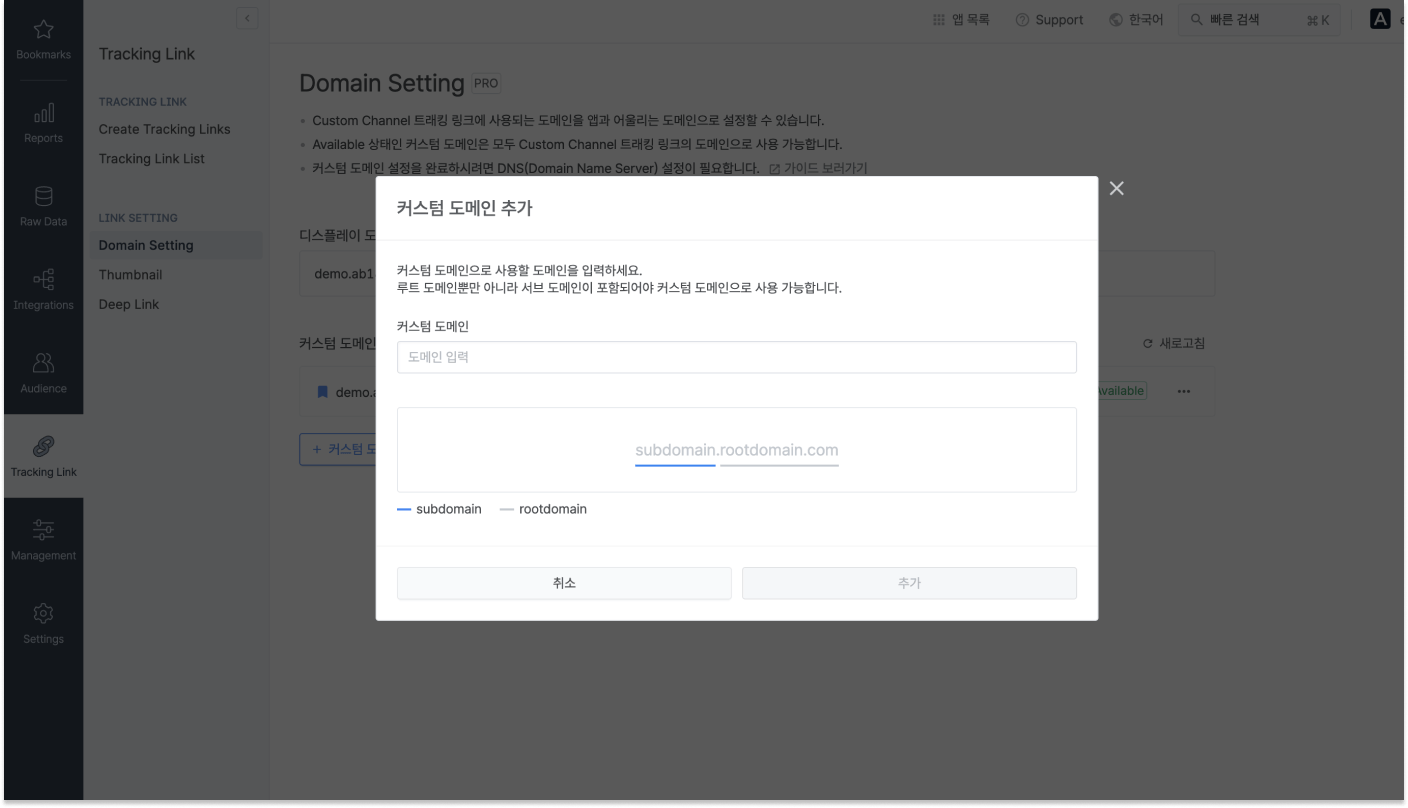
커스텀 도메인은 반드시 루트 도메인과 서브 도메인으로 구성되야 합니다. 하지만 루트 도메인 뒤에 패스(Path)가 있으면 커스텀 도메인으로 설정할 수 없습니다. 커스텀 도메인으로 설정할 수 있는 도메인과  설정할 수 있는 도메인에 대한 예시는 아래를 참고해 주세요.

<div style={{ overflowX: 'auto' }}>
  <table style={{ display: 'table' }}>
    <thead>
      <tr>
        <th width="120px">
          예시
        </th>

        <th width="120px">
          커스텀 도메인<br />설정 가능 여부
        </th>

        <th width="200px">
          설명
        </th>
      </tr>
    </thead>

    <tbody>
      <tr>
        <td>
          airbridge.example.com
        </td>

        <td>
          가능
        </td>

        <td>
          서브도메인(airbridge)과 루트도메인(example.com)을 모두 포함
        </td>
      </tr>

      <tr>
        <td>
          example.com
        </td>

        <td>
          불가능
        </td>

        <td>
          루트 도메인(example.com)만 존재
        </td>
      </tr>

      <tr>
        <td>
          airbridge.example.com<br />/example\_domain
        </td>

        <td>
          불가능
        </td>

        <td>
          루트 도메인(example.com) 뒤에 패스(/example\_domain)가 존재
        </td>
      </tr>
    </tbody>
  </table>
</div>

<h3 id="cname-레코드-생성하기">
  CNAME 레코드 생성하기
</h3>

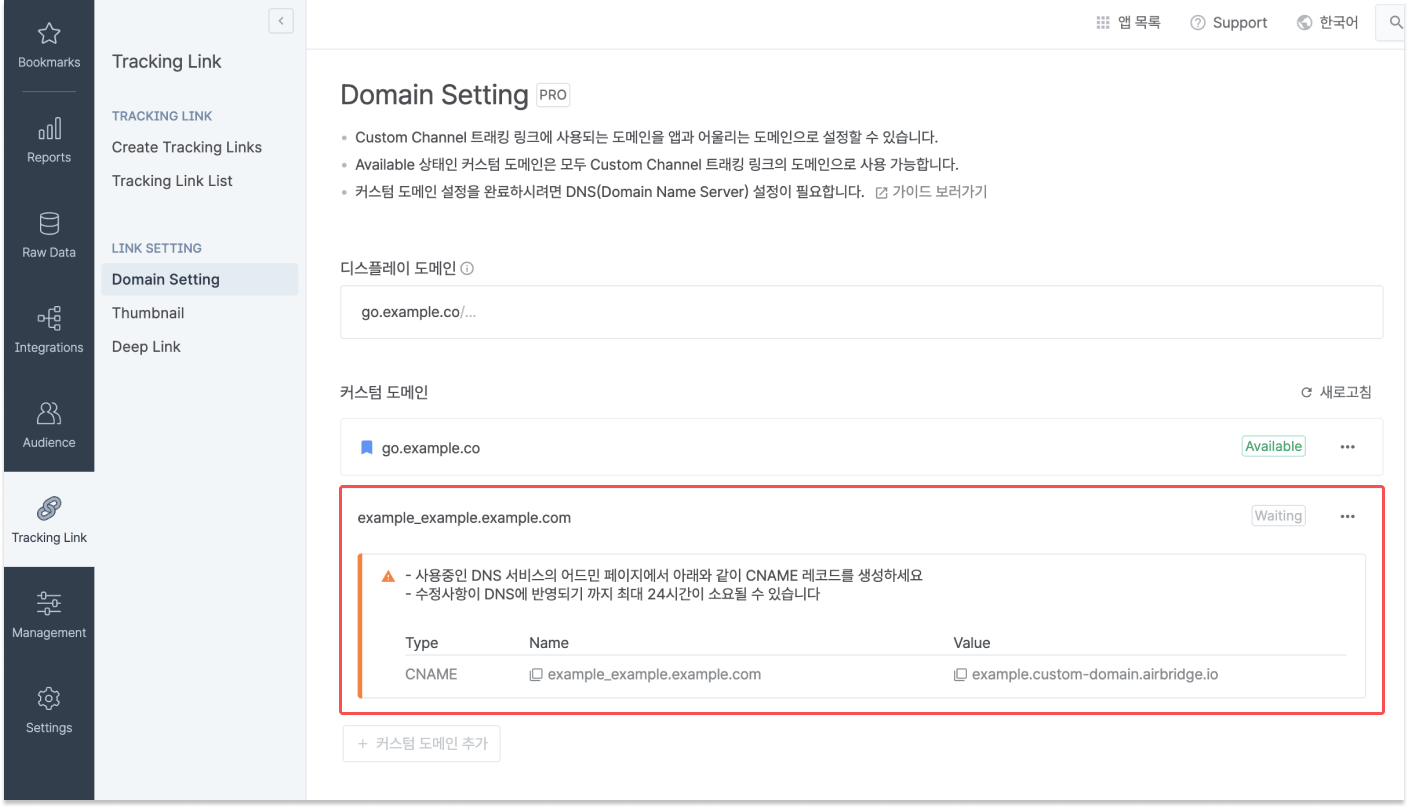
사용 중인 DNS(Domain Name System) 서비스에 CNAME 레코드를 생성해야 합니다. 해당 작업은 DNS 서비스 관리자에게 요청하기를 권장합니다. CNAME 레코드를 생성한 후에 생성한 CNAME 레코드가 DNS 서비스에 반영되기까지 최대 72시간이 소요될 수 있습니다. 커스텀 도메인을 설정하기 전에 미리 진행해 주세요.

<Frame>
  <img src="https://mintcdn.com/airbridge-help-center/w-UBaImCCVluwkZP/images/ca4fk0iik512/5jZYTVuYSF2hSBi3d1qSeo/d0f5bab7ab8c11907fa4fb7ac676016b/03-kr-custom_domain.png?fit=max&auto=format&n=w-UBaImCCVluwkZP&q=85&s=2ce1ee4235f91e3ab3e8a4e3c8c23d55" alt="03-kr-custom domain" width="1408" height="808" data-path="images/ca4fk0iik512/5jZYTVuYSF2hSBi3d1qSeo/d0f5bab7ab8c11907fa4fb7ac676016b/03-kr-custom_domain.png" />
</Frame>

<h2 id="커스텀-도메인-설정하기">
  커스텀 도메인 설정하기
</h2>

에어브릿지에서 설정할 수 있는 커스텀 도메인 개수는 최대 2개입니다. 또한 디스플레이 도메인을 기본 제공 도메인(abr.ge)과 커스텀 도메인 중에서 설정할 수 있습니다. 디스플레이 도메인은 커스텀 채널용 트래킹 링크에 사용되는 도메인입니다. 디스플레이 도메인을 다른 커스텀 도메인 또는 기본 제공 도메인으로 다시 변경할 수 있습니다.

커스텀 도메인을 설정하는 과정에 DNS 서비스 관리자의 도움이 필요합니다. 도움을 요청하세요.

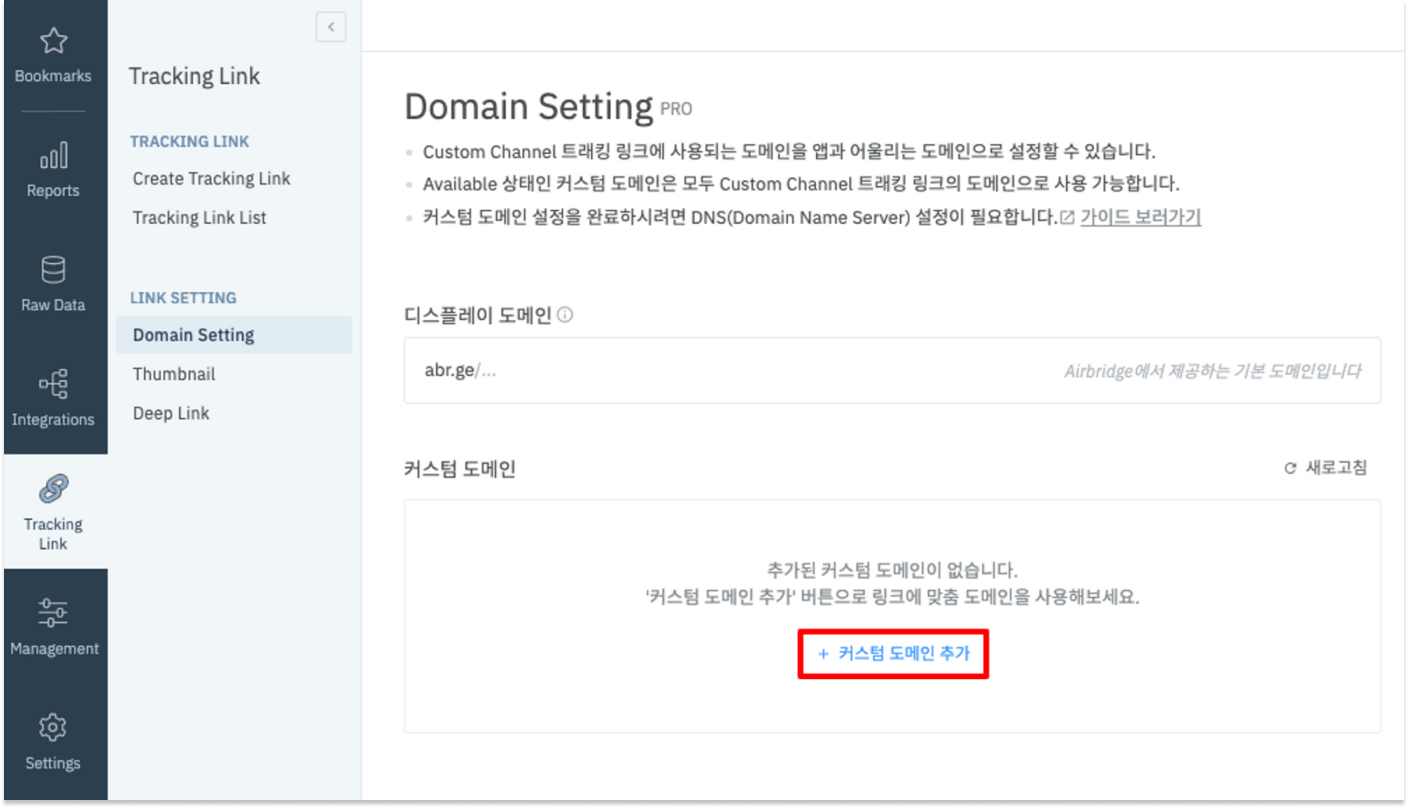
1. 에어브릿지 대시보드의 \[트래킹 링크]>\[커스텀 도메인]에서 ‘커스텀 도메인 추가’를 클릭합니다.

<Frame>
  <img src="https://mintcdn.com/airbridge-help-center/w-UBaImCCVluwkZP/images/ca4fk0iik512/5v6HoRc4Sf9UXu8VQbc76O/752d09b60201afc77d159ddc0374c4dc/01-kr-custom_domain.png?fit=max&auto=format&n=w-UBaImCCVluwkZP&q=85&s=59519d4dacb3c1b25380713445f375ac" alt="01-kr-custom domain" width="1408" height="808" data-path="images/ca4fk0iik512/5v6HoRc4Sf9UXu8VQbc76O/752d09b60201afc77d159ddc0374c4dc/01-kr-custom_domain.png" />
</Frame>

2. 커스텀 도메인으로 사용할 도메인의 정보를 입력하고 ‘추가’를 클릭합니다.

<Frame>
  <img src="https://mintcdn.com/airbridge-help-center/1J3gaHyw7IY6gp2d/images/ca4fk0iik512/6BBOQuH6SKhyQYsZTL4LNo/13331abe5d717634a80f6e43ff66face/02-kr-custom_domain.png?fit=max&auto=format&n=1J3gaHyw7IY6gp2d&q=85&s=64743553375ade8813ec043cbd39c67b" alt="02-kr-custom domain" width="1408" height="808" data-path="images/ca4fk0iik512/6BBOQuH6SKhyQYsZTL4LNo/13331abe5d717634a80f6e43ff66face/02-kr-custom_domain.png" />
</Frame>

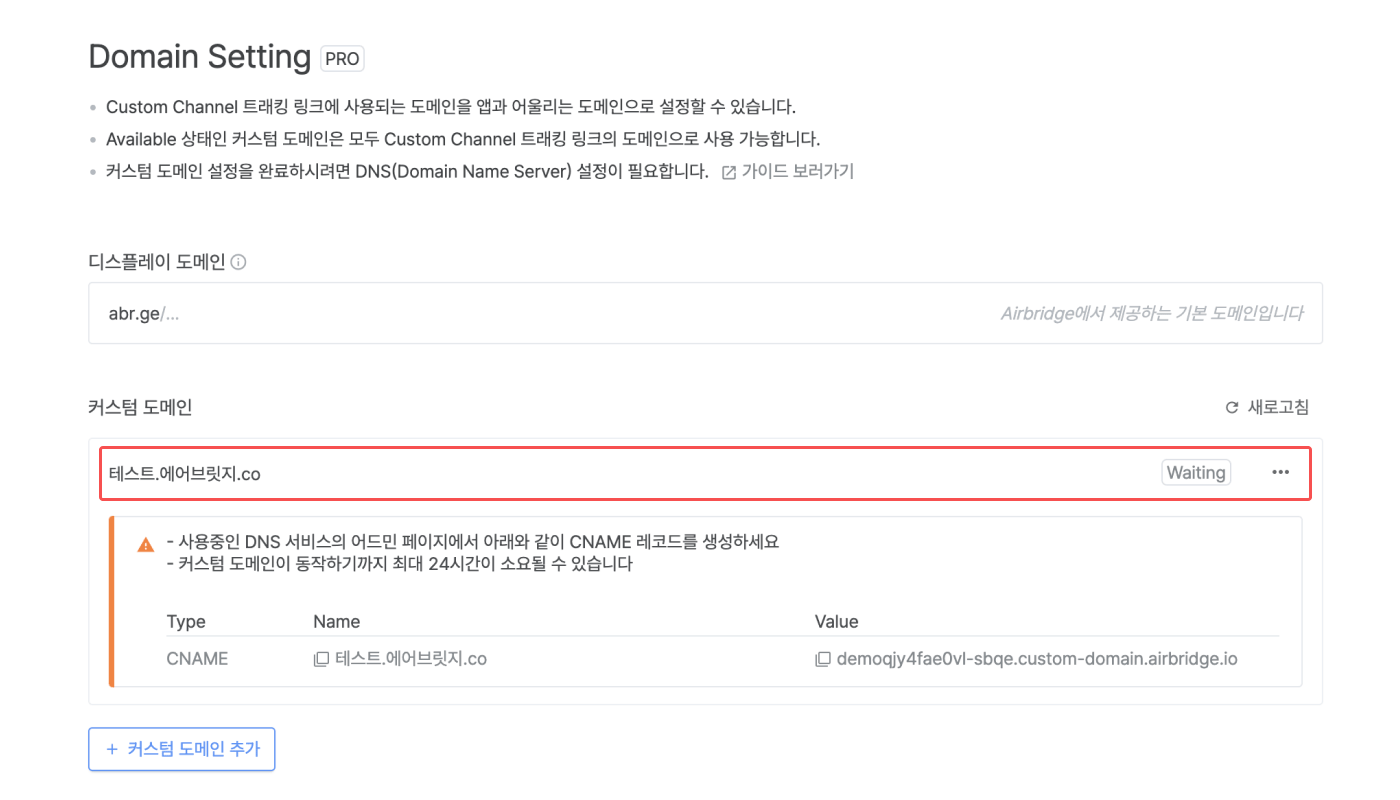
3. 추가한 커스텀 도메인 항목에 표시된 Name과 Value를 복사해 CNAME 레코드를 생성합니다. 해당 작업은 DNS 서비스 관리자의 도움이 필요합니다. 도움을 요청하세요.

<Frame>
  <img src="https://mintcdn.com/airbridge-help-center/w-UBaImCCVluwkZP/images/ca4fk0iik512/5jZYTVuYSF2hSBi3d1qSeo/d0f5bab7ab8c11907fa4fb7ac676016b/03-kr-custom_domain.png?fit=max&auto=format&n=w-UBaImCCVluwkZP&q=85&s=2ce1ee4235f91e3ab3e8a4e3c8c23d55" alt="03-kr-custom domain" width="1408" height="808" data-path="images/ca4fk0iik512/5jZYTVuYSF2hSBi3d1qSeo/d0f5bab7ab8c11907fa4fb7ac676016b/03-kr-custom_domain.png" />
</Frame>

CNAME 레코드가 생성된 후에 DNS 서비스에 반영되기까지 최대 72시간이 소요될 수 있습니다. CNAME 레코드가 DNS 서비스에 반영된 이후에도 커스텀 도메인 등록이 완료되기까지 최대 10분이 더 소요될 수 있습니다.

<div id="상태-메시지-업데이트" />

<Note>
  **상태 메시지 업데이트**

  커스텀 도메인을 생성한 이후 충분한 시간이 지나도 상태 메시지가 업데이트되지 않는다면 새로고침을 클릭하세요. 상태 메시지가 업데이트되지 않아도 CNAME 레코드가 DNS 서비스에 반영되면 커스텀 도메인을 정상적으로 사용할 수 있습니다.
</Note>

자세한 CNAME 레코드 생성 과정은 아래 예시를 참고해 주세요.

<Accordion title="예시) AWS Route53에서 CNAME 레코드 생성하기">
  DNS 서비스 중 AWS Route53에서 CNAME 레코드를 생성할 수 있습니다. DNS 서비스에 따라 CNAME 레코드를 생성하는 방법이 다를 수 있습니다.

  1. AWS Route53 대시보드에서 'Create record'를 클릭합니다.

  <Frame>
    <img src="https://mintcdn.com/airbridge-help-center/zcoDbC5M5VnxBtGt/images/ca4fk0iik512/3XeyBD0LGfLX9gl8Jo3IeU/34605a5443e3ad279a8ab77a51b6b17d/05-kr-custom_domain.png?fit=max&auto=format&n=zcoDbC5M5VnxBtGt&q=85&s=769e291e0131832c4d7274ac9166a136" alt="05-kr-custom domain" width="2000" height="275" data-path="images/ca4fk0iik512/3XeyBD0LGfLX9gl8Jo3IeU/34605a5443e3ad279a8ab77a51b6b17d/05-kr-custom_domain.png" />
  </Frame>

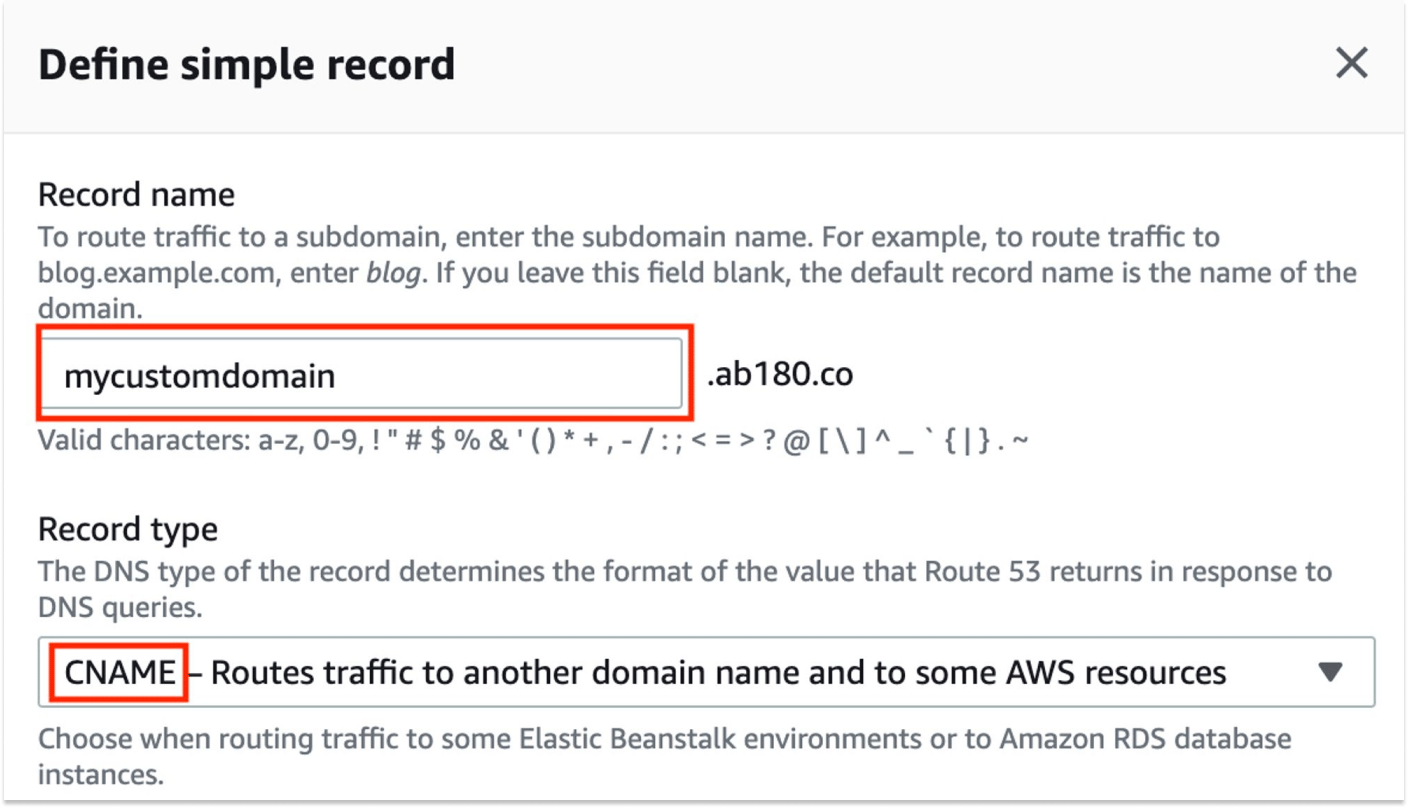
  2. Record name에 서브 도메인 이름을 입력합니다. Record type으로 CNAME을 선택합니다.
  <Frame>
    <img src="https://mintcdn.com/airbridge-help-center/H8ky6E6GMQvo4HcX/images/ca4fk0iik512/78QN2gtgxCey1i9YmyXTvB/868f5d4ca3b1faba31bd127d952b29a0/06-kr-custom_domain.png?fit=max&auto=format&n=H8ky6E6GMQvo4HcX&q=85&s=aebc964ee0fdfedc23b292efbb99d3e4" alt="06-kr-custom domain" width="1408" height="808" data-path="images/ca4fk0iik512/78QN2gtgxCey1i9YmyXTvB/868f5d4ca3b1faba31bd127d952b29a0/06-kr-custom_domain.png" />
  </Frame>

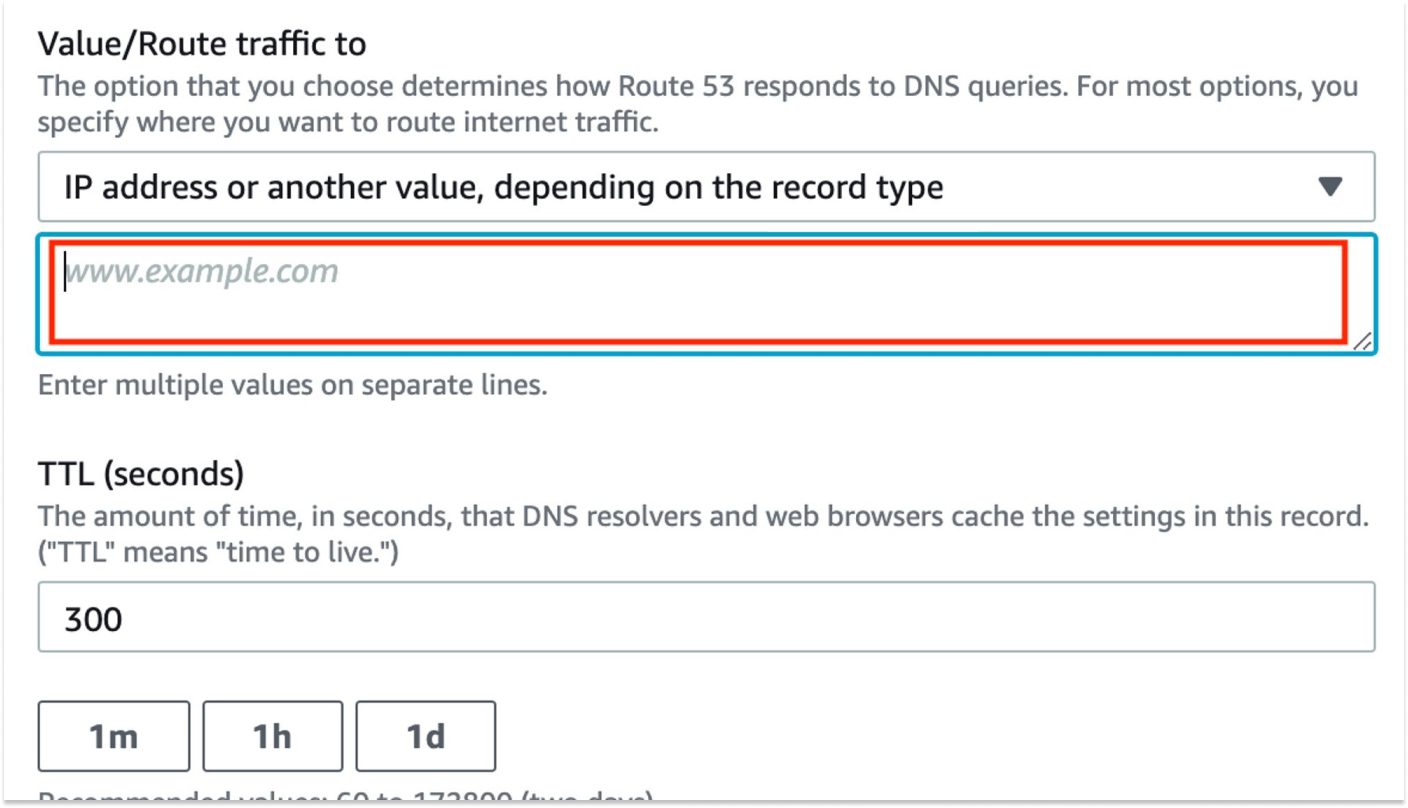
  3. Value/Route traffic to에서 에어브릿지 대시보드에 추가한 커스텀 도메인의 Value를 입력합니다.
  <Frame>
    <img src="https://mintcdn.com/airbridge-help-center/1J3gaHyw7IY6gp2d/images/ca4fk0iik512/6AJvtWk6Uw93JnEmcLlA7X/401306c20d2d3949b9f2e9f331d20136/07-kr-custom_domain.png?fit=max&auto=format&n=1J3gaHyw7IY6gp2d&q=85&s=770965bc4f3b485fca1f34b48cb2a7e9" alt="07-kr-custom domain" width="1408" height="808" data-path="images/ca4fk0iik512/6AJvtWk6Uw93JnEmcLlA7X/401306c20d2d3949b9f2e9f331d20136/07-kr-custom_domain.png" />
  </Frame>

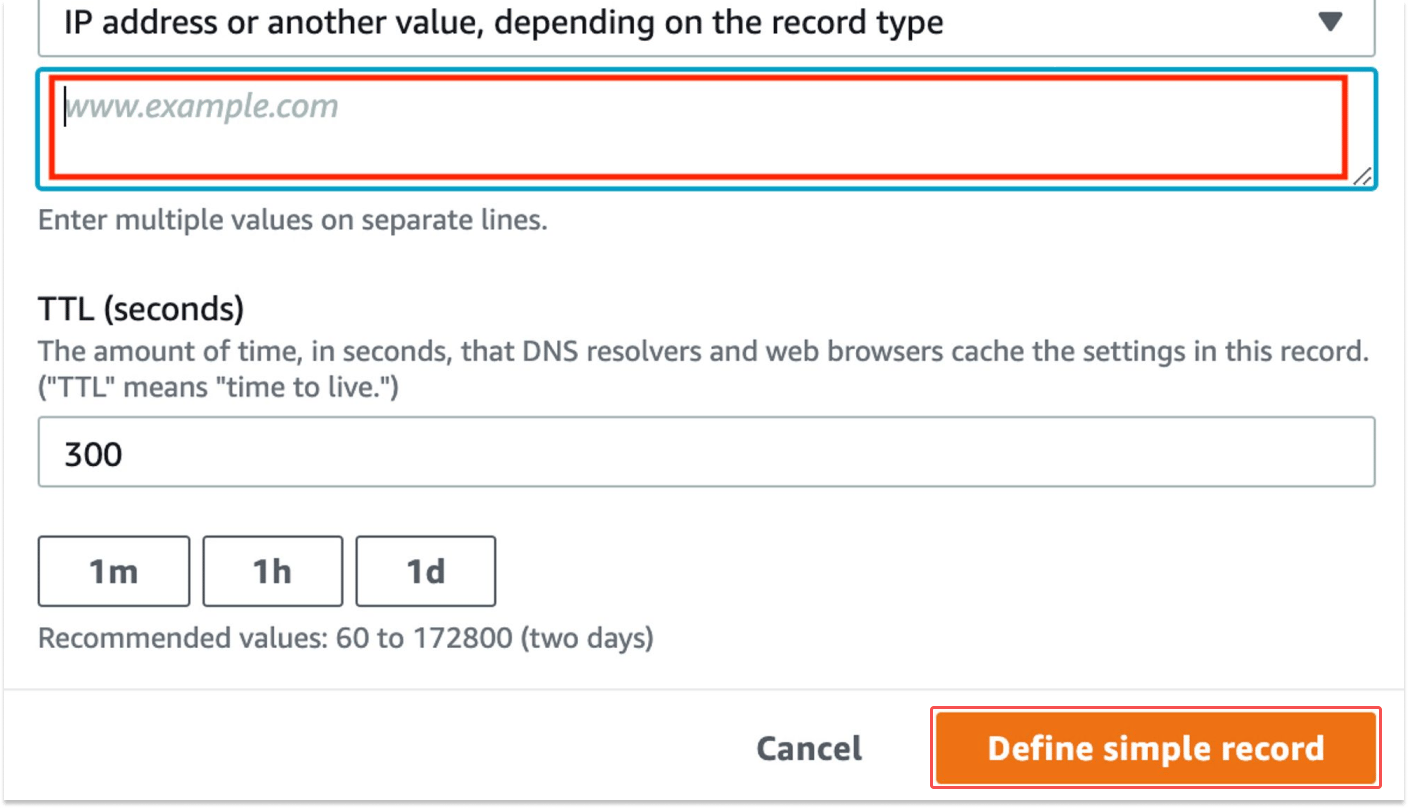
  4. 'Define simple record'를 클릭하면 CNAME 레코드가 생성됩니다.
  <Frame>
    <img src="https://mintcdn.com/airbridge-help-center/nkdvmuhMiMkgfSEU/images/ca4fk0iik512/4DadJkmJorP0MVJrfsP9sF/f93a5b059141f5f3ecf8768eed10dbd6/08-kr-custom_domain.png?fit=max&auto=format&n=nkdvmuhMiMkgfSEU&q=85&s=eab03f0825b71edf248dfd8daa1b611f" alt="08-kr-custom domain" width="1408" height="808" data-path="images/ca4fk0iik512/4DadJkmJorP0MVJrfsP9sF/f93a5b059141f5f3ecf8768eed10dbd6/08-kr-custom_domain.png" />
  </Frame>
</Accordion>

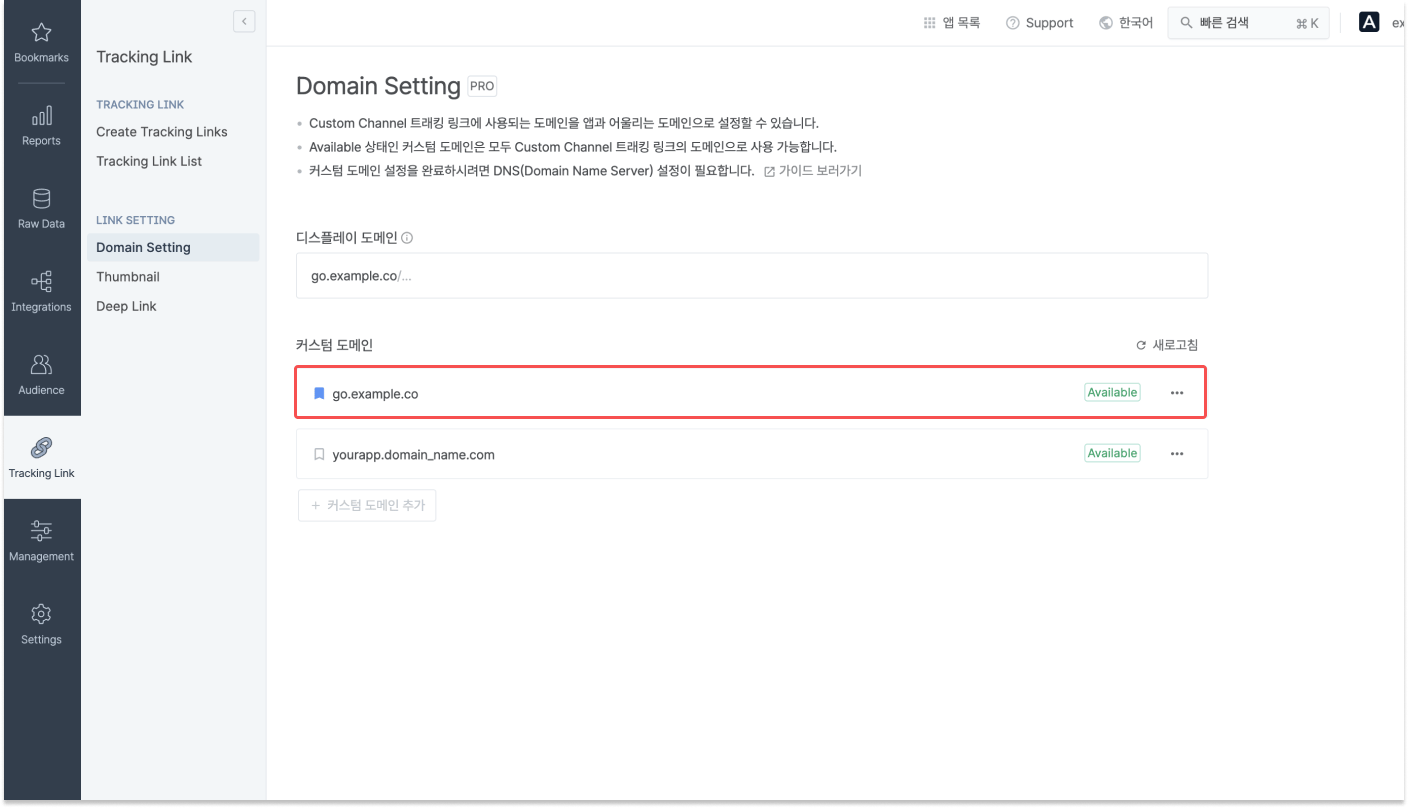
4. 원하는 커스텀 도메인을 디스플레이 도메인으로 설정합니다. 파란색 책갈피 아이콘을 클릭하면 커스텀 도메인을 디스플레이 도메인으로 설정할 수 있습니다. 변경한 디스플레이 도메인은 기존 커스텀 채널용 트래킹 링크에도 반영됩니다. 기존 커스텀 채널용 트래킹 링크는 \[트래킹 링크]>\[트래킹 링크 관리]에서 확인할 수 있습니다.

<Frame>
  <img src="https://mintcdn.com/airbridge-help-center/zcoDbC5M5VnxBtGt/images/ca4fk0iik512/3K6bNlg0bUQawTCGja1klE/8ecb2d8f3293b148555b40e2affc3ed7/04-kr-custom_domain.png?fit=max&auto=format&n=zcoDbC5M5VnxBtGt&q=85&s=fe816874c56e8a8858d0bfe98907cc2e" alt="04-kr-custom domain" width="1408" height="808" data-path="images/ca4fk0iik512/3K6bNlg0bUQawTCGja1klE/8ecb2d8f3293b148555b40e2affc3ed7/04-kr-custom_domain.png" />
</Frame>

<h3 id="한글로-커스텀-도메인-활용하기">
  한글로 커스텀 도메인 활용하기
</h3>

<div id="주의하세요-2" />

<Danger>
  **주의하세요**

  광고 채널이 한글 도메인을 지원하지 않을 수 있습니다. 실제로 광고를 집행하기 전에 한글 도메인이 정상적으로 나오는지 확인해 주세요.
</Danger>

커스텀 도메인을 한글 도메인으로 설정할 수 있습니다. 에어브릿지의 \[트래킹 링크]>\[커스텀 도메인]에 한글 도메인에 사용하는 단어를 퓨니코드 형태로 커스텀 도메인에 입력해 주세요. 일부 환경에서는 한글 도메인을 퓨니코드 기반의 영어 도메인으로 표시하거나 한글 도메인 자체를 지원하지 않습니다. 한글 도메인을 설정하기 전에 [주의사항](#한글-도메인-사용시-주의사항)을 참고해 주세요.

<Accordion title="한글 도메인 설정하기">
  1. 한글 도메인에 사용하는 단어를 퓨니코드 형태로 준비해 주세요. 커스텀 도메인 설정에 필요한 사전 준비사항도 준비합니다.

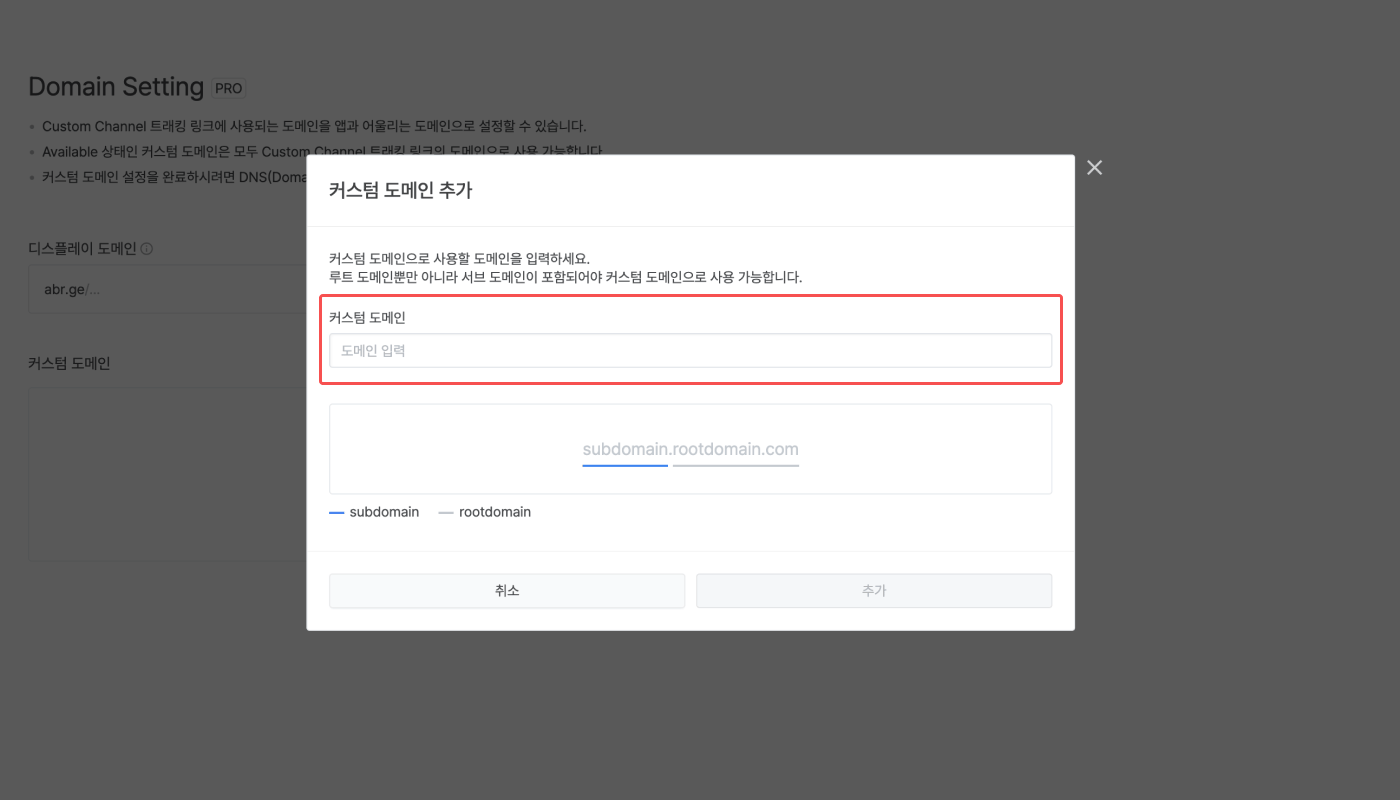
  예시) 테스트(xn--9t4b11yi5a), 에어브릿지(xn--7y2br2f88hgd32t), 에이비일팔공(xn--ob0b614auuf9vbgby28k)

  2. 에어브릿지의 \[트래킹 링크]>\[커스텀 도메인]에서 ‘커스텀 도메인 추가’를 클릭해 주세요. 커스텀 도메인은 최대 2개를 설정할 수 있습니다.

  <Frame>
    <img src="https://mintcdn.com/airbridge-help-center/h4CgwV3KhOukylHN/images/ca4fk0iik512/7jo4vpmMQMpq6UpqnTTmlq/e717ecc49eec00368c66d4ee89c8c550/custom-domain-ko-1.png?fit=max&auto=format&n=h4CgwV3KhOukylHN&q=85&s=54c6e52dbb2643c3f430b2d455c4dca9" alt="custom-domain-ko-1" width="1400" height="800" data-path="images/ca4fk0iik512/7jo4vpmMQMpq6UpqnTTmlq/e717ecc49eec00368c66d4ee89c8c550/custom-domain-ko-1.png" />
  </Frame>

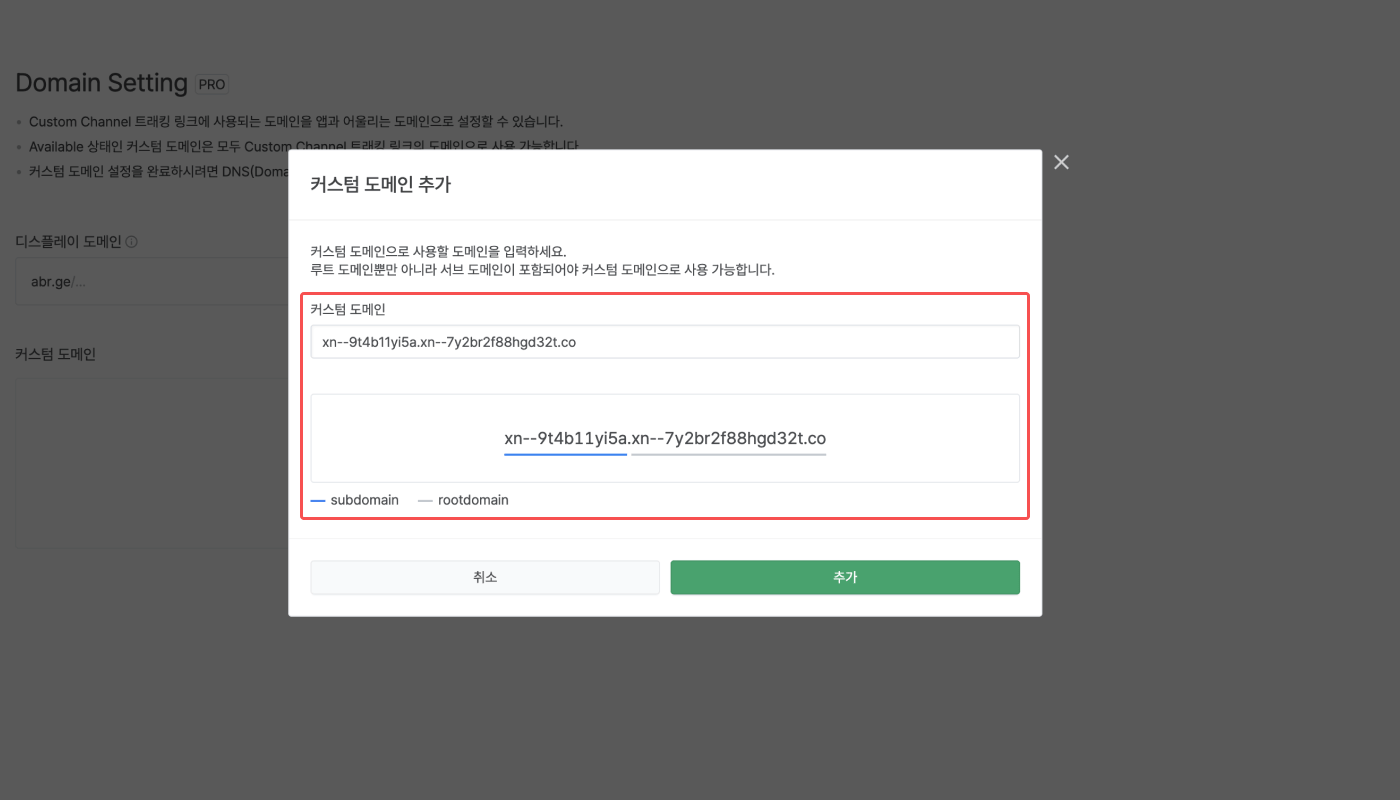
  3. 서브 도메인과 루트 도메인 모두 퓨니코드를 입력하면 한글로 설정할 수 있습니다. 최상위 도메인은 영어로 입력해 주세요. 그리고 ‘추가’를 클릭합니다.

  예시) https<span>://</span>xn--9t4b11yi5a.xn--7y2br2f88hgd32t.co/

  <Frame>
    <img src="https://mintcdn.com/airbridge-help-center/bhBdovSFpO8_k8rJ/images/ca4fk0iik512/3r2219IouqII1rwSQtBaYO/7db3beaa2629fc9761acb918188b4e72/custom-domain-ko-2.png?fit=max&auto=format&n=bhBdovSFpO8_k8rJ&q=85&s=20f8961d4b52fd6b06deb67d7000f153" alt="custom-domain-ko-2" width="1400" height="800" data-path="images/ca4fk0iik512/3r2219IouqII1rwSQtBaYO/7db3beaa2629fc9761acb918188b4e72/custom-domain-ko-2.png" />
  </Frame>

  4. 목록에서 한글 도메인을 확인할 수 있습니다.

  <Frame>
    <img src="https://mintcdn.com/airbridge-help-center/w-UBaImCCVluwkZP/images/ca4fk0iik512/5cga8ielXtVpPAPceIuzIl/a35b544269e463a7f811c77dbffd0f18/custom-domain-ko-3.png?fit=max&auto=format&n=w-UBaImCCVluwkZP&q=85&s=de29ad02e51d12a6841a7b7595951a3b" alt="custom-domain-ko-3" width="1400" height="800" data-path="images/ca4fk0iik512/5cga8ielXtVpPAPceIuzIl/a35b544269e463a7f811c77dbffd0f18/custom-domain-ko-3.png" />
  </Frame>
</Accordion>

<h2 id="주의사항">
  주의사항
</h2>

아래 사항을 주의해 주세요.

<AccordionGroup>
  <Accordion title="커스텀 도메인 활용">
    커스텀 도메인은 커스텀 채널용 트래킹 링크에서만 활용할 수 있습니다. 연동 채널용 트래킹 링크는 기본 제공 도메인(abr.ge)을 활용하기 때문에 네이버 검색 광고처럼 URL에 나오는 도메인과 운영하는 서비스의 도메인이 일치해야 하는 경우에는 커스텀 도메인을 활용해 주세요.
  </Accordion>

  <Accordion title="한글 도메인 사용시 주의사항">
    에어브릿지, 운영체제(OS)와 광고 채널의 주의사항을 확인해 주세요.

    ###### 에어브릿지

    한글 도메인을 에어브릿지의 숏 링크 ID, 트래킹 링크 리스트, 트래킹 링크 제너레이터에서 확인하거나 활용할 수 있습니다. \[앱 이벤트 실시간 로그], \[원본 앱 데이터 추출]의 데이터 프리뷰, \[원본 앱 데이터 추출]에서 추출한 CSV 파일에서는 한글 도메인이 아닌 퓨니코드로 표시됩니다.

    ###### iOS 환경

    한글 도메인과 딥링크를 설정한 트래킹 링크는 일부 iOS 환경에서 딥링크가 매끄럽게 작동하지 않을 수 있습니다. 예를 들어 앱을 열지 묻는 알림이 나올 수 있습니다. 또는 안드로이드 환경과 동일하게 알림 없이 매끄럽게 작동할 수 있습니다.

    이처럼 iOS 환경에서 트래킹 링크의 일부 작동 방식은 유저 경험에 영향을 줄 수 있습니다. 한글 도메인을 사용하기 전에 작동 방식을 충분히 확인해 주세요.

    ###### 광고 채널

    광고 채널의 지면별 주의사항을 확인해 주세요.

    * 유튜브: 한글 도메인이 있는 링크는 작동하지 않습니다. 또한 한글 도메인을 등록할 수 없습니다. 따라서 한글 도메인을 광고 지면에 사용할 수 없습니다
    * 트위터:  한글 도메인을 등록할 수 있지만 한글 도메인이 있는 링크는 작동하지 않습니다. 따라서 한글 도메인을 광고 지면에 사용할 수 없습니다
    * 인스타그램: 한글 도메인을 사용하면 에러가 발생합니다. 퓨니코드 기반의 영어 도메인도 에러가 발생하기 때문에 사용할 수 없습니다. 따라서 한글 도메인을 어떤 형태로도 광고 지면에 사용할 수 없습니다
    * 페이스북: 한글 도메인이 자동으로 퓨니코드 기반의 영어 도메인으로 변환됩니다. 한글 도메인을 사용하지 않는 것을 권장합니다

    <div id="주의하세요-3" />

    <Danger>
      **주의하세요**

      광고 채널이 한글 도메인을 지원하지 않을 수 있습니다. 실제로 광고를 집행하기 전에 한글 도메인이 정상적으로 나오는지 확인해 주세요.
    </Danger>
  </Accordion>
</AccordionGroup>

<link rel="alternate" hrefLang="en" href="https://help.airbridge.io/en/guides/custom-domain" />

<link rel="alternate" hrefLang="ko" href="https://help.airbridge.io/ko/guides/custom-domain" />