> ## Documentation Index
> Fetch the complete documentation index at: https://help.airbridge.io/llms.txt
> Use this file to discover all available pages before exploring further.
# 비용 연동하기 - 애플 애즈
애플 애즈와 에어브릿지의 비용 연동을 완료하면 에어브릿지에서 애플 애즈의 비용 데이터를 확인할 수 있습니다.
## 비용 연동하기
먼저 캠페인 매니지먼트 API 연동을 완료해야 합니다. 이후 비용 연동을 진행해 주세요.
* [캠페인 매니지먼트 API 연동하기 - 애플 애즈](/ko/guides/apple-search-ads-channel-integration#%EC%BA%A0%ED%8E%98%EC%9D%B8-%EB%A7%A4%EB%8B%88%EC%A7%80%EB%A8%BC%ED%8A%B8-api-%EC%97%B0%EB%8F%99%ED%95%98%EA%B8%B0)
**알립니다**
캠페인 매니지먼트 API 연동과 비용 연동은 애플 애즈 어드밴스드(Advanced) 솔루션에서만 할 수 있습니다. 자세한 내용은 [애플 애즈 가이드](https://searchads.apple.com/kr/help/apple-search-ads-basic/0001-compare-apple-search-ads-solutions)를 참고하세요. 어드밴스드 솔루션을 이용하지 않는 등 애플 애즈의 캠페인 매니지먼트 API 연동을 할 수 없으면 에어브릿지에 직접 비용 데이터를 업로드해 주세요.
* [광고 비용 데이터 업로드하기](/ko/guides/data-upload-ad-spend)
### 에어브릿지에서 설정하기
캠페인을 운영 중인 애플 애즈 계정의 캠페인 그룹을 연동 캠페인 그룹으로 추가하면 캠페인에 사용한 비용 데이터를 에어브릿지에서 확인할 수 있습니다.
1. 에어브릿지 대시보드 \[연동]>\[광고 채널 연동]에서 '애플 애즈'를 선택합니다.
2. \[비용 연동] 탭에 있는 \[애플 애즈]>\[비용 연동]에서 \[애플 애즈 비용 연동] 토글을 활성화합니다.
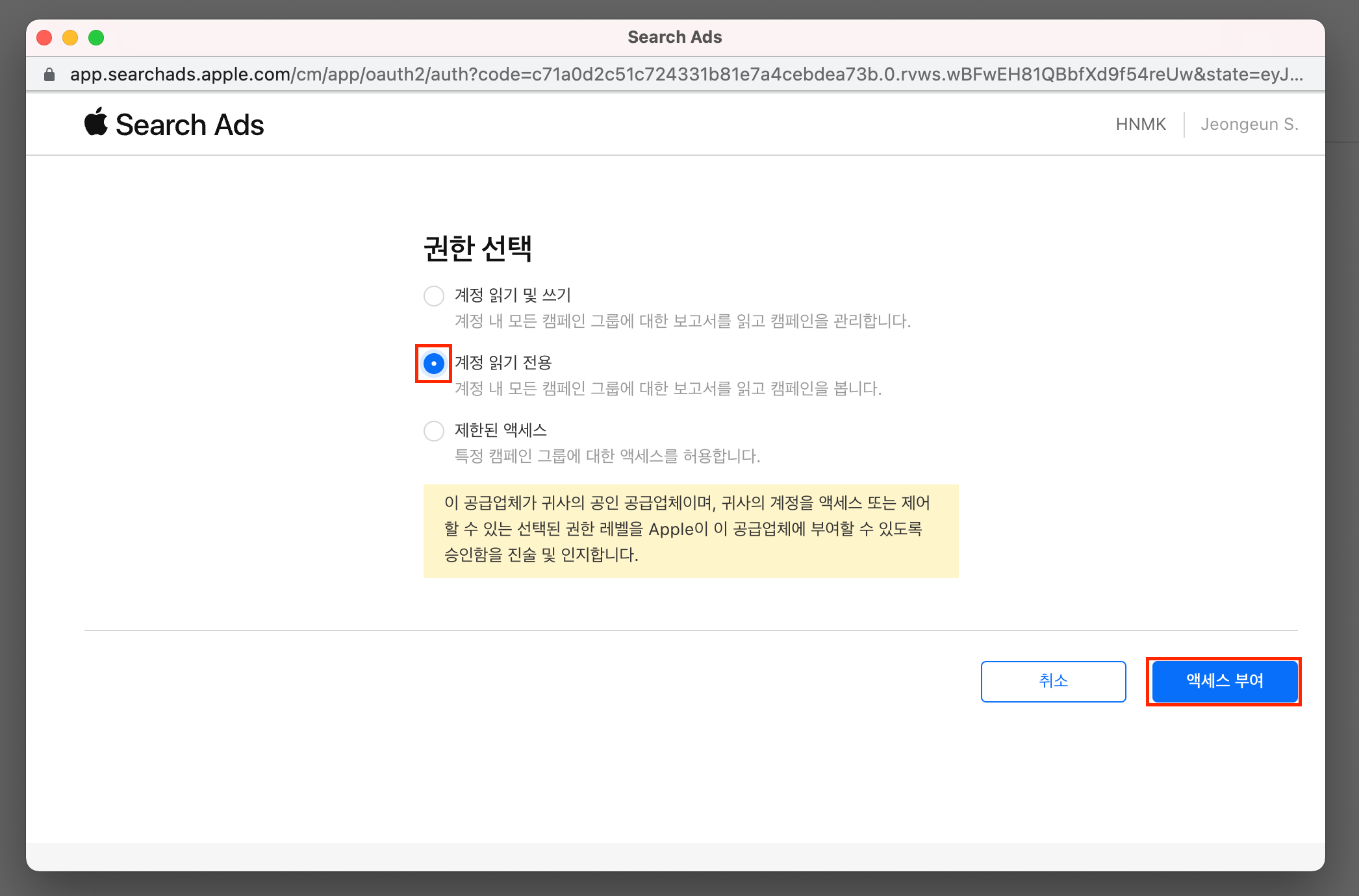
3. '연동 캠페인 그룹 추가'를 클릭해 애플 계정에 로그인합니다. 그리고 접근 권한을 \[계정 읽기 전용]으로 선택합니다. 이 접근 권한은 로그인한 애플 계정에 있는 모든 캠페인 그룹에 접근하도록 허용합니다.
**알립니다**
대행사 사용자의 경우 연동 캠페인 그룹을 추가할 때 \[계정 읽기 전용]으로 접근 권한을 선택하고 광고주가 허용한 캠페인 그룹만 선택해 주세요. 자세한 내용은 [에어브릿지 가이드](/ko/guides/apple-search-ads-faq#%EB%8C%80%ED%96%89%EC%82%AC)를 참고해 주세요.
**주의하세요**
동일한 브라우저에서 2개 이상의 애플 애즈 계정으로 로그인을 시도하면 오류가 발생할 수 있습니다. 새로운 계정으로 로그인하기 전에 [브라우저 캐시를 삭제](https://support.google.com/accounts/answer/32050?hl=ko\&co=GENIE.Platform%3DDesktop)하면 이러한 오류를 방지할 수 있습니다.
4. 연동이 완료되면 연동된 캠페인 그룹이 연동 목록에 추가됩니다.
**주의하세요**
에어브릿지에 여러 개의 연동 계정을 추가하면 일부 항목은 의도와 상관없이 모든 계정의 데이터가 합쳐질 수 있습니다. 따라서 연동 계정으로 추가한 여러 계정이 각각 다른 앱의 캠페인을 운영 중일 경우 서로 관련 없는 캠페인의 데이터가 함께 집계될 수 있습니다. 같은 앱의 캠페인을 운영하는 경우에만 여러 개의 계정을 연동 계정으로 추가하는 것을 권장합니다.
### 연동 정보 관리하기
아래처럼 연동 정보를 관리할 수 있습니다.
토글을 비활성화하면 연동이 중지됩니다. 에어브릿지는 연동을 중지한 시점부터 관련 데이터를 업데이트하지 않습니다. 연동을 중지하기 전까지 수집한 데이터는 에어브릿지 리포트에서 확인할 수 있습니다. 연동된 광고 계정의 정보는 에어브릿지에 계속 저장됩니다. 토글을 활성화하면 해당 광고 계정으로 다시 연동을 진행할 수 있습니다. 연동된 계정을 삭제하면 저장된 연동 정보도 삭제됩니다.
연동 목록에서 삭제할 광고 계정을 선택하고 '삭제'를 클릭하면 에어브릿지와 연동된 광고 계정을 삭제할 수 있습니다. 연동된 광고 계정을 삭제한 이후에 다시 연동하려면 처음부터 연동을 다시 진행해 주세요.
### 연동 상태 관리하기
비용 연동의 현재 상태를 상태 메시지로 확인할 수 있습니다. 연동을 완료하더라도 실제 데이터가 광고 채널에서 에어브릿지로 전송되기 전까지 상태 메시지는 \[준비 중]으로 나옵니다. 상태 메시지 목록과 비용 연동의 업데이트 주기는 아래에서 확인해 주세요.
토글을 활성화하고 연동 정보를 모두 입력하면 연동이 시작됩니다. 에어브릿지는 비용 데이터를 매일 업데이트합니다.
* 주기: KST(한국표준시) 기준 오전 12시(0시)부터 4시간마다
* 횟수: 하루 총 6번(0시, 4시, 8시, 12시, 16시, 20시)
* 업데이트하는 데이터: 오늘(D-0)부터 6일 전(D-6)까지 최근 7일 비용 데이터
마지막으로 비용 데이터가 업데이트된 시점은 \[데이터가 업데이트된 최근 일시]에서 확인할 수 있습니다.
상태 메시지를 통해서 비용 연동 현황을 확인할 수 있습니다.
| 상태 메시지 | 설명 |
| -------------------------------------------------------------------------- | ------------------------------------------------------------------------------------------------------------------------------------------------------------------------------------------------------------------------------------------------------------------------------------------------------------------------------------------------------------------------------------- |
| 준비 중 | 연동을 완료했지만 데이터가 업데이트되지 않은 대기 상태입니다. 최대 4시간 동안 지속됩니다. |
| 성공 | 데이터가 정상적으로 업데이트되고 있습니다. \[데이터가 업데이트된 최근 일시]에서 마지막 업데이트 시간이 갱신됩니다. |
| 신규 데이터 없음 | 채널 연동이 정상적으로 완료됐으나 업데이트할 데이터가 존재하지 않는 경우 표시됩니다. 자세한 내용은 [가이드](/ko/guides/integrating-ad-channels-faq#q-%EC%97%B0%EB%8F%99-%EC%83%81%ED%83%9C%EC%97%90-%EC%8B%A0%EA%B7%9C-%EB%8D%B0%EC%9D%B4%ED%84%B0-%EC%97%86%EC%9D%8C-%EC%9D%B4-%ED%91%9C%EC%8B%9C%EB%90%98%EB%8A%94-%EC%9E%90%EC%84%B8%ED%95%9C-%EC%9D%B4%EC%9C%A0%EA%B0%80-%EB%AC%B4%EC%97%87%EC%9D%B8%EA%B0%80%EC%9A%94)를 참고하세요. |
| 실패 | API 등이 정상적으로 응답하지 않는 상태입니다. 또는 연동 계정 정보를 잘못 입력했거나 광고 채널의 권한이 잘못 설정됐을 수 있습니다. |
### 에어브릿지에서 연동 데이터 조회하기
애플 애즈 비용 연동을 통해 가져온 데이터는 [액츄얼스 리포트](/ko/guides/actuals-report)와 [트렌드 리포트](/ko/guides/trend-report)에서 조회할 수 있습니다. 조회할 수 있는 데이터는 캠페인 또는 광고 그룹 레벨의 데이터입니다. 아래 메트릭과 그룹바이를 활용해 확인할 수 있습니다.
| 이름 | 설명 |
| ---------------------------------------------------------------------- | ------------- |
| Clicks (Channel) | 채널에서 발생한 클릭 수 |
| Impressions (Channel) | 채널에서 발생한 노출 수 |
| Cost (Channel) | 채널에서 발생한 비용 |
**Clicks와 Clicks (Channel)**
Clicks와 Clicks (Channel)는 모두 클릭 수를 확인할 수 있는 메트릭입니다. 하지만 두 메트릭에 집계되는 데이터가 제공되는 곳이 다릅니다.
* Clicks: 에어브릿지에서 생성한 트래킹 링크로 수집된 데이터
* Clicks (Channel): 연동한 광고 채널에서 제공한 데이터
이름에 (Channel)이 있는 메트릭은 모두 연동한 광고 채널에서 제공한 데이터를 집계한 메트릭입니다. 예를 들어 Impressions과 Impressions (Channel)이 있습니다.
**알립니다**
에어브릿지 리포트에서 아래 그룹바이로 비용 연동을 통해 가져온 데이터를 자세하게 조회할 수 있습니다. 활용할 수 있는 그룹바이는 채널마다 다릅니다.
###### Touchpoint
| 이름 | 설명 |
| ---------------------------------------------------------------------- | --------------------------------------------------- |
| Channel | 터치포인트와 전환이 발생한 채널 |
| Campaign | 터치포인트와 전환이 발생한 캠페인 |
| Ad Group | 터치포인트와 전환이 발생한 광고 그룹 |
| Ad Creative | 터치포인트와 전환이 발생한 광고 크리에이티브 |
| Term | 터치포인트와 전환이 발생한 광고 검색 키워드 (검색 광고 또는 키워드 광고만 해당) |
| Campaign ID | 캠페인 파라미터 값의 고유 ID |
| Ad Group ID | 광고 그룹 파라미터 값의 고유 ID |
| Term ID | 광고 검색 키워드 파라미터 값의 고유 ID |
| Ad Account ID | 광고 계정 파라미터 값의 고유 ID |
| Sub Publisher | 터치포인트와 전환이 발생한 하위 채널 |
###### Device
| 이름 | 설명 |
| ---------------------------------------------------------------------- | ---------- |
| Country | 디바이스 국가 코드 |
| OS Name | 운영 체제 이름 |
###### Event Datetime
| 이름 | 설명 |
| ---------------------------------------------------------------------- | ------------- |
| Event Hour | 이벤트 발생 시간 |
| Event Date | 이벤트 발생 날짜, 시각 |
| Event Year | 이벤트 발생 연도 |
| Event Month | 이벤트 발생 월 |
| Event Week | 이벤트 발생 주 |
| Event Day of the month | 이벤트 발생 일 |
| Event Day of the week | 이벤트 발생 요일 |
## 주의사항
아래 사항을 주의해 주세요.
에어브릿지는 매일 KST(한국표준시) 오전 0시부터 4시간 주기로 하루에 총 6번씩 최근 7일 동안 발생한 비용을 업데이트합니다. 실시간으로 업데이트되지 않기 때문에 조회한 시점에 따라 에어브릿지에서 조회한 비용 데이터와 채널에서 조회한 비용 데이터의 수치 차이(Discrepancy)가 발생할 수 있습니다.
비용 연동으로 수집한 데이터는 에어브릿지에 등록한 앱의 통화와 타임존 설정에 따라 에어브릿지 대시보드에서 확인할 수 있습니다.
* [앱 기준 통화 설정하기](/ko/guides/set-app-standard-currency)
* [앱 타임존 설정하기](/ko/guides/set-app-timezone)
Cost(Channel)은 광고 채널에서 집행된 광고 비용을 확인할 수 있는 메트릭입니다. Cost (Channel)는 일부 그룹바이에서만 수치를 확인할 수 있습니다. 액츄얼스 리포트를 기준으로 Cost (Channel)를 확인할 수 있는 그룹바이는 아래와 같습니다. 단, 광고 채널이 보내는 데이터에 따라 아래 그룹바이 중 일부는 Cost (Channel)를 제공하지 않을 수 있습니다.
* Channel
* Campaign
* Ad Group
* Ad Creative
비용 연동을 시작한 이후에는 애플 애즈 대시보드에서 아래 3가지 항목을 수정하지 않는 것을 권장합니다. 비용 연동 이후에 아래 항목을 수정하면 문제가 발생할 수 있습니다.
* 캠페인 이름
* 광고 그룹
* 광고 소재 이름
* 애플 애즈에서 캠페인 그룹 이름을 입력하지 않으면 \[캠페인 그룹(캠페인 그룹 ID)]에서 데이터를 확인할 수 없습니다.
* 비용 연동을 완료해도 서치 매치(Search match)에 해당하는 키워드를 확인할 수 없습니다. 예를 들어 Maximize Conversions 캠페인의 경우 애플 애즈에서 서치 매치의 Term ID 등을 제공하지 않습니다. 자세한 내용은 [애플 애즈 가이드](https://searchads.apple.com/kr/help/campaigns/0006-understand-search-match)를 참고하세요.
보정 작업이 완료되기 전까지는 에어브릿지 리포트에서 캠페인 이름이 표시되지 않으며, 이 작업 동안에는 캠페인 ID가 나타납니다. 보정 작업이 완료되면 캠페인 이름을 확인할 수 있으니 잠시만 기다려 주세요.