> ## Documentation Index
> Fetch the complete documentation index at: https://help.airbridge.io/llms.txt
> Use this file to discover all available pages before exploring further.
# 광고주 포스트백 설정하기
에어브릿지에서 수집한 데이터를 원하는 엔드포인트에 포스트백으로 전송할 수 있습니다.
## 광고주 포스트백
광고주 포스트백은 에어브릿지에서 수집한 데이터를 광고주 측의 엔드포인트에 포스트백으로 실시간 전송하는 기능입니다. 광고주 포스트백을 설정하기 전에, 사용할 엔드포인트가 모든 데이터를 정상적으로 전송받을 수 있는지 확인하세요. 광고 채널로 데이터를 전송하려면 아래를 참고하세요.
* [광고 채널 포스트백 설정하기](/ko/guides/postback-settings-new)
## 엔드포인트 추가하기
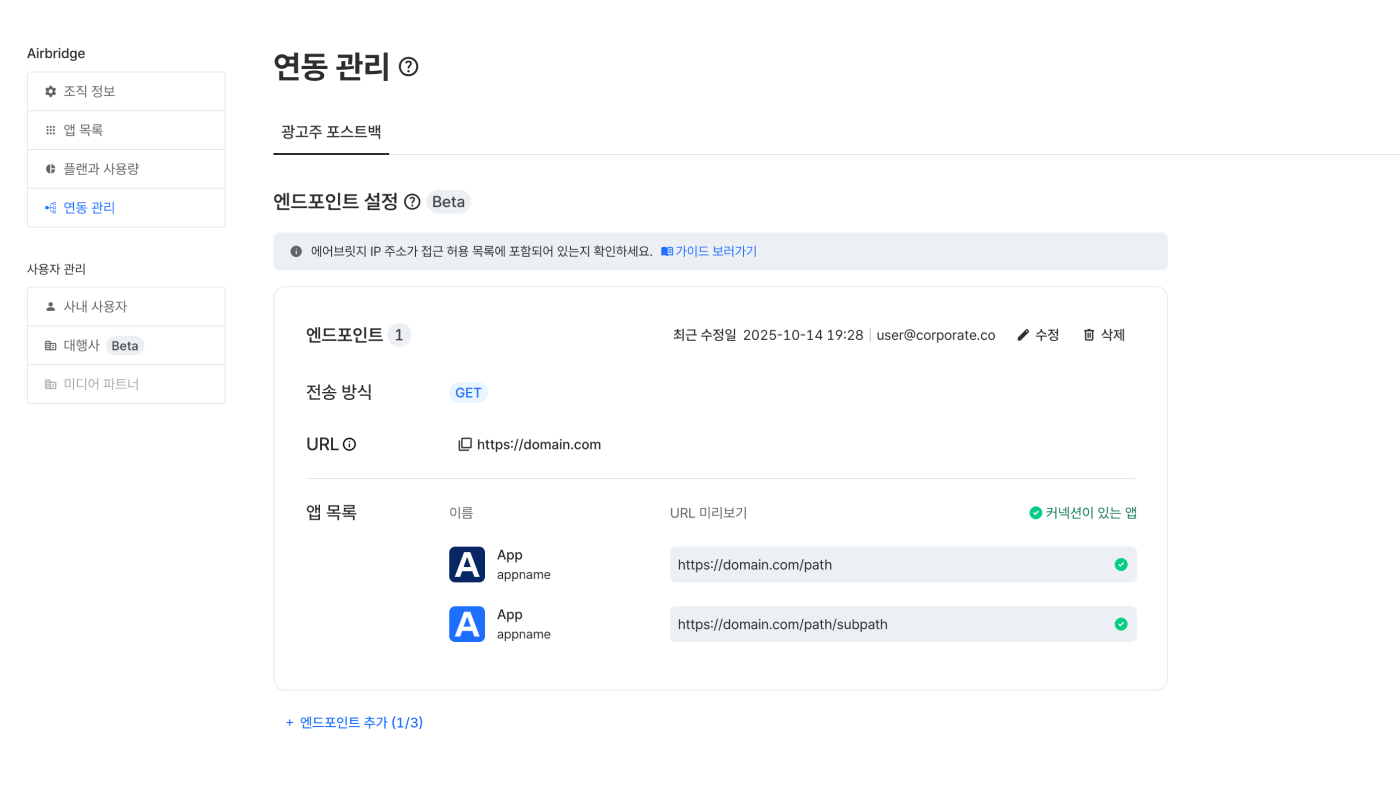
에어브릿지 대시보드 \[조직]>\[연동 관리]>\[광고주 포스트백] 탭에서 엔드포인트를 추가하세요. 엔드포인트는 조직 단위로 추가됩니다. 정상 추가된 엔드포인트는 아래처럼 나타납니다.
### 사전 준비사항
에어브릿지 IP 주소가 접근 허용 목록에 있는지 확인하세요. 고정된 IP 주소로부터만 데이터를 전송받으려면 아래를 참고하세요.
* [광고주 포스트백 서버 IP 주소](/ko/guides/postback-server-ip-address-advertisers)
### 엔드포인트 설정 항목
아래 항목을 참고해 엔드포인트를 설정하세요.
**알립니다**
* 조직 역할이 어드민 또는 매니저인 사용자만 설정할 수 있습니다.
* 엔드포인트는 최대 3개까지 설정할 수 있으며 하나의 엔드포인트에 여러 앱의 데이터를 전송할 수 있습니다.
* 엔드포인트에 데이터를 실제로 전송하려면 각 앱의 \[연동]>\[광고주 포스트백]에서 [커넥션 추가](#커넥션-추가하기)까지 완료해야 합니다.
#### 전송 방식
POST 방식과 GET 방식 중에 선택합니다. 일반적으로 POST 전송 방식을 권장합니다. GET 전송 방식은 엔드포인트 URL이 길어질 경우 데이터가 누락될 수 있습니다.
#### URL
데이터를 전송하려는 엔드포인트의 URL을 입력합니다. 아래를 확인하세요.
* HTTPS 프로토콜만 지원합니다.
* www.example.com/path/subpath처럼 도메인과 경로를 정확한 형식으로 작성하세요.
* 하나의 엔드포인트에 여러 앱의 데이터를 전송할 예정이라면 공통 URL 까지만 입력하세요. 각 앱의 데이터를 전송할 하위 경로(Path)는 \[앱 목록]에서 앱을 선택한 후에 입력할 수 있습니다.
#### 앱 목록
엔드포인트로 데이터를 전송할 앱을 선택합니다. 권한이 있는 앱에 한해서 앱을 추가하거나 삭제할 수 있습니다. 엔드포인트 설정에서 선택한 앱이 여러 개라면, 공통 URL 뒤에 따라오는 하위 경로를 필요한 경우 각각 입력하세요.
### 기본 지원 기능
첫 엔드포인트를 저장한 후에 다른 엔드포인트를 추가하려면 ‘엔드포인트 추가’를 클릭하세요. 엔드포인트는 최대 3개까지 설정할 수 있습니다.
엔드포인트를 수정 또는 삭제하려면 해당 엔드포인트의 오른쪽 위에 있는 ‘수정’ 또는 ‘삭제’를 클릭하세요.
\[앱 목록]에서 선택한 앱 중에 커넥션을 추가한 앱은 ‘커넥션이 있는 앱’이 표시됩니다.
## 엔드포인트에 데이터 전송하기
커넥션은 포스트백으로 전송할 데이터와 이 데이터를 받을 엔드포인트를 정의하는 항목입니다. 커넥션을 통해 지정한 엔드포인트로 데이터를 전송할 수 있습니다.
### 사전 준비사항
데이터를 전송할 엔드포인트가 \[조직]>\[연동 관리]에 추가된 상태인지 확인하세요. 추가된 엔드포인트만 \[커넥션 추가]에서 선택할 수 있습니다. 아직이라면 먼저 엔드포인트를 추가하세요.
### 커넥션 추가하기
**알립니다**
* 앱 역할이 오너 또는 사내 마케터인 사용자만 설정할 수 있습니다.
* 커넥션은 최대 3개까지 추가할 수 있습니다.
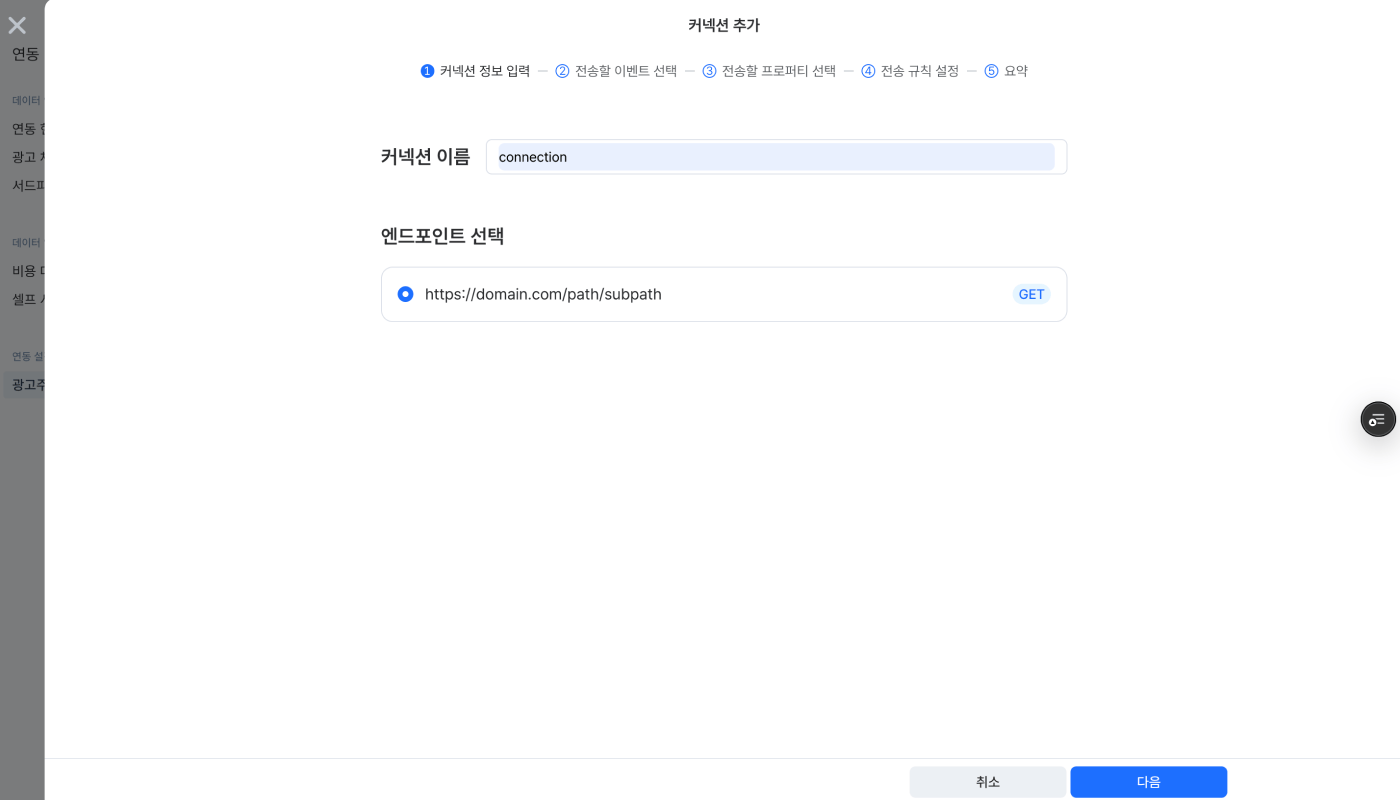
1. 에어브릿지 대시보드 \[연동]>\[광고주 포스트백]에서 ‘커넥션 추가’를 클릭합니다.
2. 커넥션 이름을 입력합니다. 그리고 데이터를 전송받을 엔드포인트를 선택합니다. 에어브릿지 대시보드 \[조직]>\[연동 관리]에 추가된 엔드포인트만 선택할 수 있습니다.
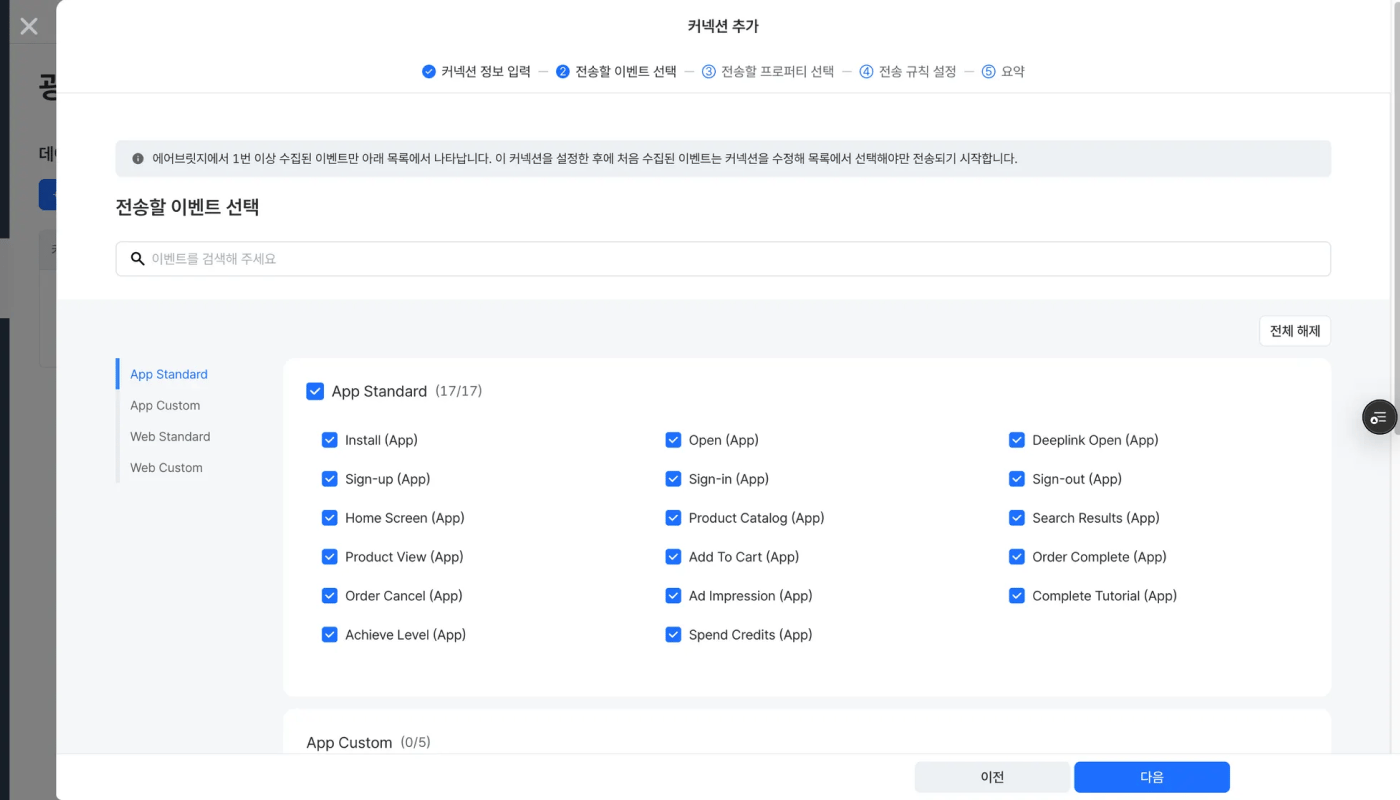
3. 에어브릿지에서 엔드포인트로 전송할 이벤트를 선택합니다. 실제로 데이터가 수집된 이벤트만 노출됩니다.
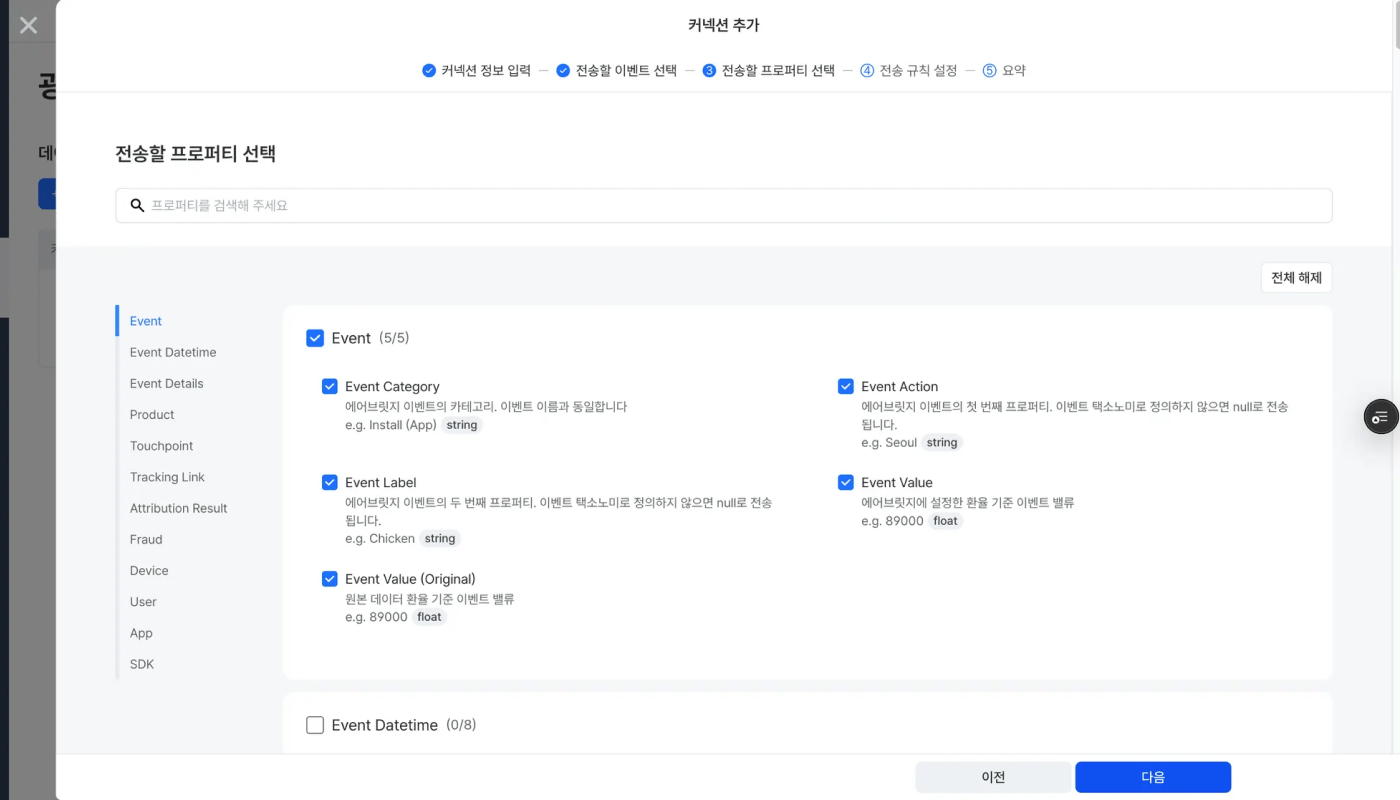
4. 이벤트에 속한 프로퍼티 중 전송할 프로퍼티를 선택합니다.
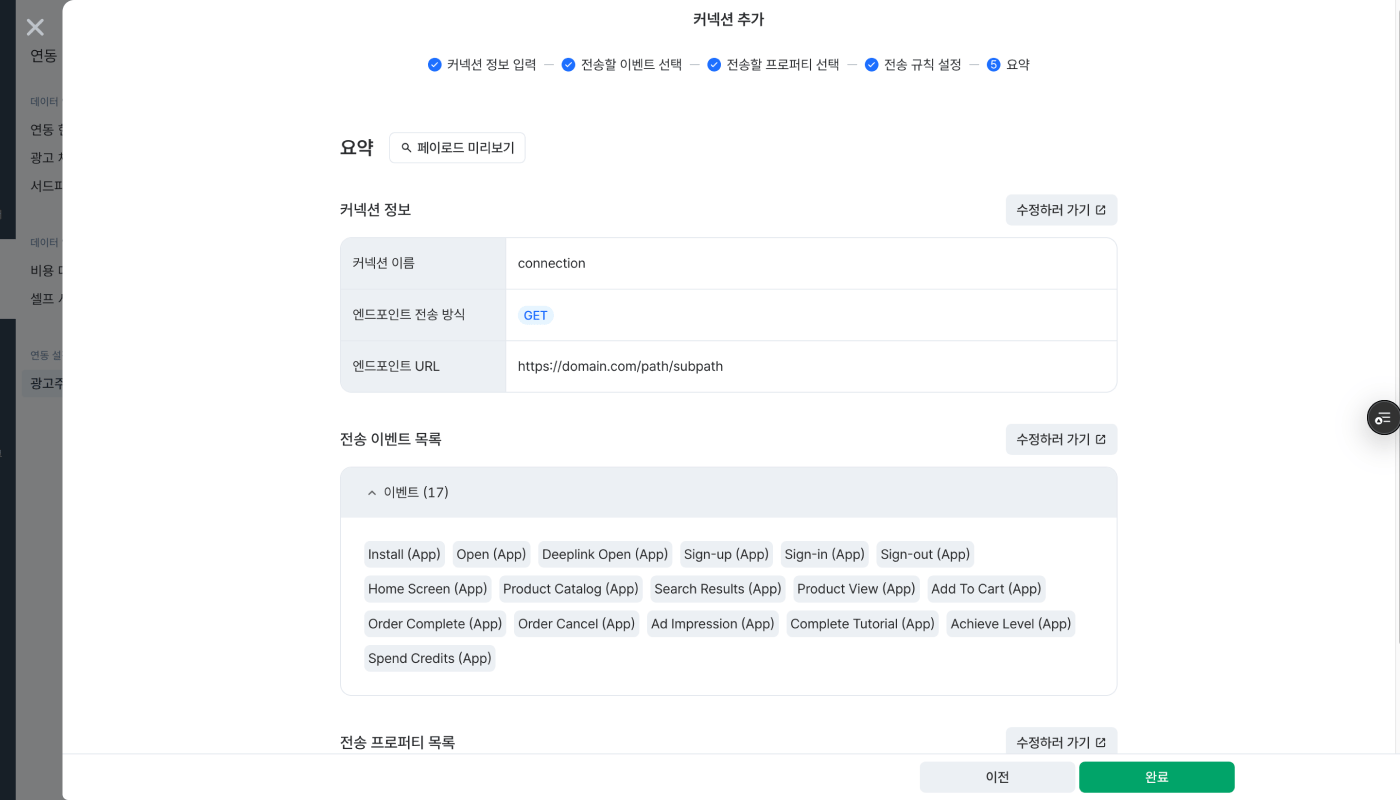
5. \[요약]에서 추가할 커넥션의 정보를 확인합니다. ‘페이로드 미리보기’를 클릭해 포스트백으로 전송되는 데이터의 예시 페이로드를 확인하거나 복사할 수 있습니다. 그 다음 ‘완료’를 클릭합니다.
### 기본 지원 기능
수정하려는 커넥션의 행을 클릭하세요. 해당 커넥션의 요약 페이지가 나타나면 원하는 항목의 ‘수정하러 가기’를 클릭하세요. 수정을 마치면 ‘적용’을 클릭하세요.
삭제하려는 커넥션 행의 \[액션]에 있는 휴지통 아이콘을 클릭하세요.
 ### 사전 준비사항
에어브릿지 IP 주소가 접근 허용 목록에 있는지 확인하세요. 고정된 IP 주소로부터만 데이터를 전송받으려면 아래를 참고하세요.
* [광고주 포스트백 서버 IP 주소](/ko/guides/postback-server-ip-address-advertisers)
### 엔드포인트 설정 항목
아래 항목을 참고해 엔드포인트를 설정하세요.
### 사전 준비사항
에어브릿지 IP 주소가 접근 허용 목록에 있는지 확인하세요. 고정된 IP 주소로부터만 데이터를 전송받으려면 아래를 참고하세요.
* [광고주 포스트백 서버 IP 주소](/ko/guides/postback-server-ip-address-advertisers)
### 엔드포인트 설정 항목
아래 항목을 참고해 엔드포인트를 설정하세요.
 3. 에어브릿지에서 엔드포인트로 전송할 이벤트를 선택합니다. 실제로 데이터가 수집된 이벤트만 노출됩니다.
 4. 이벤트에 속한 프로퍼티 중 전송할 프로퍼티를 선택합니다.
 5. \[요약]에서 추가할 커넥션의 정보를 확인합니다. ‘페이로드 미리보기’를 클릭해 포스트백으로 전송되는 데이터의 예시 페이로드를 확인하거나 복사할 수 있습니다. 그 다음 ‘완료’를 클릭합니다.
 ### 기본 지원 기능